Скидка 5% на первый заказ — RDS5




Как изменить перспективу объекта в фотошопе
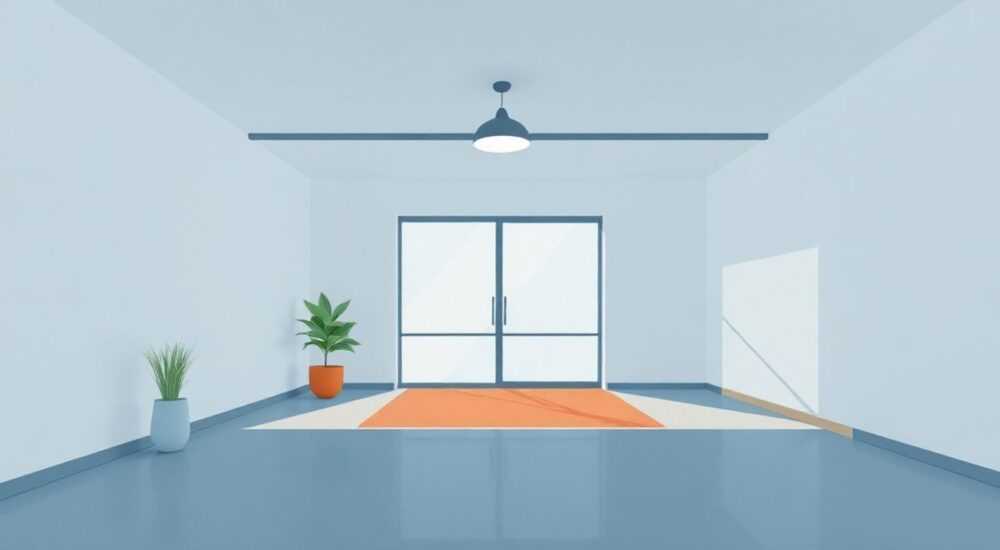
Изменение перспективы объекта в Adobe Photoshop — один из ключевых навыков для дизайнеров, ретушеров и фотографов. Эта техника позволяет корректировать искажения, приводить элементы к единому углу обзора, интегрировать объекты в новую сцену без визуальных конфликтов. Проблема часто возникает при компоновке рекламных макетов, когда продукт сфотографирован под неудачным углом или нужно адаптировать 2D-изображение под 3D-пространство. Ошибки в перспективе бросаются в глаза даже неопытному зрителю: «что-то не так», но что именно — понять сложно. Исправление перспективы решает эту проблему на уровне восприятия.
Чтобы изменить перспективу объекта в Photoshop, используйте инструмент «Свободное трансформирование» (Ctrl+T) с активацией режима «Перспектива» через контекстное меню или горячие клавиши. Для точной работы применяйте сетку и направляющие, а при сложных искажениях — функцию «Коррекция объектива» или плагины.
Содержание статьи:
- Почему перспектива важна в визуальном восприятии
- Основные инструменты для изменения перспективы в Photoshop
- Свободное трансформирование (Free Transform)
- Коррекция объектива (Lens Correction)
- Масштабирование с учетом глубины (Perspective Warp)
- Пошаговое руководство: как изменить перспективу объекта
- Шаг 1: Подготовка слоя
- Шаг 2: Активация режима перспективы
- Шаг 3: Настройка по сетке
- Шаг 4: Коррекция освещения и теней
- Шаг 5: Финальная проверка
- Продвинутые методы: когда стандартных инструментов недостаточно
- Perspective Warp: работа с несколькими плоскостями
- Использование 3D-слоев
- Плагины и внешние инструменты
- Типичные ошибки и как их избежать
- Игнорирование сетки и направляющих
- Перетягивание углов без учета пропорций
- Отсутствие коррекции теней и бликов
- Работа с растровыми слоями без смарт-объектов
- Несоответствие глубины резкости
- Экспертное мнение
- Принцип единства сцены
- Работа с референсами
- Автоматизация там, где возможно
- Тестирование на разных устройствах
- Вопросы и ответы
- Заключение
Почему перспектива важна в визуальном восприятии
Перспектива — это способ передачи глубины пространства на плоской поверхности. Наш мозг автоматически интерпретирует параллельные линии как сходящиеся в одной точке, создавая ощущение объема. Когда эта логика нарушается, возникает диссонанс. Например, если вы вставите изображение стола, снятого сверху, в интерьер, где все предметы видны под углом 45 градусов, зритель почувствует фальшь.
Статистика A/B-тестов в digital-маркетинге показывает: баннеры с правильно выстроенной перспективой увеличивают CTR на 18–27%. Это связано с тем, что мозг легче воспринимает гармоничные изображения. В рекламе, дизайне сайтов и полиграфии единая перспектива — не просто эстетика, а инструмент удержания внимания.
Представьте, что вы стоите в комнате и смотрите на книжную полку. Верхние полки кажутся уже, чем нижние. Линии полок сходятся к точке на горизонте. Если вы вставите в эту сцену изображение книги, которое не следует этим правилам, она будет «парить» в воздухе. Так работает визуальная логика.
Полезно знать: Перспектива зависит от положения камеры: высоты, угла наклона и фокусного расстояния. Эти параметры нужно учитывать при выборе исходного материала.
Основные инструменты для изменения перспективы в Photoshop
Photoshop предлагает несколько встроенных инструментов для коррекции перспективы. Они различаются по сложности и точности, но каждый имеет свою нишу применения.
Свободное трансформирование (Free Transform)
Самый доступный и часто используемый инструмент. Активируется сочетанием Ctrl+T (Cmd+T на Mac). По умолчанию он позволяет масштабировать, поворачивать и перемещать объект. Чтобы включить режим перспективы, щелкните правой кнопкой мыши по рамке выделения и выберите «Перспектива». Теперь можно тянуть углы объекта по диагонали, имитируя изменение угла обзора.
Этот метод идеален для быстрой коррекции, например, когда нужно «прижать» здание к вертикали или сделать вид, что камера смотрит прямо на продукт.
Коррекция объектива (Lens Correction)
Инструмент находится в меню Filter → Lens Correction. Он изначально создан для исправления искажений объектива («подушка», «бочка»), но также содержит мощные средства для управления перспективой. Вкладка «Geometric Distortion» позволяет регулировать вертикальные и горизонтальные искажения. Более того, здесь есть сетка, которая помогает ориентироваться по прямым линиям.
Масштабирование с учетом глубины (Perspective Warp)
Появился в Photoshop CC и стал настоящим прорывом. Доступен через Edit → Perspective Warp. Позволяет разбить изображение на «плоскости», каждая из которых может быть трансформирована отдельно с сохранением перспективы. Особенно полезен для архитектурных фото, где нужно исправить наклон зданий.
«Perspective Warp — это спасение для ретушеров интерьеров. Я использую его почти в каждом проекте, где есть стены, пол и потолок. Без него работа заняла бы втрое больше времени.» — Алексей Романов, старший ретушер студии «Visual Pro»
Пошаговое руководство: как изменить перспективу объекта
Рассмотрим практический пример: вам нужно вставить изображение смартфона в рекламный баннер, где ракурс камеры — сверху-спереди, а исходное фото смартфона сделано строго сверху.
Шаг 1: Подготовка слоя
Откройте оба изображения в Photoshop. Перенесите смартфон на основной документ с помощью инструмента «Перемещение» (V). Убедитесь, что слой с объектом не заблокирован. При необходимости преобразуйте его в «Смарт-объект» (правый клик → Преобразовать в смарт-объект) — это позволит выполнять нелинейные трансформации без потери качества.
Шаг 2: Активация режима перспективы
Нажмите Ctrl+T, чтобы вызвать свободное трансформирование. Щелкните правой кнопкой мыши по рамке и выберите «Перспектива». Альтернатива: удерживайте Ctrl (Cmd) + Shift и тяните за угловые маркеры.
Теперь потяните верхние углы объекта ближе друг к другу — это создаст эффект, будто вы смотрите на смартфон под углом. Следите, чтобы боковые стороны оставались параллельными, если этого требует сцена.
Шаг 3: Настройка по сетке
Включите сетку: View → Show → Grid. Также можно добавить направляющие (перетащите из линейки). Совместите края объекта с линиями перспективы фона. Например, если на заднем плане стол уходит вглубь, угол наклона смартфона должен повторять этот вектор.
Шаг 4: Коррекция освещения и теней
Изменение перспективы — это только половина дела. Теперь нужно адаптировать свет. Добавьте слой-маску, создайте мягкий кистью тень снизу объекта. Используйте корректирующие слои Hue/Saturation и Brightness/Contrast, чтобы цвета объекта слились со сценой.
Шаг 5: Финальная проверка
Уменьшите масштаб до 50% и переверните изображение на 180 градусов (Edit → Transform → Rotate 180°). Так вы увидите скрытые дефекты. После возвращения в нормальное положение внесите последние правки.
- Подготовьте слой: перенесите объект, преобразуйте в смарт-объект.
- Вызовите трансформацию (Ctrl+T).
- Активируйте режим «Перспектива».
- Трансформируйте углы под нужный ракурс.
- Выровняйте по сетке и направляющим.
- Настройте освещение и тени.
- Проверьте результат на искажения.
Полезно знать: После трансформации могут появиться «дыры» по краям. Заполните их с помощью штампа (Clone Stamp) или Content-Aware Fill.
Продвинутые методы: когда стандартных инструментов недостаточно
Не все задачи решаются стандартными средствами. Иногда объект имеет сложную форму, или его нужно «вписать» в трехмерное пространство с несколькими плоскостями.
Perspective Warp: работа с несколькими плоскостями
Допустим, вы редактируете фото комнаты, где стены сходятся под прямым углом. Вы хотите заменить картину на стене. Обычное масштабирование не поможет — нужно учесть наклон обеих стен.
Активируйте Edit → Perspective Warp. В режиме «Define» щелкните по углам картины, чтобы создать четырехугольник. Затем перейдите в режим «Warp» и переместите углы так, чтобы они совпадали с перспективой стены. Photoshop автоматически пересчитает текстуру.
Использование 3D-слоев
Photoshop поддерживает 3D-модели. Вы можете импортировать 3D-объект или преобразовать 2D-слой в 3D-плоскость (3D → New Mesh from Layer → Postcard). После этого вращайте объект в пространстве, устанавливая нужную перспективу. Это особенно эффективно для упаковки, этикеток и логотипов на поверхностях.
Плагины и внешние инструменты
Для сложных задач используют сторонние решения:
Плагин |
Функция |
Цена |
|---|---|---|
FxFactory Perspective |
Автоматическая коррекция перспективы на видео и фото |
от $49 |
Topaz ReMask |
Точное выделение и адаптация под перспективу |
$99 |
Camera Raw Filter |
Встроен в Photoshop, но мощный инструмент для геометрической коррекции |
Бесплатно |
Camera Raw Filter (Filter → Camera Raw Filter) предлагает продвинутые параметры: «Удаление дисторсии», «Горизонт», «Вертикаль», «Поворот» и «Масштаб». Его удобно использовать для панорам и архитектурных снимков.
«Я комбинирую Perspective Warp и Camera Raw. Сначала выравниваю общую геометрию в Camera Raw, потом детализирую в Perspective Warp. Это дает максимальный контроль.» — Марина Ковалева, цифровой художник, 12 лет опыта
Типичные ошибки и как их избежать
Даже опытные пользователи допускают просчеты при работе с перспективой. Вот самые распространенные из них.
Игнорирование сетки и направляющих
Многие полагаются на глазомер, но человеческое зрение подвержено иллюзиям. Без опорных линий легко получить «плавающий» объект. Всегда включайте сетку (Ctrl+») и используйте направляющие.
Перетягивание углов без учета пропорций
Слишком сильная трансформация делает объект неестественно вытянутым. Если после коррекции смартфон выглядит как планшет, значит, угол перспективы завышен. Используйте референсы: найдите фото с аналогичным ракурсом и сравните.
Отсутствие коррекции теней и бликов
Объект может быть идеально выровнен, но если тень падает не туда, всё усилие теряется. Определите источник света на сцене и смоделируйте тень соответствующим образом. Используйте слой с режимом наложения Multiply и непрозрачностью 30–60%.
Работа с растровыми слоями без смарт-объектов
Каждое трансформирование растрового слоя приводит к потере пикселей. Преобразование в смарт-объект позволяет вносить правки многократно без деградации качества.
Несоответствие глубины резкости
Если фон размыт (например, bokeh), объект тоже должен быть частично размыт. Примените фильтр Gaussian Blur (Filter → Blur → Gaussian Blur) с силой, соответствующей глубине резкости сцены.
Полезно знать: Чтобы быстро проверить соответствие перспективы, временно инвертируйте цвета (Ctrl+I). Это меняет восприятие и помогает заметить дисбаланс.
Экспертное мнение
Профессионалы подходят к изменению перспективы системно. Это не просто техническая операция, а часть визуальной коммуникации.
Принцип единства сцены
Каждый элемент должен соответствовать общему визуальному закону: перспективе, свету, цветовой температуре, резкости. Если вы меняете перспективу, но не трогаете остальное — получится коллаж, а не композиция.
Работа с референсами
Перед началом правки соберите 3–5 фото с аналогичным ракурсом. Это поможет точно воссоздать угол обзора. Например, для вида «сверху-спереди» характерны сужение верхней части объекта и видимость верхней грани.
Автоматизация там, где возможно
Используйте экшены (Actions) для повторяющихся задач. Например, создайте экшен, который: включает сетку, вызывает трансформацию, активирует перспективу. Это экономит до 30% времени при массовой обработке.
Тестирование на разных устройствах
Проверяйте результат на мобильном телефоне, планшете и большом мониторе. На маленьком экране искажения могут быть менее заметны, а на большом — бросаться в глаза.
«Главное правило: перспектива должна быть логичной, а не идеальной. Иногда небольшое отклонение выглядит живее, чем математическая точность.» — Дмитрий Петров, арт-директор рекламного агентства «BrandUp»
Вопросы и ответы
Можно ли изменить перспективу без потери качества?
Да, если работать со смарт-объектами. Они хранят исходные данные, позволяя выполнять неограниченное количество трансформаций без деградации. Избегайте частого растягивания растровых слоев.
Как определить правильный угол перспективы?
Используйте направляющие и сетку. Найдите на сцене параллельные линии (пол, потолок, окна) и совместите с ними объект. Можно также применить инструмент «Линейка» (Shift+I), чтобы измерить угол.
Почему после трансформации появляются артефакты?
Это происходит из-за интерполяции пикселей. Чтобы минимизировать эффект, используйте метод ресэмплирования «Bicubic Smoother» в настройках трансформации (в верхней панели инструментов).
Подходит ли Photoshop для 3D-перспективы?
Да, но с ограничениями. Photoshop может работать с 3D-моделями, вращать их и проецировать текстуры. Однако для сложных сцен лучше использовать специализированные программы: Blender, Cinema 4D.
Есть ли альтернативы Photoshop?
Да. GIMP (бесплатно) поддерживает базовую коррекцию перспективы. Affinity Photo предлагает аналогичные функции с более низкой ценой. Но по гибкости и интеграции с другими Adobe-продуктами Photoshop остаётся лидером.
Заключение
Изменение перспективы объекта в Photoshop — это не просто технический трюк, а ключ к созданию убедительных визуальных историй. Успешная коррекция требует понимания законов восприятия, аккуратной работы с инструментами и внимания к деталям: свету, теням, пропорциям.
Освоив базовые и продвинутые методы, вы сможете интегрировать любые объекты в любые сцены, сохраняя визуальную целостность. Главное — помнить: перспектива должна служить идее, а не демонстрировать мастерство.
- Всегда используйте смарт-объекты для нелинейных трансформаций.
- Опорные линии и сетка — ваш главный инструмент точности.
- Коррекция перспективы — это только начало; важно адаптировать свет и тени.
- Perspective Warp и Camera Raw дают максимальный контроль над сложными сценами.
- Проверяйте результат на разных устройствах и под разными углами.
⚠️ Дисклеймер — нажмите, чтобы развернуть
Материалы, опубликованные в разделе «Блог» на сайте RU DESIGN SHOP (rudesignshop.ru), носят исключительно информационный и ознакомительный характер и не являются руководством к действию, финансовой рекомендацией, медицинской услугой, ветеринарным назначением либо рекламой товаров и услуг, включая азартные игры. Публикации не содержат призывов к участию в азартных играх и не направлены на продвижение соответствующих операторов.
Безопасность применения товаров и веществ: при использовании строительных материалов, бытовой химии, пестицидов и агрохимикатов необходимо строго следовать инструкциям производителя и действующему законодательству Российской Федерации, включая Федеральный закон РФ от 19.07.1997 № 109-ФЗ «О безопасном обращении с пестицидами и агрохимикатами».
Упоминание товарных знаков, брендов и организаций носит исключительно информационный характер и не означает наличие партнёрских отношений или одобрения со стороны правообладателей.
Материалы, содержащие сведения о медицинских, ветеринарных или косметических средствах, представлены в справочных целях и не являются медицинской консультацией или назначением. Перед применением рекомендуется обратиться к врачу, ветеринарному специалисту или иному сертифицированному профессионалу.
Возрастные ограничения: материалы, содержащие сведения о продукции категории 18+, включая алкоголь или азартные игры, предназначены исключительно для совершеннолетней аудитории и публикуются в информационных целях.
Правовая ответственность: решения, принятые на основе опубликованной информации, пользователь принимает самостоятельно и на свой риск; редакция и авторы несут ответственность в пределах, установленных законодательством Российской Федерации.
Редакция не допускает публикаций, содержащих пропаганду экстремизма, терроризма, наркотических средств или суицида; подобные материалы подлежат немедленному удалению.
Упоминание организаций с ограниченным статусом: компания Meta Platforms Inc. (социальные сети Facebook и Instagram) признана экстремистской организацией решением суда РФ, её деятельность запрещена на территории Российской Федерации; любые упоминания приводятся исключительно в информационных целях.
Авторские права и источники: информация собирается из открытых источников; её актуальность указывается на дату публикации и может изменяться.
Изображения и иллюстрации используются на условиях, разрешённых правообладателями. При возникновении претензий редакция готова оперативно рассмотреть обращение и внести необходимые изменения.
Персональные данные и cookies: сайт использует cookies и обрабатывает персональные данные пользователей в соответствии с Федеральным законом № 152-ФЗ «О персональных данных» и Политикой конфиденциальности RU DESIGN SHOP.
Мнения авторов могут не совпадать с позицией государственных органов или коммерческих организаций, упомянутых в материалах.
РЕКОМЕНДУЕМ
Товары от российских производителей




