Скидка 5% на первый заказ — RDS5




Как изменить поля в повер поинте
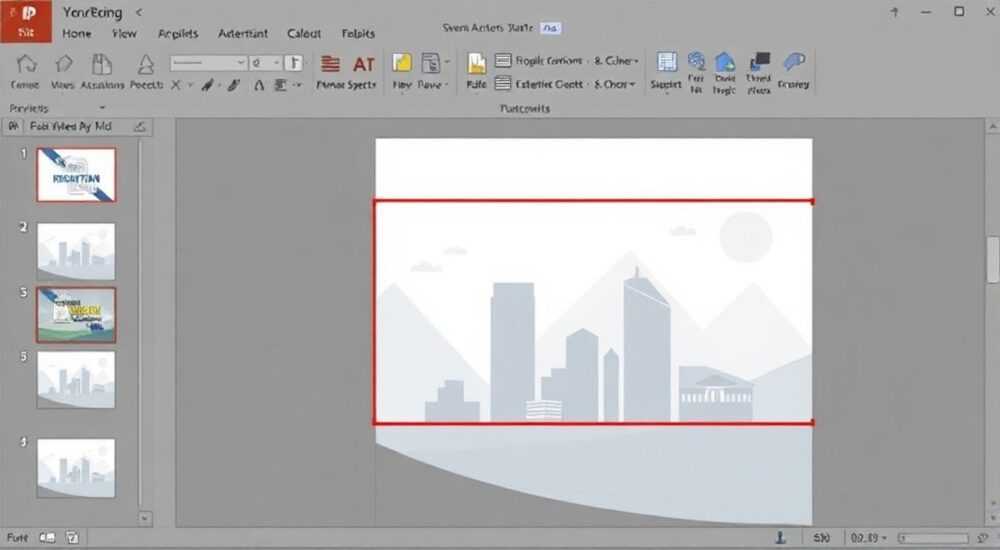
Изменение полей в PowerPoint — важный навык для тех, кто регулярно работает с презентациями. Поля определяют расстояние между содержимым слайда и краями страницы при печати или экспорте в PDF, а также влияют на отображение элементов при проекции. Неправильные поля могут привести к обрезке текста, выходу графики за границы листа или неэстетичному виду распечатанной версии. К сожалению, в PowerPoint нет прямого инструмента для настройки полей как в Word, но существуют эффективные обходные методы.
Чтобы изменить поля в PowerPoint, необходимо использовать режим «Редактирование разметки слайдов» или настроить параметры печати. Основной способ — ручная корректировка рамок объектов на маске слайда, что повлияет на все слайды шаблона.
При подготовке презентации к печати или публикации важно учитывать не только визуальную композицию, но и технические ограничения вывода. Поля в PowerPoint напрямую связаны с размером слайда, принтером и выбранным форматом экспорта. Многие пользователи сталкиваются с ситуацией, когда при печати часть контента исчезает по краям — это происходит из-за того, что принтер не может печатать вплотную к краю бумаги, а сама презентация не учитывает эти ограничения. Решение — заранее задать безопасную зону, которая будет соответствовать минимальным полям печати (обычно 0,5–1 см).
Хотя интерфейс PowerPoint не предлагает явного поля вроде «Отступ слева: 2 см», его можно контролировать через систему мастер-слайдов и разметку. Это особенно важно при создании шаблонов, которые будут использоваться многократно. Настройка полей на уровне мастера обеспечивает единообразие всех слайдов и предотвращает ошибки при последующем редактировании. Кроме того, правильные поля помогают сохранить читаемость при конвертации в PDF или при демонстрации на экранах с разными пропорциями.
Содержание статьи:
- Поля и отступы: в чём разница?
- Когда важно задавать поля
- Как изменить поля через мастер-слайды
- Пошаговая инструкция: создание безопасных полей
- Настройка полей при печати и экспорте в PDF
- Как проверить поля перед печатью
- Типичные ошибки и как их избежать
- Экспертное мнение
- Интервью с Еленой Мироновой, UX-дизайнером презентаций
- Вопросы и ответы
- Заключение
Поля и отступы: в чём разница?
В контексте PowerPoint термин «поля» часто используется условно. В отличие от текстовых редакторов, где поля — это фиксированные отступы от края страницы, в PowerPoint под полями понимают зоны, в которых не рекомендуется размещать важный контент. Эти зоны зависят от нескольких факторов: физических возможностей принтера, соотношения сторон экрана и требований к оформлению документа.
PowerPoint оперирует понятием «безопасная зона» — область внутри слайда, где контент гарантированно не будет обрезан. Эта зона формируется автоматически при выборе размера слайда, но её можно корректировать вручную. Например, стандартный слайд 16:9 имеет размер 25,4 × 14,29 см, но при печати на листе А4 реальная печатаемая область составляет около 24 × 13 см из-за ограничений принтера.
Отступы же относятся к внутренним элементам: текстовым блокам, фигурам, таблицам. Их можно настраивать через панель форматирования, но они не влияют на общее поле слайда. Чтобы добиться визуального эффекта полей, нужно либо сдвигать все объекты внутрь, либо изменять маску слайда.
Полезно знать: Безопасная зона — это не то же самое, что поля в Word. Это рекомендованная область для размещения ключевого контента, чтобы он не обрезался при печати или проекции.
Когда важно задавать поля
- Печать раздаточных материалов: если вы планируете распечатывать презентацию, поля должны быть не менее 0,7 см с каждой стороны.
- Экспорт в PDF: при конвертации в PDF важно, чтобы текст и графика не выходили за пределы печатаемой области.
- Демонстрация на разных экранах: телевизоры и проекторы могут иметь «эффект затемнения» по краям, поэтому критически важные элементы стоит размещать ближе к центру.
- Официальные требования: некоторые организации требуют строгого соблюдения полей в презентациях, например, 2 см слева для брошюровки.
Как изменить поля через мастер-слайды
Единственный надёжный способ задать «поля» во всей презентации — использование мастер-слайдов. Мастер-слайд (или слайд-мастер) — это шаблон, который определяет общий вид всех слайдов в файле. Изменяя его, вы одновременно влияете на все слайды, использующие данную разметку.
- Перейдите на вкладку Вид → Образец → Образец слайдов.
- Выберите основной мастер (верхний слайд в левой панели).
- На нём вы увидите пунктирные рамки — это границы типовых объектов (заголовок, текст, изображения).
- Щёлкните по рамке любого объекта и перетащите её внутрь, чтобы создать визуальное поле.
- Повторите для всех типов разметок (заголовок, содержание, раздел и т.д.).
- Нажмите Закрыть режим образца, чтобы вернуться к редактированию.
Теперь все новые слайды будут автоматически учитывать новые границы. Существующие слайды, созданные до изменения мастера, могут потребовать ручной корректировки, если их объекты выходят за пределы новых рамок.
«Всегда начинайте работу с презентацией с настройки слайд-мастера. Это экономит часы времени на согласование и исправление макета в конце проекта.» — Анна Ковалёва, дизайнер презентаций, 8 лет опыта
Пошаговая инструкция: создание безопасных полей
- Откройте режим Образец слайдов.
- Выберите основной мастер и установите указатель мыши на крайнюю рамку (например, рамку заголовка).
- Удерживая Shift, перетащите рамку внутрь, чтобы сохранить пропорции.
- Повторите для всех четырёх сторон, оставляя равномерный отступ (например, 1,5 см).
- Добавьте направляющие: кликните правой кнопкой по пустому месту → Линейки и сетка → включите Направляющие и задайте положение (например, 1,5 см от каждого края).
- Сохраните шаблон (.potx), чтобы использовать в будущих презентациях.
Метод |
Где применяется |
Влияние на презентацию |
|---|---|---|
Редактирование слайд-мастера |
Все слайды шаблона |
Гарантирует единообразие, влияет на новые слайды |
Ручная корректировка объектов |
Отдельные слайды |
Не масштабируется, требует много времени |
Настройка печати |
Только при выводе на печать |
Не меняет слайд, влияет только на результат печати |
Изменение размера слайда |
Весь файл |
Может исказить макет, требует адаптации контента |
Настройка полей при печати и экспорте в PDF
Если вы не можете изменить мастер-слайд (например, работаете с чужой презентацией), можно скорректировать поля на этапе печати. Этот способ не меняет сам слайд, но позволяет контролировать, как он будет выведен на бумагу или в PDF.
Перейдите в Файл → Печать. В разделе Параметры выберите один из вариантов:
- Цельный слайд: печатает слайд без полей, но может обрезать края.
- Раздаточный материал: позволяет выбрать количество слайдов на листе (1, 2, 3, 6, 9) и автоматически добавляет поля между ними.
- С заметками: добавляет поле для записей справа или снизу.
При экспорте в PDF (Файл → Сохранить как → PDF) убедитесь, что в настройках выбрана опция Высокая точность. Это гарантирует, что весь контент будет включён без обрезки.
Полезно знать: При печати нескольких слайдов на одном листе PowerPoint автоматически добавляет поля между ними. Это удобно для раздаточных материалов, но не влияет на отображение в режиме презентации.
Как проверить поля перед печатью
- Используйте предварительный просмотр: Файл → Печать → посмотрите, не обрезается ли контент.
- Добавьте временные прямоугольники по краям слайда (цветом фона), чтобы визуализировать безопасную зону.
- Проверьте на реальном принтере пробный лист, особенно если используете нестандартный формат.
- Для PDF откройте файл в Adobe Acrobat и используйте инструмент «Обрезка страниц» для ручной настройки.
Типичные ошибки и как их избежать
Многие пользователи сталкиваются с проблемами из-за непонимания того, как PowerPoint обрабатывает поля. Вот самые частые ошибки:
- Размещение текста по краям слайда: при печати или проекции текст может быть частично невидим. Решение — использовать направляющие и держаться на расстоянии не менее 1 см от края.
- Игнорирование слайд-мастера: ручная настройка каждого слайда приводит к несогласованности. Всегда начинайте с мастера.
- Изменение размера слайда без адаптации контента: если вы меняете соотношение сторон (например, с 4:3 на 16:9), старые объекты могут сместиться. Используйте функцию Адаптировать содержимое при изменении размера.
- Экспорт в PDF без проверки: иногда шрифты или изображения не встраиваются. Выбирайте опцию «Встроить шрифты» в настройках сохранения.
«Если ваша презентация будет печататься, добавьте в нижний колонтитул номер страницы и название компании — но не ближе чем на 1,5 см от нижнего края. Это стандарт деловой практики.» — Дмитрий Петров, менеджер по продажам, крупная IT-компания
Экспертное мнение
Интервью с Еленой Мироновой, UX-дизайнером презентаций
— Как вы подходите к вопросу полей при создании корпоративных шаблонов?
«Я всегда начинаю с анализа использования. Если презентация будет только на экране — поля минимальны. Если для печати — делаю отступы не менее 1,5 см. Главное — единообразие. Я создаю мастер-слайд с направляющими и цветовой разметкой: серая зона — запретная, белая — безопасная.»
— Есть ли универсальные значения полей?
«Для A4 при вертикальной ориентации я рекомендую: слева — 2 см (для брошюровки), справа — 1,5 см, сверху и снизу — 1,5 см. Для горизонтальной ориентации — равномерно по 1,5 см. Но главное — не цифры, а визуальный баланс. Презентация не должна “прилипать” к краям.»
Вопросы и ответы
Можно ли задать поля в сантиметрах, как в Word?
Нет, напрямую — нельзя. Но вы можете использовать линейку (Вид → Линейка) и направляющие, чтобы вручную выставить нужные отступы. Значения отображаются в сантиметрах, если вы настроили единицы измерения в параметрах программы.
Почему при печати слайды обрезаются, даже если контент внутри?
Это происходит из-за различий между физическим размером слайда и возможностями принтера. Даже если контент в пределах слайда, принтер может не печатать ближе чем 0,5 см к краю. Решение — использовать режим предварительного просмотра и проверять безопасную зону.
Как сделать поля для двусторонней печати?
Для двусторонней печати увеличьте поле слева на чётных страницах и справа на нечётных. В PowerPoint это реализуется через разные макеты или при помощи внешних программ (например, Adobe Acrobat для PDF).
Влияет ли изменение полей на анимацию и переходы?
Нет, анимация зависит от положения объектов, но не от полей. Однако если вы перемещаете объекты внутрь из-за новых полей, траектория анимации может измениться. Проверяйте воспроизведение после корректировки.
Заключение
Изменение полей в PowerPoint — не прямая задача, но вполне решаемая при правильном подходе. Ключевой инструмент — слайд-мастер, который позволяет задать единые правила оформления для всей презентации. Работа с полями должна начинаться на этапе создания шаблона, а не в конце процесса. Это гарантирует профессиональный вид, удобство печати и соответствие корпоративным стандартам.
Помните: хорошие поля делают презентацию зрительно сбалансированной и защищают контент от обрезки. Инвестируйте время в настройку мастера — это сэкономит десятки часов на правках.
- Поля в PowerPoint — это не настройка, а зона размещения контента.
- Основной способ — редактирование слайд-мастера и разметок.
- При печати используйте предварительный просмотр и раздаточные материалы.
- Всегда оставляйте запас 1–1,5 см от краёв слайда.
- Создавайте шаблоны с направляющими для повторного использования.
⚠️ Дисклеймер — нажмите, чтобы развернуть
Материалы, опубликованные в разделе «Блог» на сайте RU DESIGN SHOP (rudesignshop.ru), носят исключительно информационный и ознакомительный характер и не являются руководством к действию, финансовой рекомендацией, медицинской услугой, ветеринарным назначением либо рекламой товаров и услуг, включая азартные игры. Публикации не содержат призывов к участию в азартных играх и не направлены на продвижение соответствующих операторов.
Безопасность применения товаров и веществ: при использовании строительных материалов, бытовой химии, пестицидов и агрохимикатов необходимо строго следовать инструкциям производителя и действующему законодательству Российской Федерации, включая Федеральный закон РФ от 19.07.1997 № 109-ФЗ «О безопасном обращении с пестицидами и агрохимикатами».
Упоминание товарных знаков, брендов и организаций носит исключительно информационный характер и не означает наличие партнёрских отношений или одобрения со стороны правообладателей.
Материалы, содержащие сведения о медицинских, ветеринарных или косметических средствах, представлены в справочных целях и не являются медицинской консультацией или назначением. Перед применением рекомендуется обратиться к врачу, ветеринарному специалисту или иному сертифицированному профессионалу.
Возрастные ограничения: материалы, содержащие сведения о продукции категории 18+, включая алкоголь или азартные игры, предназначены исключительно для совершеннолетней аудитории и публикуются в информационных целях.
Правовая ответственность: решения, принятые на основе опубликованной информации, пользователь принимает самостоятельно и на свой риск; редакция и авторы несут ответственность в пределах, установленных законодательством Российской Федерации.
Редакция не допускает публикаций, содержащих пропаганду экстремизма, терроризма, наркотических средств или суицида; подобные материалы подлежат немедленному удалению.
Упоминание организаций с ограниченным статусом: компания Meta Platforms Inc. (социальные сети Facebook и Instagram) признана экстремистской организацией решением суда РФ, её деятельность запрещена на территории Российской Федерации; любые упоминания приводятся исключительно в информационных целях.
Авторские права и источники: информация собирается из открытых источников; её актуальность указывается на дату публикации и может изменяться.
Изображения и иллюстрации используются на условиях, разрешённых правообладателями. При возникновении претензий редакция готова оперативно рассмотреть обращение и внести необходимые изменения.
Персональные данные и cookies: сайт использует cookies и обрабатывает персональные данные пользователей в соответствии с Федеральным законом № 152-ФЗ «О персональных данных» и Политикой конфиденциальности RU DESIGN SHOP.
Мнения авторов могут не совпадать с позицией государственных органов или коммерческих организаций, упомянутых в материалах.
РЕКОМЕНДУЕМ
Товары от российских производителей



Светильник BITE MIRROR Forstlight
Диапазон цен: 16090 руб. – 35010 руб.
