Скидка 5% на первый заказ — RDS5




Как изменить порядок слайдов в презентации powerpoint
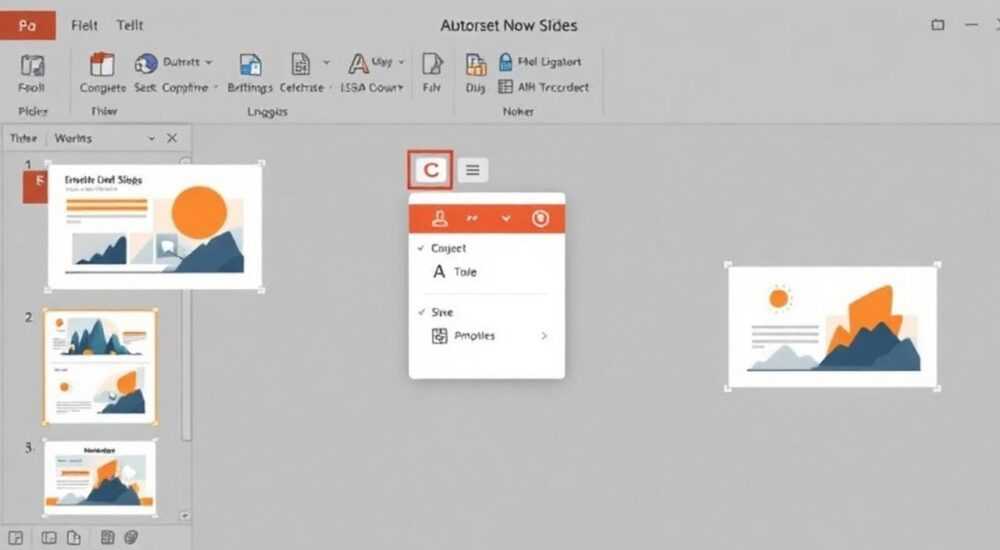
Изменить порядок слайдов в PowerPoint можно несколькими способами: перетаскиванием в режиме миниатюр, через панель «Сортировщик слайдов» или с помощью горячих клавиш. Самый быстрый и наглядный метод — перетаскивание, особенно при работе с небольшой презентацией.
Чтобы быстро изменить порядок слайдов, перейдите в режим «Обычный» или «Сортировщик слайдов» и просто перетащите нужный слайд на новое место. Для точного контроля используйте сочетания клавиш Ctrl+X (вырезать) и Ctrl+V (вставить).
PowerPoint от Microsoft остаётся одним из самых популярных инструментов для создания презентаций в бизнесе, образовании и науке. Ежегодно миллионы пользователей по всему миру готовят выступления, отчёты и лекции с его помощью. Однако даже у опытных пользователей возникают трудности с базовыми операциями — например, с изменением последовательности слайдов. Это может быть необходимо при редактировании структуры доклада, адаптации контента под аудиторию или после получения обратной связи. Умение быстро и точно переупорядочивать слайды экономит время и повышает эффективность работы.
Содержание статьи:
- Зачем менять порядок слайдов: практические причины
- Как изменить порядок слайдов в обычном режиме
- Пошаговый пример: перестановка блока слайдов
- Работа с сортировщиком слайдов
- Когда использовать сортировщик: плюсы и минусы
- Горячие клавиши для быстрого перемещения
- Дополнительные клавиши для навигации
- Типичные ошибки и как их избежать
- Экспертное мнение
- Интервью с Мариной Смирновой, ведущим специалистом по корпоративным презентациям, 15 лет опыта
- Вопросы и ответы
- Заключение
Зачем менять порядок слайдов: практические причины
Перестановка слайдов — не просто техническая операция, а важный этап редактирования презентации. Часто структура материала меняется по ходу подготовки: выявляются логические разрывы, обнаруживаются повторы или становится ясно, что определённая последовательность лучше воздействует на аудиторию. Например, при демонстрации продукта логично начинать с проблемы клиента, затем представить решение, а уже потом показывать технические детали.
Маркетологи и преподаватели активно используют приём «перевёрнутой структуры», когда ключевой вывод даётся в начале, а затем раскрывается пошагово. Такой подход повышает вовлечённость: зритель сразу понимает, зачем ему это нужно. Согласно исследованиям Nielsen Norman Group, презентации с чёткой логикой воспринимаются на 40% эффективнее.
Также часто приходится адаптировать одну и ту же презентацию под разные аудитории. Инвесторам важно увидеть финансовую модель в начале, а команде разработчиков — техническую архитектуру. Вместо создания нескольких файлов проще скопировать основную презентацию и переставить слайды под конкретную цель.
Полезно знать: Перед тем как менять порядок, сохраните копию оригинальной презентации. Это защитит вас от случайного удаления или потери логики.
Как изменить порядок слайдов в обычном режиме
Самый интуитивный способ — работа в обычном режиме просмотра. Здесь слайды отображаются в левой панели в виде миниатюр, а справа — крупно текущий слайд. Чтобы изменить последовательность:
- Откройте презентацию в PowerPoint.
- Убедитесь, что вы находитесь в режиме «Обычный» (вкладка «Вид» → «Обычный»).
- В левой части окна найдите нужный слайд по номеру или содержанию.
- Нажмите на миниатюру левой кнопкой мыши и, не отпуская, перетащите её на новое место.
- Отпустите кнопку мыши, когда между слайдами появится горизонтальная линия — это указатель вставки.
После отпускания слайд займёт новую позицию, а все последующие автоматически сместятся. Эта операция работает как с одним, так и с несколькими выделенными слайдами. Для множественного выбора удерживайте Ctrl (или Shift для диапазона) и кликайте по миниатюрам.
Если вы работаете с ноутбуком без мыши, используйте тачпад. Некоторые пользователи жалуются, что перетаскивание «заедает». В этом случае помогает увеличение чувствительности тачпада в настройках ОС или временное подключение внешней мыши.
«При перетаскивании нескольких слайдов убедитесь, что они выделены корректно. Иногда случайно добавляется лишний слайд, что нарушает структуру.» — Анна Ковалёва, UX-консультант по презентациям, 8 лет опыта
Пошаговый пример: перестановка блока слайдов
Допустим, у вас есть презентация из 15 слайдов, и вам нужно переместить блок со слайда 7 по 9 в конец.
- Перейдите в режим «Обычный».
- В левой панели щёлкните по слайду 7.
- Удерживая Shift, щёлкните по слайду 9 — все три слайда выделятся.
- Нажмите на любой из выделенных слайдов и начните перетаскивание.
- Протяните до самого низа списка, пока не появится линия после слайда 15.
- Отпустите — слайды 7–9 окажутся на позициях 16–18.
PowerPoint автоматически обновляет нумерацию. Если на слайдах была внутренняя навигация (например, гиперссылки), проверьте их работоспособность — номера целевых слайдов могли измениться.
Работа с сортировщиком слайдов
Когда презентация содержит более 20 слайдов, перетаскивание в обычном режиме становится неудобным. В этом случае лучше использовать режим «Сортировщик слайдов». Он отображает все слайды в виде сетки миниатюр, что позволяет оценить общую структуру.
Чтобы перейти в этот режим:
- Выберите вкладку «Вид» на верхней панели.
- Нажмите кнопку «Сортировщик слайдов».
- Окно редактора изменится — все слайды будут показаны в уменьшенном виде.
В этом режиме вы можете:
- Легко находить визуальные диссонансы (например, два подряд идущих слайда с одинаковым фоном).
- Быстро перемещать слайды перетаскиванием.
- Выделять группы слайдов прямоугольной рамкой.
- Масштабировать вид, чтобы вместить больше слайдов на экран.
Для изменения порядка действуйте так же, как в обычном режиме: выделите слайд(ы), перетащите на новое место. Разница в том, что здесь вы видите больше контекста, что особенно полезно при реорганизации длинных презентаций.
Полезно знать: В режиме «Сортировщик слайдов» нельзя редактировать текст или объекты на слайдах. Чтобы внести правки, дважды щёлкните по миниатюре — PowerPoint переключится в обычный режим.
Когда использовать сортировщик: плюсы и минусы
Ситуация |
Подходит ли сортировщик? |
Комментарий |
|---|---|---|
Презентация до 10 слайдов |
Нет |
Быстрее перетаскивать в обычном режиме |
Презентация 20+ слайдов |
Да |
Лучший обзор структуры |
Нужно объединить секции |
Да |
Удобно группировать и перемещать блоки |
Требуется точная редакция текста |
Нет |
Функционал ограничен просмотром |
Горячие клавиши для быстрого перемещения
Для тех, кто предпочитает работать с клавиатурой, PowerPoint предлагает несколько эффективных комбинаций. Они особенно полезны при работе с длинными презентациями или при дефиците времени.
Основные сочетания:
- Ctrl + X — вырезать слайд (удаляет, но оставляет в буфере обмена).
- Ctrl + C — копировать слайд.
- Ctrl + V — вставить слайд после текущего.
- Ctrl + Z — отменить последнее действие.
Алгоритм перемещения через буфер:
- Выделите нужный слайд в левой панели.
- Нажмите Ctrl + X (слайд исчезнет, но сохранится в памяти).
- Перейдите к слайду, ПОСЛЕ которого нужно вставить.
- Нажмите Ctrl + V — слайд появится сразу после выбранного.
Этот метод надёжен и не зависит от точности перетаскивания. Он также позволяет вставлять слайды из одной презентации в другую — просто скопируйте (Ctrl+C) в одном файле и вставьте (Ctrl+V) в другом.
«Горячие клавиши — мой главный инструмент при редактировании. Я экономлю до 15 минут на каждой презентации.» — Дмитрий Петров, корпоративный тренер, 12 лет в IT
Дополнительные клавиши для навигации
- Ctrl + Alt + стрелка вверх/вниз — перемещение слайда вверх или вниз на одну позицию (доступно в некоторых версиях PowerPoint).
- F5 — запуск презентации с первого слайда.
- Shift + F5 — запуск с текущего слайда (удобно для проверки после правок).
Если ваша версия PowerPoint не поддерживает прямое перемещение клавишами, можно создать макрос. Это требует базовых знаний VBA, но однажды настроенная комбинация работает во всех файлах.
Типичные ошибки и как их избежать
Даже простая операция может привести к проблемам, если не соблюдать осторожность. Вот самые частые ошибки при изменении порядка слайдов:
- Случайное удаление слайда. Вместо Ctrl+X (вырезать) пользователь нажимает Delete. Решение: всегда отменяйте действие (Ctrl+Z), если заметили ошибку. Лучше использовать вырезание — вы гарантированно сможете вставить слайд обратно.
- Потеря логики переходов. Если в презентации есть гиперссылки или действия, их целевые слайды могут измениться. После перестановки проверяйте навигацию в режиме просмотра.
- Неправильное выделение блока. При использовании Shift можно случайно выделить лишние слайды. Рекомендуется перед перетаскиванием сверять количество выделенных элементов (например, «выделено 3 слайда»).
- Изменение порядка в полноэкранном режиме. В режиме демонстрации нельзя перемещать слайды. Убедитесь, что вы в редакторе, а не в презентации.
Ещё одна распространённая проблема — потеря форматирования при вставке слайда из другой презентации. PowerPoint предлагает три варианта вставки: «Сохранить форматирование», «Использовать стиль назначения» и «Стиль по умолчанию». Выбирайте тот, который соответствует дизайну текущего документа.
Полезно знать: Чтобы избежать сбоев, регулярно сохраняйте презентацию (Ctrl+S). Автосохранение включено по умолчанию, но ручное сохранение даёт дополнительную гарантию.
Экспертное мнение
Интервью с Мариной Смирновой, ведущим специалистом по корпоративным презентациям, 15 лет опыта
— Какой метод вы считаете самым эффективным для изменения порядка слайдов?
«Я всегда начинаю с режима „Сортировщик слайдов“, особенно если работаю с презентацией от коллег. За 5 минут я вижу всю структуру, выявляю дубли и логические пробелы. Только после этого перехожу к детальной правке в обычном режиме.»
— Бывают ли случаи, когда перестановка слайдов приводит к серьёзным ошибкам?
«Один раз мы перенесли слайд с финансовой моделью в начало презентации для инвесторов, забыв, что на нём есть ссылка на предыдущий слайд с пояснением терминов. В итоге инвесторы не поняли данные. С тех пор мы проверяем все внутренние ссылки после любых изменений.»
— Есть ли рекомендации по планированию структуры заранее?
«Да. Я советую сначала создать черновик в виде текстового плана или в Miro. Только потом импортировать его в PowerPoint. Это снижает необходимость кардинальных перестановок на финальной стадии.»
Вопросы и ответы
Можно ли изменить порядок слайдов на мобильном устройстве?
Да, в приложении PowerPoint для iOS и Android можно перетаскивать слайды в режиме миниатюр. Интерфейс адаптирован под сенсорное управление, но для сложных операций удобнее использовать ПК.
Что делать, если после перестановки слайдов пропали анимации?
Анимации обычно сохраняются. Если они исчезли, возможно, был применён шаблон оформления, который их сбросил. Проверьте вкладку «Анимация»
Как быстро вернуть слайд на прежнее место?
Нажмите Ctrl+Z сразу после перемещения. PowerPoint отменяет до 20 последних действий. Если вы продолжили работу, придётся вручную перенести слайд обратно.
Можно ли автоматизировать перестановку слайдов?
Да, с помощью макросов на VBA. Например, можно написать скрипт, который перемещает все слайды с определённым заголовком в конец. Это полезно при ежемесячной отчётности.
Влияет ли порядок слайдов на экспорт в PDF?
Да, слайды экспортируются в том порядке, в котором они отображаются в редакторе. Перед сохранением в PDF обязательно проверьте последовательность.
Заключение
Изменение порядка слайдов в PowerPoint — простая, но критически важная операция. Освоив несколько методов — перетаскивание, использование сортировщика и горячие клавиши — вы сможете быстро адаптировать презентацию под любые задачи. Главное — помнить о логике повествования и проверять целостность связей после правок.
Гибкость структуры — залог эффективной презентации. Не бойтесь экспериментировать с порядком слайдов, чтобы найти самый убедительный вариант подачи материала.
- Используйте режим «Сортировщик слайдов» для работы с длинными презентациями.
- Применяйте Ctrl+X и Ctrl+V для точного и безопасного перемещения.
- Проверяйте гиперссылки и анимации после перестановки слайдов.
- Сохраняйте резервные копии перед масштабными правками.
- Планируйте структуру заранее, чтобы минимизировать необходимость перестановок.
⚠️ Дисклеймер — нажмите, чтобы развернуть
Материалы, опубликованные в разделе «Блог» на сайте RU DESIGN SHOP (rudesignshop.ru), носят исключительно информационный и ознакомительный характер и не являются руководством к действию, финансовой рекомендацией, медицинской услугой, ветеринарным назначением либо рекламой товаров и услуг, включая азартные игры. Публикации не содержат призывов к участию в азартных играх и не направлены на продвижение соответствующих операторов.
Безопасность применения товаров и веществ: при использовании строительных материалов, бытовой химии, пестицидов и агрохимикатов необходимо строго следовать инструкциям производителя и действующему законодательству Российской Федерации, включая Федеральный закон РФ от 19.07.1997 № 109-ФЗ «О безопасном обращении с пестицидами и агрохимикатами».
Упоминание товарных знаков, брендов и организаций носит исключительно информационный характер и не означает наличие партнёрских отношений или одобрения со стороны правообладателей.
Материалы, содержащие сведения о медицинских, ветеринарных или косметических средствах, представлены в справочных целях и не являются медицинской консультацией или назначением. Перед применением рекомендуется обратиться к врачу, ветеринарному специалисту или иному сертифицированному профессионалу.
Возрастные ограничения: материалы, содержащие сведения о продукции категории 18+, включая алкоголь или азартные игры, предназначены исключительно для совершеннолетней аудитории и публикуются в информационных целях.
Правовая ответственность: решения, принятые на основе опубликованной информации, пользователь принимает самостоятельно и на свой риск; редакция и авторы несут ответственность в пределах, установленных законодательством Российской Федерации.
Редакция не допускает публикаций, содержащих пропаганду экстремизма, терроризма, наркотических средств или суицида; подобные материалы подлежат немедленному удалению.
Упоминание организаций с ограниченным статусом: компания Meta Platforms Inc. (социальные сети Facebook и Instagram) признана экстремистской организацией решением суда РФ, её деятельность запрещена на территории Российской Федерации; любые упоминания приводятся исключительно в информационных целях.
Авторские права и источники: информация собирается из открытых источников; её актуальность указывается на дату публикации и может изменяться.
Изображения и иллюстрации используются на условиях, разрешённых правообладателями. При возникновении претензий редакция готова оперативно рассмотреть обращение и внести необходимые изменения.
Персональные данные и cookies: сайт использует cookies и обрабатывает персональные данные пользователей в соответствии с Федеральным законом № 152-ФЗ «О персональных данных» и Политикой конфиденциальности RU DESIGN SHOP.
Мнения авторов могут не совпадать с позицией государственных органов или коммерческих организаций, упомянутых в материалах.
РЕКОМЕНДУЕМ
Товары от российских производителей


Светильник SLIM BACK Forstlight
Диапазон цен: 16090 руб. – 27580 руб.

