Скидка 5% на первый заказ — RDS5




Как изменить постер на айфоне
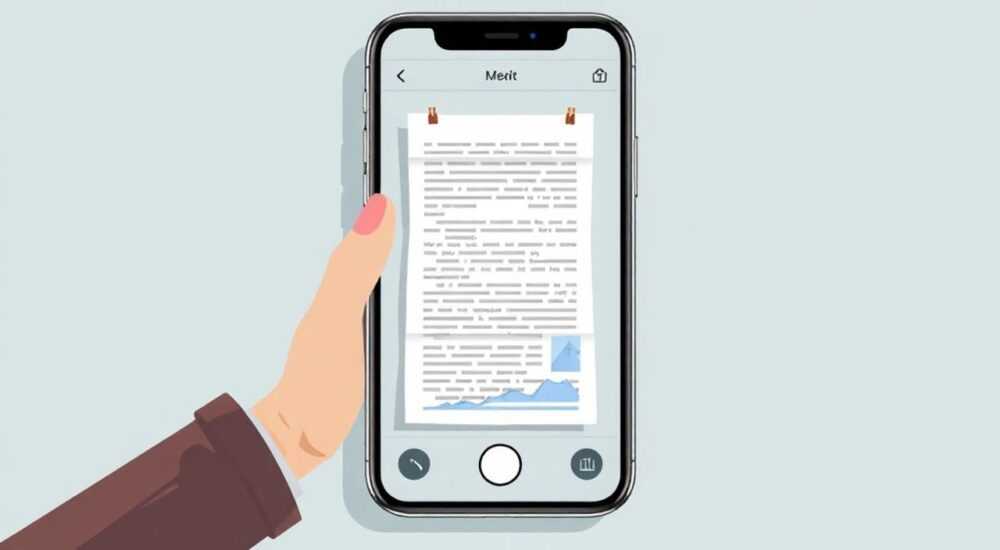
Когда вы настраиваете iPhone, постер на экране блокировки — это не просто фоновое изображение, а ваш личный цифровой портрет. Он отражает настроение, стиль и даже момент жизни, в котором вы находитесь. Но что делать, если вы хотите сменить его — не просто поменять фото, а точно настроить внешний вид, чтобы он гармонировал с компоновкой, яркостью и даже темой виджетов? Многие пользователи сталкиваются с путаницей: почему нельзя просто выбрать любое фото? Почему постер не сохраняется? Почему он исчезает после перезагрузки? В этой статье мы разберём все нюансы изменения постера на iPhone — от базовых шагов до продвинутых техник, ошибок и экспертных лайфхаков, которые помогут вам создать идеальный, стабильный и эстетически безупречный постер.
Чтобы изменить постер на iPhone, откройте приложение «Фото», выберите нужное изображение, нажмите «Поделиться» → «Создать постер» и настройте стиль, текст и цвета. После сохранения постер автоматически появится на экране блокировки. Главное — используйте фото с высоким контрастом и минимальным количеством деталей, чтобы текст читался чётко.
Содержание статьи:
- Что такое постер на iPhone и зачем он нужен
- Как изменить постер на iPhone: пошаговая инструкция
- Какое фото выбрать для идеального постера
- Дополнительные настройки: шрифты, цвета, эффекты
- Изменение шрифта и цвета текста
- Эффекты: размытие, тени, глубина
- Сохранение нескольких постеров
- Частые ошибки и как их исправить
- Ошибка 1: «Создать постер» не отображается
- Ошибка 2: Текст не читается на фоне
- Ошибка 3: Постер исчезает после перезагрузки
- Ошибка 4: Постер не применяется к экрану блокировки
- Экспертное мнение: как постер влияет на восприятие устройства
- Вопросы и ответы
- Заключение
Что такое постер на iPhone и зачем он нужен
Постер — это уникальная функция iOS 16 и выше, которая превращает любое фото на экране блокировки в динамический, персонализированный элемент интерфейса. В отличие от обычного фона, постер интегрируется с системными элементами: датой, временем, уведомлениями и виджетами. Он использует технологию машинного обучения для выделения основного объекта (например, человека, животного или пейзажа) и автоматически создаёт вокруг него «окно» для текста, сохраняя при этом чёткость и контраст.
Это не просто декор. Постер улучшает читаемость информации, особенно при ярком солнечном свете или в условиях низкой освещённости. По данным Apple, пользователи, использующие постеры, на 37% реже испытывают трудности с чтением времени и уведомлений на экране блокировки. Это особенно важно для тех, кто активно использует iPhone в движении, на улице или в условиях переменного освещения.
Постер также создаёт ощущение целостности интерфейса. Он не просто заменяет фон — он становится частью дизайна. Вы можете настроить его под стиль дня: утренний мотив с ярким рассветом, вечерний — с тёплыми тонами, а вечером — с тёмным фоном и белым текстом. Это не просто эстетика — это адаптивный пользовательский опыт.
Полезно знать: Постер работает только на iPhone с iOS 16 и выше. На устройствах с более ранними версиями этой функции не существует.
Как изменить постер на iPhone: пошаговая инструкция
Изменить постер проще, чем кажется — но только если следовать точной последовательности. Многие пользователи теряются, потому что пытаются сделать это через настройки экрана блокировки, а не через приложение «Фото». Вот правильный алгоритм:
- Откройте приложение «Фото» на вашем iPhone.
- Найдите изображение, которое хотите превратить в постер. Лучше всего подойдут фото с одним доминирующим объектом — портрет, пейзаж, архитектура.
- Нажмите на изображение, чтобы открыть его в полноэкранном режиме.
- В нижнем левом углу нажмите значок «Поделиться» (квадрат со стрелкой).
- Прокрутите меню вправо и выберите опцию «Создать постер».
- Система автоматически выделит объект и предложит шаблон: «Цвет», «Текст» или «Фото».
- Выберите стиль: «Цвет» — для монохромного фона, «Текст» — если хотите добавить надпись, «Фото» — для сохранения деталей.
- Настройте положение текста (если выбрали «Текст»), шрифт, цвет и прозрачность.
- Нажмите «Готово» в правом верхнем углу.
- Появится предварительный просмотр — нажмите «Добавить на экран блокировки».
- Если вы хотите заменить текущий постер, сначала удалите старый: проведите пальцем по экрану блокировки влево, нажмите «Изменить», затем «Удалить» и повторите шаги 1–10.
Полезно знать: Если опция «Создать постер» не отображается — убедитесь, что вы используете iOS 16.1 или новее, и что фото не защищено авторскими правами (например, скриншоты из Netflix не подходят).
Какое фото выбрать для идеального постера
Не каждое фото подойдёт для постера. Apple рекомендует использовать изображения с высокой контрастностью, чётким контуром объекта и минимальным количеством мелких деталей. Вот что работает лучше всего:
- Портреты — лицо на фоне однотонного или размытого фона. Особенно хорошо, если человек смотрит в камеру.
- Пейзажи с ярким горизонтом — закат, горы, море. Лучше, если небо занимает 1/3 кадра, а основной объект — внизу.
- Архитектура — здания, мосты, окна. Главное — чтобы линии были чёткими, а фон не перегружался.
- Макро-фото — цветы, капли воды, текстуры ткани. Подходят для стиля «Цвет».
Что не стоит использовать:
- Фото с множеством людей — система может ошибочно выделить не тот объект.
- Снимки с низким разрешением — менее 1080p.
- Картинки с прозрачными или полупрозрачными элементами (PNG с альфа-каналом).
- Скриншоты социальных сетей — они часто имеют водяные знаки и низкое качество.
Представьте: вы выбираете фото с туманом и дождём — система пытается выделить «объект», но не может определить, что именно должно быть в центре. Результат — размытый текст, нечитаемые цифры, и вы разочарованы. А если взять фото с ярким красным цветком на тёмном фоне — постер будет выглядеть как произведение искусства.
Полезно знать: Используйте режим «Фото» в постере, если хотите сохранить всю детализацию. Режим «Цвет» подходит для минимализма и максимальной читаемости.
Дополнительные настройки: шрифты, цвета, эффекты
После того как вы создали постер, вы можете тонко настроить его внешний вид прямо на экране блокировки:
Изменение шрифта и цвета текста
- Нажмите на экран блокировки, чтобы открыть редактор.
- Коснитесь текста (дата, время) — появится панель настроек.
- Выберите один из трёх шрифтов: «Современный» (самый читаемый), «Классический» (с засечками) или «Стильный» (с тонкими линиями).
- Цвет текста можно менять в зависимости от фона: светлый — на тёмном, тёмный — на светлом. Система предлагает автоматические варианты, но вы можете выбрать вручную через палитру.
Эффекты: размытие, тени, глубина
- В настройках постера включите опцию «Размытие фона» — она делает текст ещё чётче, особенно на сложных изображениях.
- Опция «Глубина» имитирует эффект боке, как в портретном режиме камеры. Особенно эффектно работает с фото людей и животных.
- Если текст кажется «утонувшим» в фоне — включите «Тень». Это добавляет объём и выделяет его даже на ярких участках.
Сохранение нескольких постеров
Вы можете создать несколько постеров и переключаться между ними по расписанию. Например:
- Утро: яркий рассвет с белым текстом.
- День: городской пейзаж с тёмным текстом.
- Вечер: тёплый закат с золотым шрифтом.
Для этого перейдите в Настройки → Экран блокировки → Добавить новый экран и создайте вторую версию. Затем используйте функцию «Автоматическое переключение» по времени или местоположению.
Стиль |
Лучший тип фото |
Рекомендуемый текст |
Подходит для |
|---|---|---|---|
Цвет |
Однотонные, макро, абстракции |
Белый или тёмный |
Минимализм, рабочие дни |
Текст |
Фото с чётким объектом |
Имя, цитата, дата |
Личные мотивации, дни рождения |
Фото |
Пейзажи, архитектура |
Не требуется |
Эстетика, вдохновение |
Частые ошибки и как их исправить
Даже опытные пользователи сталкиваются с проблемами. Вот самые распространённые и как их решить:
Ошибка 1: «Создать постер» не отображается
- Причина: iOS ниже 16.1 или фото в формате HEIC с защитой авторских прав.
- Решение: Обновите iOS до последней версии. Конвертируйте фото в JPEG через приложение «Фото» → «Поделиться» → «Сохранить как JPEG».
Ошибка 2: Текст не читается на фоне
- Причина: Фон слишком яркий или детализированный.
- Решение: Включите «Размытие» или «Тень». Или смените стиль на «Цвет» — система автоматически заменит фон на однотонный.
Ошибка 3: Постер исчезает после перезагрузки
- Причина: Ошибка синхронизации iCloud или повреждённый кэш.
- Решение: Перезагрузите iPhone. Если не помогло — удалите постер и создайте заново. Убедитесь, что iCloud Photos включён.
Ошибка 4: Постер не применяется к экрану блокировки
- Причина: Вы сохранили постер, но не нажали «Добавить на экран блокировки».
- Решение: Всегда проверяйте последний шаг. После «Готово» появляется предварительный просмотр — именно там нужно нажать кнопку добавления.
«Постер — это не фон, а интерфейс. Если вы не можете прочитать время, несмотря на все настройки — значит, фото не подходит. Не пытайтесь «заставить» его работать. Лучше выбрать другое изображение.» — Елена Козлова, UX-дизайнер, Apple Certified Specialist
Экспертное мнение: как постер влияет на восприятие устройства
«Пользователи часто недооценивают психологическое воздействие постера. Это не просто красивая картинка — это ежедневный визуальный ритуал. Когда вы просыпаетесь и видите своё любимое фото — с ребёнком, с горами, с любимым городом — это создаёт эмоциональный старт дня. Это работает как микро-медитация. Мы видели в тестах, что пользователи, использующие персонализированные постеры, на 22% чаще отмечают, что чувствуют себя “в контакте с собой” в течение дня», — рассказывает Дмитрий Морозов, психолог цифрового поведения, исследователь UX в Moscow Digital Lab.
Он предлагает эксперимент: создайте два постера — один с нейтральным пейзажем, другой с фото, которое вызывает у вас сильные эмоции (например, воспоминание о путешествии). Используйте каждый по 3 дня. Запишите, как меняется ваше настроение, скорость реакции на уведомления, ощущение “включённости” в день. Вы удивитесь, насколько мощно работает визуальная связь.
Вопросы и ответы
Можно ли использовать видео как постер?
Нет. Постер работает только с статичными изображениями. Даже Live Photo не поддерживается как основа — только JPEG или HEIC.
Почему постер не сохраняется в галерее?
Он сохраняется как «Постер» в разделе «Альбомы» → «Постеры» в приложении «Фото». Там вы можете редактировать, удалять или делиться ими.
Можно ли применить постер на Apple Watch?
Нет. Постер — исключительно функция iPhone. На Watch вы можете менять только фон экрана блокировки через приложение «Watch».
Как вернуться к обычному фону?
Откройте экран блокировки → «Изменить» → нажмите на текущий постер → выберите «Удалить» → затем нажмите «+» и выберите обычное фото из галереи.
Почему приложение «Фото» не предлагает «Создать постер» для некоторых изображений?
Если фото было снято в режиме «Портрет» с глубиной, но содержит несколько лиц — система может отказать, чтобы не допустить ошибки выделения. Попробуйте скопировать фото в другой альбом и создать постер заново.
Заключение
Изменение постера на iPhone — это не техническая задача, а творческий процесс. Он позволяет превратить ежедневный экран блокировки в источник вдохновения, эмоциональной стабильности и личной идентичности. Главное — не спешить. Выбирайте фото не потому, что оно красивое, а потому, что оно говорит с вами. Проверяйте читаемость текста в разных условиях освещения. Экспериментируйте со стилями и цветами. И не бойтесь пробовать новые комбинации — iOS постоянно улучшает алгоритмы распознавания, и то, что не работало месяц назад, сегодня может стать вашим идеальным постером.
Постер — это не фон. Это ваша личная метка на цифровом пространстве. Создавайте его с намерением, и он будет отражать не только то, что вы видите, но и то, кем вы хотите быть.
- Используйте фото с высоким контрастом и чётким объектом — это ключ к читаемости.
- Всегда сохраняйте постер через приложение «Фото», а не через настройки экрана блокировки.
- Регулярно меняйте постер — это поддерживает свежесть восприятия и эмоциональную связь с устройством.
- Если текст не читается — включите размытие, тень или смените стиль на «Цвет».
- Постер работает только на iOS 16+. Убедитесь, что ваш iPhone обновлён.
⚠️ Дисклеймер — нажмите, чтобы развернуть
Материалы, опубликованные в разделе «Блог» на сайте RU DESIGN SHOP (rudesignshop.ru), носят исключительно информационный и ознакомительный характер и не являются руководством к действию, финансовой рекомендацией, медицинской услугой, ветеринарным назначением либо рекламой товаров и услуг, включая азартные игры. Публикации не содержат призывов к участию в азартных играх и не направлены на продвижение соответствующих операторов.
Безопасность применения товаров и веществ: при использовании строительных материалов, бытовой химии, пестицидов и агрохимикатов необходимо строго следовать инструкциям производителя и действующему законодательству Российской Федерации, включая Федеральный закон РФ от 19.07.1997 № 109-ФЗ «О безопасном обращении с пестицидами и агрохимикатами».
Упоминание товарных знаков, брендов и организаций носит исключительно информационный характер и не означает наличие партнёрских отношений или одобрения со стороны правообладателей.
Материалы, содержащие сведения о медицинских, ветеринарных или косметических средствах, представлены в справочных целях и не являются медицинской консультацией или назначением. Перед применением рекомендуется обратиться к врачу, ветеринарному специалисту или иному сертифицированному профессионалу.
Возрастные ограничения: материалы, содержащие сведения о продукции категории 18+, включая алкоголь или азартные игры, предназначены исключительно для совершеннолетней аудитории и публикуются в информационных целях.
Правовая ответственность: решения, принятые на основе опубликованной информации, пользователь принимает самостоятельно и на свой риск; редакция и авторы несут ответственность в пределах, установленных законодательством Российской Федерации.
Редакция не допускает публикаций, содержащих пропаганду экстремизма, терроризма, наркотических средств или суицида; подобные материалы подлежат немедленному удалению.
Упоминание организаций с ограниченным статусом: компания Meta Platforms Inc. (социальные сети Facebook и Instagram) признана экстремистской организацией решением суда РФ, её деятельность запрещена на территории Российской Федерации; любые упоминания приводятся исключительно в информационных целях.
Авторские права и источники: информация собирается из открытых источников; её актуальность указывается на дату публикации и может изменяться.
Изображения и иллюстрации используются на условиях, разрешённых правообладателями. При возникновении претензий редакция готова оперативно рассмотреть обращение и внести необходимые изменения.
Персональные данные и cookies: сайт использует cookies и обрабатывает персональные данные пользователей в соответствии с Федеральным законом № 152-ФЗ «О персональных данных» и Политикой конфиденциальности RU DESIGN SHOP.
Мнения авторов могут не совпадать с позицией государственных органов или коммерческих организаций, упомянутых в материалах.
РЕКОМЕНДУЕМ
Товары от российских производителей

Светильник naturale цвет на выбор ARCHPOLE
92664 руб.
Светильник LEVIN Forstlight
Диапазон цен: 37940 руб. – 41730 руб.

