Скидка 5% на первый заказ — RDS5




Как изменить прозрачность фигуры в powerpoint
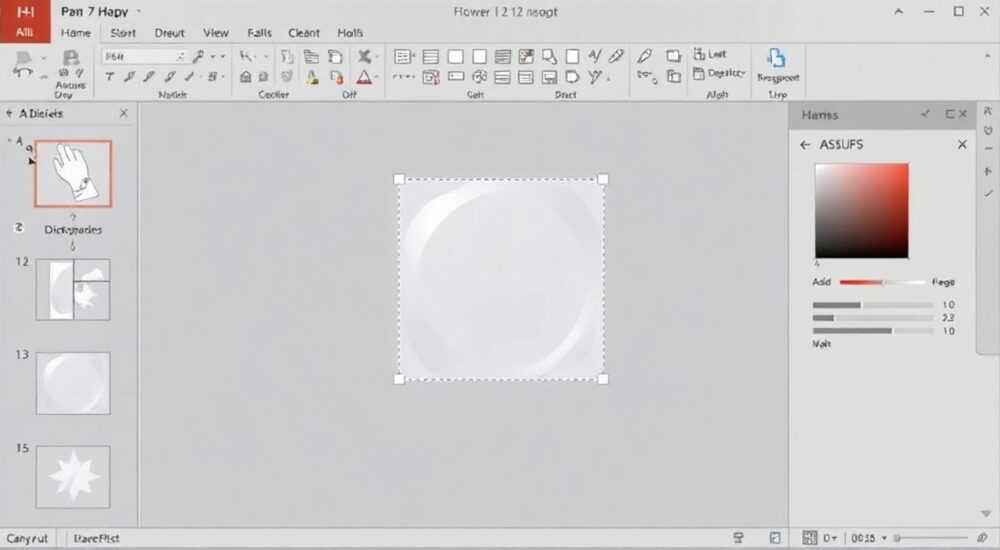
Прозрачность фигур в PowerPoint — это мощный инструмент для создания профессиональных и визуально привлекательных презентаций. Умение регулировать непрозрачность позволяет гармонично вписывать элементы в фон, избегать перегруженности слайдов и выделять ключевую информацию. Изменить прозрачность фигуры можно через настройки заливки, где доступен ползунок или числовое значение от 0% (полностью прозрачная) до 100% (полностью непрозрачная).
Чтобы изменить прозрачность фигуры в PowerPoint, выделите её, откройте меню «Формат фигуры», выберите «Заливка» и установите нужный процент прозрачности. Рекомендуется использовать значения от 20% до 60% для баланса между видимостью и акцентом.
Современные версии PowerPoint — включая 2016, 2019, 2021, Microsoft 365 и онлайн-версию — предоставляют одинаково удобные инструменты для управления прозрачностью. Этот параметр особенно важен при работе с текстовыми блоками на изображениях, создании фона для цитат или оформлении интерактивных элементов. Важно понимать не только сам процесс, но и контекст его применения: когда лучше использовать полупрозрачность, как она влияет на читаемость и восприятие информации.
Содержание статьи:
- Почему прозрачность важна в дизайне слайдов
- Пошаговое руководство: как изменить прозрачность фигуры
- Настройка прозрачности через контекстное меню
- Особенности разных версий PowerPoint
- Распространённые ошибки и как их избежать
- Как проверить читаемость после настройки
- Ошибка: прозрачность применяется к границе, а не к заливке
- Продвинутые техники работы с прозрачностью
- Градиентная заливка с разной прозрачностью
- Маскирование изображений с помощью прозрачных фигур
- Анимация прозрачности
- Сохранение стилей с прозрачностью
- Экспертное мнение
- Вопросы и ответы
- Заключение
Почему прозрачность важна в дизайне слайдов
Прозрачность — это не просто эстетический параметр, а функциональный элемент композиции. Она помогает управлять визуальной иерархией: более прозрачные объекты отходят на задний план, менее — привлекают внимание. Это особенно важно при использовании насыщенных фонов, где текст может теряться без дополнительного выделения.
В деловых и образовательных презентациях часто используются полупрозрачные подложки под заголовки или цитаты. Такие элементы не закрывают полностью изображение, сохраняя его смысловую нагрузку, но при этом повышают контрастность текста. Например, тёмная фигура с прозрачностью 40% на светлом фото создаёт идеальный баланс.
Полезно знать: Прозрачность отличается от эффекта «размытия». Первое — это степень видимости самого объекта, второе — изменение резкости его границ. Оба эффекта могут комбинироваться для усиления визуального воздействия.
Исследования в области когнитивной психологии показывают, что зритель легче воспринимает информацию, когда фоновые элементы не конкурируют с основным содержанием. Прозрачность помогает «понизить громкость» визуальных деталей, оставляя «главный голос» — текст или данные — в фокусе.
Пошаговое руководство: как изменить прозрачность фигуры
Изменение прозрачности — простая операция, доступная в нескольких кликах. Ниже приведена универсальная инструкция, применимая ко всем актуальным версиям PowerPoint.
- Выделите нужную фигуру на слайде. Если фигуры нет — вставьте её через вкладку «Вставка» → «Фигуры».
- Перейдите на вкладку «Формат» (появляется при выделении объекта).
- Нажмите кнопку «Заливка фигуры» в группе «Стили фигур».
- Выберите пункт «Другие цвета заливки…» — откроется диалоговое окно.
- Перейдите на вкладку «Прозрачность».
- Отрегулируйте ползунок или введите процент прозрачности вручную (от 0 до 100%).
- Нажмите «ОК», чтобы применить изменения.
Альтернативный способ — через панель «Формат фигуры». Для этого щёлкните правой кнопкой мыши по фигуре и выберите «Формат фигуры». В правой части экрана появится боковая панель, где нужно выбрать значок заливки (ведро), затем указать процент прозрачности.
Настройка прозрачности через контекстное меню
Если вы работаете с несколькими фигурами, быстрый доступ через контекстное меню экономит время. После вызова меню «Формат фигуры» вы можете не только задать прозрачность, но и одновременно изменить цвет, тип заливки (сплошная, градиентная, текстурная) и даже добавить границу.
«Используйте сочетание клавиш Ctrl+1 для быстрого открытия панели форматирования. Это сокращает время настройки до нескольких секунд.» — Алексей К., ведущий дизайнер презентаций
Особенности разных версий PowerPoint
Версия PowerPoint |
Доступ к прозрачности |
Особенности |
|---|---|---|
PowerPoint 2016/2019/2021 |
Через «Формат фигуры» → «Заливка» |
Полный функционал, поддержка градиентов и прозрачности |
Microsoft 365 (Desktop) |
То же, с обновлённым интерфейсом |
Автосохранение настроек, облачные шаблоны |
PowerPoint Online |
Через контекстное меню → «Формат объекта» |
Ограниченный контроль: шаг 10%, нет точного ввода |
PowerPoint для Mac |
Аналогично Windows, но с другими горячими клавишами |
Cmd+1 вместо Ctrl+1 для открытия панели |
Полезно знать: В PowerPoint Online нельзя задать прозрачность с точностью до 1%. Доступны только предустановленные уровни: 0%, 10%, 20% и т.д. Для точной настройки используйте десктопную версию.
Распространённые ошибки и как их избежать
Несмотря на простоту функции, пользователи часто допускают ошибки, снижающие эффективность визуального сообщения.
- Чрезмерная прозрачность — например, 80–100% делает фигуру почти невидимой. Это уместно только для фоновых эффектов, но не для выделения текста.
- Недостаточный контраст — если фигура слишком прозрачная, а фон сложный, текст на ней становится трудночитаемым.
- Игнорирование типов заливки — сплошная заливка реагирует на прозрачность иначе, чем градиентная. Например, градиент с прозрачностью может «раствориться» на фоне.
- Копирование стилей без проверки — при копировании фигуры с прозрачностью на другой слайд с другим фоном эффект может выглядеть иначе.
Как проверить читаемость после настройки
После изменения прозрачности обязательно протестируйте слайд в режиме демонстрации. Представьте, как он будет выглядеть на проекторе или экране ноутбука. Оцените:
- Легко ли читается текст?
- Не отвлекает ли фон через фигуру?
- Сохраняется ли визуальный акцент на главном элементе?
«Всегда проверяйте презентацию на реальном оборудовании. То, что хорошо выглядит на мониторе, может потеряться при проекции из-за яркости или цветопередачи.» — Марина С., эксперт по корпоративным презентациям
Ошибка: прозрачность применяется к границе, а не к заливке
Новички иногда путают заливку и контур. Прозрачность задаётся для заливки, а не для линии. Чтобы изменить прозрачность контура, нужно отдельно зайти в «Формат контура» → «Цвет контура» → «Другие цвета» → «Прозрачность».
Продвинутые техники работы с прозрачностью
За базовыми настройками скрываются мощные возможности для тонкой настройки дизайна.
Градиентная заливка с разной прозрачностью
Можно создать фигуру, где один край прозрачный, а другой — непрозрачный. Это полезно для наложения на изображения, где нужно сохранить часть фона.
- Выделите фигуру, откройте «Формат фигуры».
- Выберите «Градиентная заливка».
- Добавьте два или более цветовых маркера.
- Для каждого маркера установите свой уровень прозрачности.
Например: левый маркер — 100% непрозрачности, правый — 0%. Результат — плавное исчезновение фигуры слева направо.
Маскирование изображений с помощью прозрачных фигур
Хотите сделать «окно» в изображении? Наложите поверх картинки фигуру с прозрачностью 100% (то есть полностью прозрачную), но с цветным контуром. Или используйте комбинацию: белая заливка с прозрачностью 70% + тонкая граница — создаёт эффект рамки.
Анимация прозрачности
PowerPoint позволяет анимировать изменение прозрачности. Через вкладку «Анимация» → «Дополнительные эффекты» → «Изменение свойств» можно добавить эффект «Изменение прозрачности». Это работает только при анимации всей фигуры, а не её заливки.
Полезно знать: Анимация прозрачности возможна только через эффекты изменения свойств. Прямой параметр «прозрачность» в стандартных анимациях отсутствует.
Сохранение стилей с прозрачностью
Если вы часто используете определённый уровень прозрачности (например, 30% для подложек под цитаты), создайте пользовательский стиль:
- Настройте фигуру с нужной прозрачностью.
- Щёлкните правой кнопкой → «Сохранить как шаблон быстрого доступа».
- Добавьте в коллекцию «Стили фигур».
Теперь этот стиль будет доступен во всех новых презентациях.
Экспертное мнение
Прозрачность — это инструмент баланса. Её задача не в том, чтобы сделать элемент красивым, а в том, чтобы он выполнял свою коммуникативную функцию. Идеальный уровень прозрачности зависит от контекста: фона, размера текста, расстояния до аудитории.
Рекомендуется придерживаться принципа «меньше — больше». Часто достаточно 20–40% прозрачности, чтобы создать эффект глубины, не перегружая слайд. Особенно это важно в длинных презентациях, где каждый лишний визуальный элемент утомляет зрителя.
При работе с данными (диаграммы, графики) прозрачность помогает сравнивать несколько рядов. Например, наложенные столбцы с прозрачностью 50% позволяют видеть пересечения. Однако здесь важно не переусердствовать: слишком высокая прозрачность делает диаграмму нечитаемой.
Главное правило: прозрачность должна быть осознанной. Каждый процент — это решение. Задавайте себе вопрос: «Почему именно этот уровень? Что он даёт зрителю?»
Вопросы и ответы
Можно ли изменить прозрачность текстового поля так же, как фигуру?
Да, текстовое поле в PowerPoint — это разновидность фигуры. Все настройки прозрачности применяются аналогично. Главное — выделить само поле, а не текст внутри него.
Почему после изменения прозрачности фигура стала серой?
Это может происходить из-за автоматического применения темы. Проверьте, не используется ли в презентации тема с ограниченными цветовыми настройками. Также убедитесь, что вы меняете заливку, а не цвет текста или контура.
Как быстро сбросить прозрачность к 100%?
Выделите фигуру, откройте «Формат фигуры» → «Заливка» → установите прозрачность 0%. Или используйте команду «Очистить формат» на вкладке «Главная».
Поддерживает ли PowerPoint анимацию плавного изменения прозрачности?
Да, но только через эффект «Изменение свойств». Выберите фигуру, добавьте анимацию, укажите начальное и конечное значение прозрачности. Минимальный шаг — 1%, но в онлайн-версии точность ниже.
Можно ли экспортировать слайд с прозрачностью в PDF без потерь?
Да, современные версии PowerPoint корректно передают прозрачность при сохранении в PDF. Однако при печати на некоторых принтерах прозрачные области могут отображаться как белые. Рекомендуется предварительно проверить настройки экспорта.
Заключение
Управление прозрачностью фигур в PowerPoint — это простой, но чрезвычайно эффективный инструмент визуального дизайна. Он позволяет создавать слоистые, глубокие композиции, не жертвуя читаемостью. Главное — использовать его осознанно, учитывая контекст, аудиторию и цель презентации.
Прозрачность — не украшение, а средство коммуникации. Настройка всего одного параметра может кардинально изменить восприятие слайда. Освойте этот инструмент, и ваши презентации станут профессиональнее, логичнее и визуально сильнее.
- Прозрачность настраивается через «Формат фигуры» → «Заливка» → «Прозрачность».
- Оптимальные значения — от 20% до 60% в зависимости от задачи.
- Проверяйте результат в режиме демонстрации и на реальном оборудовании.
- Используйте градиенты и анимацию для продвинутых эффектов.
- Сохраняйте часто используемые стили с прозрачностью для экономии времени.
⚠️ Дисклеймер — нажмите, чтобы развернуть
Материалы, опубликованные в разделе «Блог» на сайте RU DESIGN SHOP (rudesignshop.ru), носят исключительно информационный и ознакомительный характер и не являются руководством к действию, финансовой рекомендацией, медицинской услугой, ветеринарным назначением либо рекламой товаров и услуг, включая азартные игры. Публикации не содержат призывов к участию в азартных играх и не направлены на продвижение соответствующих операторов.
Безопасность применения товаров и веществ: при использовании строительных материалов, бытовой химии, пестицидов и агрохимикатов необходимо строго следовать инструкциям производителя и действующему законодательству Российской Федерации, включая Федеральный закон РФ от 19.07.1997 № 109-ФЗ «О безопасном обращении с пестицидами и агрохимикатами».
Упоминание товарных знаков, брендов и организаций носит исключительно информационный характер и не означает наличие партнёрских отношений или одобрения со стороны правообладателей.
Материалы, содержащие сведения о медицинских, ветеринарных или косметических средствах, представлены в справочных целях и не являются медицинской консультацией или назначением. Перед применением рекомендуется обратиться к врачу, ветеринарному специалисту или иному сертифицированному профессионалу.
Возрастные ограничения: материалы, содержащие сведения о продукции категории 18+, включая алкоголь или азартные игры, предназначены исключительно для совершеннолетней аудитории и публикуются в информационных целях.
Правовая ответственность: решения, принятые на основе опубликованной информации, пользователь принимает самостоятельно и на свой риск; редакция и авторы несут ответственность в пределах, установленных законодательством Российской Федерации.
Редакция не допускает публикаций, содержащих пропаганду экстремизма, терроризма, наркотических средств или суицида; подобные материалы подлежат немедленному удалению.
Упоминание организаций с ограниченным статусом: компания Meta Platforms Inc. (социальные сети Facebook и Instagram) признана экстремистской организацией решением суда РФ, её деятельность запрещена на территории Российской Федерации; любые упоминания приводятся исключительно в информационных целях.
Авторские права и источники: информация собирается из открытых источников; её актуальность указывается на дату публикации и может изменяться.
Изображения и иллюстрации используются на условиях, разрешённых правообладателями. При возникновении претензий редакция готова оперативно рассмотреть обращение и внести необходимые изменения.
Персональные данные и cookies: сайт использует cookies и обрабатывает персональные данные пользователей в соответствии с Федеральным законом № 152-ФЗ «О персональных данных» и Политикой конфиденциальности RU DESIGN SHOP.
Мнения авторов могут не совпадать с позицией государственных органов или коммерческих организаций, упомянутых в материалах.
РЕКОМЕНДУЕМ
Товары от российских производителей




