Скидка 5% на первый заказ — RDS5




Как изменить прозрачность изображения в powerpoint
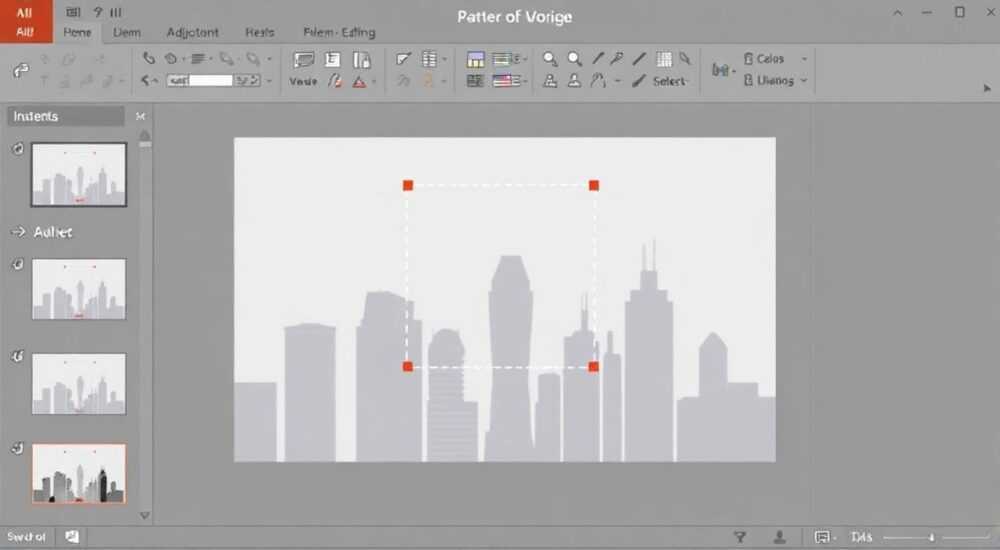
Изменение прозрачности изображения в PowerPoint — важный инструмент для создания профессиональных и визуально выразительных презентаций. Это позволяет мягко интегрировать графику в фон, подчеркнуть текстовое содержание или создать эффект наложения. В отличие от полноценных графических редакторов, PowerPoint не предлагает прямого ползунка прозрачности для изображений, но предоставляет несколько обходных путей, включая использование заливки, эффектов и фигур. Владение этими методами делает работу с визуальными элементами гибкой и точной.
Чтобы изменить прозрачность изображения в PowerPoint, его нужно вставить как заливку фигуры, а затем настроить степень прозрачности через параметры заливки. Это наиболее точный и универсальный способ, доступный во всех современных версиях программы.
Содержание статьи:
- Почему прозрачность важна в презентациях
- Метод 1: Изображение как заливка фигуры (рекомендуемый)
- Как точно настроить прозрачность
- Метод 2: Использование эффектов изображения
- Ограничения метода
- Работа с PNG и прозрачными фонами
- Как комбинировать PNG и настройку прозрачности
- Типичные ошибки и как их избежать
- Экспертное мнение
- Интервью с Еленой Михайловой, ведущим дизайнером корпоративных презентаций
- Вопросы и ответы
- Заключение
Почему прозрачность важна в презентациях
Прозрачность — это не просто эстетический приём, а функциональный инструмент композиции. Она помогает управлять визуальной иерархией: например, слегка затемнённое или полупрозрачное изображение может служить фоном, не перекрывая основной текст. Особенно это актуально при использовании фотографий с высокой детализацией, которые могут «забивать» слайд.
В дизайне презентаций часто применяется принцип «less is more». Полупрозрачные элементы позволяют добавить глубину и сложность без нагромождения. Например, логотип компании на заднем плане может быть сделан почти незаметным, создавая фирменную атмосферу, не отвлекая от сути.
Кроме того, прозрачность помогает при работе с тематическими слайдами. Допустим, вы показываете тенденции рынка недвижимости — тогда фоновое изображение города можно сделать прозрачным, чтобы оно не мешало графикам и цифрам. Такие решения повышают воспринимаемое качество презентации.
Полезно знать: Прозрачность выше 60% (то есть более чем на 60% прозрачная заливка) обычно считается безопасной для фона — она создаёт акцент, не нарушая читаемость текста.
Метод 1: Изображение как заливка фигуры (рекомендуемый)
Этот способ даёт максимальный контроль над уровнем прозрачности и является стандартом для профессионалов. Он работает во всех версиях PowerPoint от 2010 до Microsoft 365.
- Вставьте любую фигуру (например, прямоугольник), которая будет соответствовать размеру будущего изображения.
- Щёлкните правой кнопкой мыши по фигуре и выберите «Формат фигуры».
- В боковой панели откройте раздел «Заливка» → «Изображение или текстура».
- Нажмите «Вставить из» → «Файл» и выберите нужное изображение.
- Перейдите к настройке «Прозрачность» — здесь можно установить процент от 0% до 100%.
После этого фигура будет отображать ваше изображение с заданной прозрачностью. Вы можете растягивать её, поворачивать или применять дополнительные эффекты, такие как тень или свечение.
Шаг |
Действие |
Где найти |
|---|---|---|
1 |
Добавление фигуры |
Вставка → Фигуры → Прямоугольник |
2 |
Настройка заливки |
Формат фигуры → Заливка → Изображение |
3 |
Выбор файла |
«Вставить из» → «Файл» |
4 |
Регулировка прозрачности |
Ползунок «Прозрачность» в том же окне |
Как точно настроить прозрачность
После выбора изображения в качестве заливки, переместите ползунок прозрачности в нужное положение. Например:
- 10–20% — едва заметное затемнение, подходит для усиления контраста;
- 30–50% — средняя прозрачность, идеально для фоновых изображений;
- 60–80% — высокая прозрачность, когда изображение служит лишь намёком на тему;
- 90–100% — почти невидимо, используется для тонких брендированных эффектов.
«Используйте прозрачность 40% как отправную точку — она редко бывает слишком сильной или слабой. Оттуда уже корректируйте под шрифт, цвет фона и общую стилистику.» — Анна Ковалёва, UX-дизайнер презентаций, 12 лет опыта
Метод 2: Использование эффектов изображения
PowerPoint позволяет применять эффекты к изображениям напрямую, но нельзя изменить общую прозрачность изображения через вкладку «Формат». Однако есть частичная альтернатива — использование маски с градиентной заливкой.
- Вставьте изображение на слайд.
- Добавьте поверх него фигуру (например, прямоугольник).
- Залейте фигуру чёрным цветом и установите прозрачность, например, 50%.
- Выделите оба объекта (изображение и фигуру), перейдите в «Формат» → «Объединить фигуры» → «Пересечение».
В результате получится изображение, «покрытое» полупрозрачной маской. Этот метод особенно полезен, если нужно затемнить только часть изображения — например, нижний край, где будет размещаться текст.
Ограничения метода
- Не позволяет регулировать прозрачность самого изображения — только через наложение.
- Требует больше шагов и может нарушить масштаб при изменении размеров.
- Не поддерживается в старых версиях PowerPoint (до 2013).
Полезно знать: Если вы используете Office 365, проверьте наличие обновлений — новые версии поддерживают расширенные режимы совмещения объектов, включая режимы наложения (multiply, overlay), что значительно расширяет возможности.
Работа с PNG и прозрачными фонами
Формат PNG поддерживает альфа-канал — встроенную прозрачность. Если у вас есть изображение с прозрачным фоном (например, логотип), PowerPoint отобразит его корректно без дополнительных настроек.
- Скачайте или подготовьте изображение в формате PNG с прозрачным фоном.
- Вставьте его в PowerPoint — прозрачные области останутся прозрачными.
- Вы можете дополнительно изменить общую прозрачность, применив метод заливки фигуры.
Однако важно понимать разницу: встроенная прозрачность (альфа-канал) — это структурная, а не общая прозрачность. То есть, вы не можете «сделать всё изображение на 30% прозрачнее», не потеряв при этом внутренние прозрачные зоны.
Как комбинировать PNG и настройку прозрачности
Если вам нужно одновременно сохранить внутреннюю прозрачность и изменить общую интенсивность, действуйте так:
- Вставьте PNG-изображение в фигуру как текстуру.
- В настройках заливки найдите ползунок «Прозрачность».
- Отрегулируйте его — теперь всё изображение (включая прозрачные участки) станет светлее или темнее.
«Работая с логотипами, я всегда использую PNG + заливку фигуры. Это позволяет мне масштабировать, вращать и настраивать прозрачность без потери качества.» — Дмитрий Романов, арт-директор презентационного агентства SlideLab
Типичные ошибки и как их избежать
Новички часто сталкиваются с проблемами при попытке изменить прозрачность. Ниже — самые распространённые ошибки и пути их решения.
- Ошибка: Попытка найти «Прозрачность» в меню «Формат изображения». В PowerPoint нет такой опции для вставленных картинок. Решение — использовать заливку фигуры.
- Ошибка: Неправильный порядок объектов при наложении. Если фигура с прозрачностью находится под изображением, эффект не будет виден. Убедитесь, что маска поверх.
- Ошибка: Использование JPEG вместо PNG для прозрачных элементов. JPEG не поддерживает прозрачность. Всегда используйте PNG или SVG.
- Ошибка: Чрезмерная прозрачность. Более 70% может сделать изображение бесполезным. Тестируйте на разных экранах.
Ошибка |
Причина |
Решение |
|---|---|---|
Нет опции прозрачности |
Прямое изображение, а не заливка |
Используйте фигуру с заливкой |
Прозрачность не применяется |
Неверный порядок слоёв |
Поднимите фигуру на передний план |
Белый фон вокруг PNG |
Формат не поддерживается или файл повреждён |
Проверьте исходный файл и переэкспортируйте |
Экспертное мнение
Интервью с Еленой Михайловой, ведущим дизайнером корпоративных презентаций
- — Как вы подходите к вопросу прозрачности в своих проектах?
Я начинаю с анализа контента. Если на слайде много текста — фон должен быть максимально нейтральным. Прозрачность 40–50% помогает смягчить изображение, не убирая его полностью. - — Есть ли альтернативы встроенного метода?
Да, но они менее гибкие. Например, можно заранее обработать изображение в Photoshop или Canva, сохранив с нужной прозрачностью. Но это теряет адаптивность — если нужно изменить стиль презентации, придётся переделывать всё заново. - — Какие советы дадите новичкам?
Не бойтесь экспериментировать. Сделайте копию слайда и попробуйте разные уровни. Также используйте сочетание прозрачности и размытия — это создаёт очень приятный эффект фокусировки.
«Прозрачность — это инструмент баланса. Ваша цель — помочь аудитории сосредоточиться, а не удивить эффектами.» — Елена Михайлова, Chief Presentation Officer, Presentify Studio
Вопросы и ответы
Можно ли изменить прозрачность части изображения?
Да, с помощью градиентной заливки. Создайте фигуру с градиентом от чёрного к прозрачному, наложите её на изображение и используйте «Пересечение» или режим наложения. Это создаёт эффект затухания краёв.
Почему после экспорта в PDF прозрачность исчезает?
Некоторые версии PowerPoint некорректно обрабатывают прозрачность при экспорте. Решение — экспортировать в PDF/X-4 или использовать принтер Microsoft Print to PDF. Также проверьте настройки совместимости.
Работает ли прозрачность в онлайн-версии PowerPoint?
Частично. Вы можете вставить изображение как заливку фигуры и задать прозрачность, но интерфейс ограничен. Рекомендуется использовать десктопную версию для точной настройки.
Как быстро применить одинаковую прозрачность ко всем изображениям?
Создайте образец фигуры с нужной заливкой и прозрачностью, сохраните как «Стиль фигуры», затем примените ко всем другим. Или используйте мастер слайдов для массового оформления.
Можно ли анимировать прозрачность?
Да. Примените анимацию «Изменение размера» или «Появление» с эффектом «Прозрачность». Настройте начальное состояние (например, 0%) и конечное (100%). Это создаёт плавное проявление изображения.
Заключение
Изменение прозрачности изображения в PowerPoint — ключевой навык для создания современных и эффективных презентаций. Хотя прямого инструмента нет, использование заливки фигуры решает задачу с высокой точностью. Этот метод универсален, работает во всех версиях и позволяет гибко управлять визуальной нагрузкой на слайд.
Главное — понимать, что прозрачность — это не украшение, а инструмент коммуникации. Она помогает направлять внимание, улучшать читаемость и создавать профессиональное впечатление.
- Для изменения прозрачности используйте изображение как заливку фигуры.
- Настройка доступна через «Формат фигуры» → «Заливка» → «Прозрачность».
- Формат PNG сохраняет встроенную прозрачность и идеален для логотипов.
- Избегайте типичных ошибок: неправильного порядка слоёв и использования JPEG.
- Прозрачность можно анимировать и применять массово через стили и мастера слайдов.
⚠️ Дисклеймер — нажмите, чтобы развернуть
Материалы, опубликованные в разделе «Блог» на сайте RU DESIGN SHOP (rudesignshop.ru), носят исключительно информационный и ознакомительный характер и не являются руководством к действию, финансовой рекомендацией, медицинской услугой, ветеринарным назначением либо рекламой товаров и услуг, включая азартные игры. Публикации не содержат призывов к участию в азартных играх и не направлены на продвижение соответствующих операторов.
Безопасность применения товаров и веществ: при использовании строительных материалов, бытовой химии, пестицидов и агрохимикатов необходимо строго следовать инструкциям производителя и действующему законодательству Российской Федерации, включая Федеральный закон РФ от 19.07.1997 № 109-ФЗ «О безопасном обращении с пестицидами и агрохимикатами».
Упоминание товарных знаков, брендов и организаций носит исключительно информационный характер и не означает наличие партнёрских отношений или одобрения со стороны правообладателей.
Материалы, содержащие сведения о медицинских, ветеринарных или косметических средствах, представлены в справочных целях и не являются медицинской консультацией или назначением. Перед применением рекомендуется обратиться к врачу, ветеринарному специалисту или иному сертифицированному профессионалу.
Возрастные ограничения: материалы, содержащие сведения о продукции категории 18+, включая алкоголь или азартные игры, предназначены исключительно для совершеннолетней аудитории и публикуются в информационных целях.
Правовая ответственность: решения, принятые на основе опубликованной информации, пользователь принимает самостоятельно и на свой риск; редакция и авторы несут ответственность в пределах, установленных законодательством Российской Федерации.
Редакция не допускает публикаций, содержащих пропаганду экстремизма, терроризма, наркотических средств или суицида; подобные материалы подлежат немедленному удалению.
Упоминание организаций с ограниченным статусом: компания Meta Platforms Inc. (социальные сети Facebook и Instagram) признана экстремистской организацией решением суда РФ, её деятельность запрещена на территории Российской Федерации; любые упоминания приводятся исключительно в информационных целях.
Авторские права и источники: информация собирается из открытых источников; её актуальность указывается на дату публикации и может изменяться.
Изображения и иллюстрации используются на условиях, разрешённых правообладателями. При возникновении претензий редакция готова оперативно рассмотреть обращение и внести необходимые изменения.
Персональные данные и cookies: сайт использует cookies и обрабатывает персональные данные пользователей в соответствии с Федеральным законом № 152-ФЗ «О персональных данных» и Политикой конфиденциальности RU DESIGN SHOP.
Мнения авторов могут не совпадать с позицией государственных органов или коммерческих организаций, упомянутых в материалах.
РЕКОМЕНДУЕМ
Товары от российских производителей




