Скидка 5% на первый заказ — RDS5




Как изменить прозрачность картинки в повер поинте
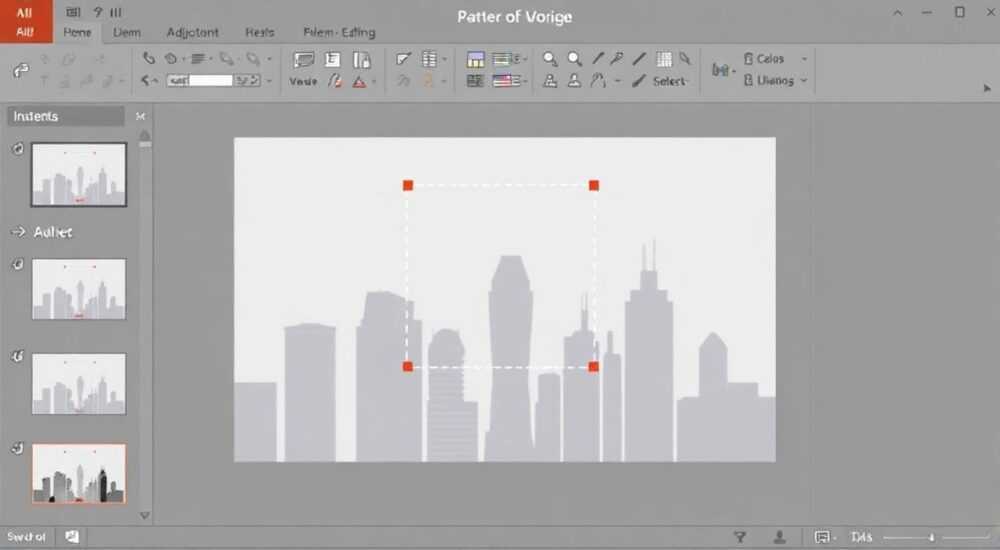
Изменение прозрачности изображений в Microsoft PowerPoint — важный инструмент для создания профессиональных и визуально привлекательных презентаций. Многие пользователи сталкиваются с необходимостью сделать фон картинки прозрачным, отрегулировать её непрозрачность или наложить несколько изображений с эффектом полупрозрачности. Хотя PowerPoint не предоставляет такой гибкости, как графические редакторы, он предлагает встроенные функции, позволяющие эффективно управлять прозрачностью. Владение этими инструментами помогает выделить ключевые элементы слайда, создать плавные переходы и улучшить общее восприятие контента.
Чтобы изменить прозрачность картинки в PowerPoint, используйте функцию «Прозрачность» в настройках формата изображения. Для удаления фона подойдёт встроенный инструмент «Удалить фон», а для тонкой настройки — наложение эффектов и работа с формами.
Содержание статьи:
- Основы управления прозрачностью в PowerPoint
- Пошаговый алгоритм удаления фона
- Как изменить уровень прозрачности всей картинки
- Альтернативный способ: использование эффектов
- Продвинутые методы: формы, наложения и маски
- Создание водяных знаков с помощью прозрачности
- Типичные ошибки и как их избежать
- Проверка совместимости
- Экспертное мнение
- Вопросы и ответы
- Заключение
Основы управления прозрачностью в PowerPoint
PowerPoint позволяет работать с прозрачностью двумя основными способами: удалением фона и регулировкой непрозрачности всей картинки. Эти функции доступны через вкладку «Формат», которая появляется при выделении любого изображения. Понимание различий между ними критически важно. Удаление фона — это процесс, при котором определённые цвета (чаще всего белый или однотонный фон) делаются полностью прозрачными. Регулировка прозрачности влияет на всю картинку равномерно, делая её светлее и полупрозрачной, что полезно для водяных знаков или фоновых изображений.
Для начала работы с прозрачностью необходимо вставить изображение на слайд. Сделать это можно через «Вставка» → «Изображения» → «Этот компьютер» или перетащив файл на слайд. После вставки кликните по нему, чтобы активировать контекстную вкладку «Формат». Здесь находятся все необходимые инструменты: «Удалить фон», «Цвет», «Коррекция» и «Прозрачность».
Полезно знать: Функция «Удалить фон» работает лучше всего с изображениями, имеющими чёткий контраст между объектом и фоном, например, портрет на белом фоне.
PowerPoint автоматически пытается определить, какую часть изображения нужно сделать прозрачной. Он выделяет область красной пунктирной линией и заливает потенциальный прозрачный участок полупрозрачным малиновым цветом. Вы можете вручную корректировать зоны с помощью кнопок «Добавить область» и «Удалить область». Это особенно полезно, если автоматическое распознавание дало сбой.
Пошаговый алгоритм удаления фона
- Вставьте изображение на слайд и выделите его.
- Перейдите на вкладку «Формат» → «Удалить фон».
- Дождитесь, пока PowerPoint выделит область красной рамкой.
- Если фон определён неверно, используйте «Добавить область» (зелёная стрелка) и «Удалить область» (красная стрелка).
- Нажмите «Сохранить изменения», чтобы применить результат.
Обратите внимание, что после применения функции «Удалить фон» изображение становится объектом со специальными метаданными. Если вы хотите вернуться к исходному виду, используйте команду «Сбросить изображение» — это удалит все изменения, включая обрезку и прозрачность.
Как изменить уровень прозрачности всей картинки
Если вам нужно не удалить фон, а просто сделать изображение полупрозрачным, используйте настройку прозрачности. Этот метод идеален для создания фоновых изображений, которые не должны отвлекать от текста. Например, при оформлении слайда с цитатой можно использовать слабо выраженную фотографию в качестве фона.
Чтобы изменить прозрачность:
- Выделите изображение на слайде.
- Откройте вкладку «Формат» → «Коррекция» → «Прозрачность».
- Выберите один из предустановленных вариантов (от 0% до 100%) или откройте «Дополнительные параметры цвета».
- В открывшемся окне «Формат рисунка» установите нужный процент прозрачности с помощью ползунка.
Полезно знать: Прозрачность 50–70% — оптимальный диапазон для фоновых изображений, так как они остаются заметными, но не перегружают слайд.
При использовании ползунка вы можете точно настроить степень прозрачности. Например, 30% подойдёт для акцентного элемента, который должен быть виден, но не доминировать. 80% — для едва заметного водяного знака. Важно понимать, что эта настройка применяется ко всему изображению, включая объект и фон. Поэтому, если вы хотите сделать прозрачным только фон, сначала используйте «Удалить фон», а затем — регулировку прозрачности.
Уровень прозрачности |
Рекомендуемое применение |
|---|---|
0–20% |
Почти непрозрачное; подходит для ярких акцентов |
30–50% |
Средняя прозрачность; для иконок, логотипов, дополнительных элементов |
60–80% |
Высокая прозрачность; идеально для фонов и водяных знаков |
90–100% |
Практически невидимое; используется редко, только для скрытых меток |
Альтернативный способ: использование эффектов
PowerPoint также позволяет применять эффекты, имитирующие прозрачность. Например, через «Формат рисунка» → «Эффекты» → «Тень» или «Свечение» можно создать ощущение глубины, но это не заменяет реальной прозрачности. Однако сочетание полупрозрачности и мягкого свечения может улучшить визуальное восприятие.
Продвинутые методы: формы, наложения и маски
Для более сложных задач PowerPoint предлагает комбинированные подходы. Один из самых мощных — наложение изображения на форму с прозрачной заливкой. Этот метод позволяет не только контролировать прозрачность, но и задавать форму изображения.
Шаги:
- Вставьте фигуру (например, круг или прямоугольник) через «Вставка» → «Фигуры».
- Щёлкните правой кнопкой мыши по фигуре и выберите «Формат фигуры».
- В разделе «Заливка» установите прозрачность 50–70%.
- Скопируйте изображение, выделите фигуру, вставьте через «Вставить с оформлением» → «Заполнить фигуру».
Теперь изображение будет отображаться только внутри контура фигуры, а её заливка обеспечит нужный уровень прозрачности. Это особенно полезно при создании каруселей, коллажей или стилизованных блоков.
«Использование форм с заполнением изображением — это профессиональный приём, который имитирует работу с масками в Photoshop. Он даёт больше контроля над композицией.» — Алексей Миронов, дизайнер презентаций, 12 лет опыта
Ещё один продвинутый способ — группировка изображения с полупрозрачным прямоугольником. Создайте прямоугольник, залейте его серым цветом и установите прозрачность 40%. Разместите его поверх изображения, выделите оба объекта и сгруппируйте (Ctrl+G). Результат — равномерное затемнение или осветление картинки.
Создание водяных знаков с помощью прозрачности
Частая задача — добавление логотипа компании как водяного знака. Алгоритм:
- Вставьте логотип на слайд.
- Увеличьте его размер и разверните под углом 45°.
- Через «Формат рисунка» установите прозрачность 70–80%.
- Поместите на задний план («На задний план»).
Теперь логотип будет едва заметен, но при этом служит элементом брендинга.
Типичные ошибки и как их избежать
Многие пользователи сталкиваются с проблемами при работе с прозрачностью. Одна из самых частых — попытка изменить прозрачность фона через «Цвет» → «Установить прозрачный цвет». Эта функция работает только с растровыми изображениями и лишь в том случае, если фон состоит из одного цвета. Она не поддерживает градиенты или сложные фоны.
Полезно знать: Функция «Установить прозрачный цвет» доступна только в режиме совместимости с более старыми версиями PowerPoint и может давать нестабильные результаты.
Ещё одна ошибка — игнорирование разрешения изображения после удаления фона. Некоторые форматы, особенно JPEG, могут потерять качество при сохранении с прозрачностью. Лучше всего использовать PNG, если вы планируете экспортировать слайды для дальнейшего использования.
Также распространённая проблема — невозможность применить прозрачность к группе объектов. PowerPoint не позволяет напрямую задать прозрачность группе, включающей текст и изображения. В этом случае нужно либо работать с каждым элементом отдельно, либо использовать холст или таблицу с прозрачной границей.
Проверка совместимости
Не все версии PowerPoint одинаково поддерживают прозрачность. Например:
- PowerPoint 2010 и выше — полная поддержка.
- PowerPoint для Mac — ограничена в некоторых функциях.
- PowerPoint Online — работает, но без возможности тонкой настройки.
Если вы делитесь презентацией с коллегами, убедитесь, что они используют актуальную версию. В противном случае прозрачность может отображаться некорректно.
Экспертное мнение
«Когда я готовлю презентации для клиентов, прозрачность — мой главный инструмент контроля внимания. Я использую полупрозрачные наложения, чтобы направлять взгляд зрителя туда, где он должен быть. Например, затемняю всё изображение, кроме ключевого продукта. Это создаёт эффект “светового луча”. Также всегда проверяю, как выглядит слайд на проекторе — иногда прозрачность теряется при плохом освещении.” — Екатерина Шульгина, руководитель отдела визуальных коммуникаций, агентство “Вектор”
Она также отмечает, что важно не переусердствовать: «Слишком много прозрачных элементов делают слайд “воздушным”, но нечитаемым. Оптимально — один-два акцентных объекта с прозрачностью на слайде».
Вопросы и ответы
Можно ли сделать прозрачным только часть изображения?
Да, с помощью инструмента «Удалить фон» или наложения на форму. Для точной маскировки рекомендуется использовать внешние редакторы, такие как Photoshop, а затем вставлять изображение в формате PNG с альфа-каналом.
Почему после удаления фона остаются артефакты?
Это происходит из-за низкого контраста между объектом и фоном. Улучшите качество исходного изображения или вручную откорректируйте зоны с помощью «Добавить/Удалить область». Также помогает увеличение контраста перед обработкой.
Поддерживает ли PowerPoint анимацию прозрачности?
Да. Через вкладку «Анимация» → «Дополнительные эффекты» → «Изменение свойств» можно создать эффект появления или исчезновения с изменением прозрачности. Это полезно для пошаговых демонстраций.
Как экспортировать слайд с прозрачностью в изображение?
Перейдите в «Файл» → «Сохранить как» → выберите формат PNG. Только PNG сохраняет прозрачность. Форматы JPEG и BMP её не поддерживают.
Заключение
Управление прозрачностью в PowerPoint — это не просто техническая операция, а важный элемент визуальной стратегии. Правильно настроенная прозрачность помогает выделить главное, создать гармоничную композицию и усилить воздействие презентации. Будь то удаление фона, создание водяного знака или наложение полупрозрачных форм, каждый метод решает конкретную задачу.
Главное — понимать разницу между удалением фона и регулировкой прозрачности, использовать подходящие инструменты и не забывать о совместимости и качестве изображений. Следуя этим принципам, вы сможете создавать слайды уровня профессиональных дизайнеров.
- Используйте «Удалить фон» для очистки изображения от однотонного фона.
- Регулируйте прозрачность через «Формат рисунка» для эффектов затухания.
- Применяйте формы с заполнением изображением для сложных композиций.
- Экспортируйте результат в PNG, чтобы сохранить прозрачность.
- Тестируйте презентацию на разных устройствах и версиях PowerPoint.
⚠️ Дисклеймер — нажмите, чтобы развернуть
Материалы, опубликованные в разделе «Блог» на сайте RU DESIGN SHOP (rudesignshop.ru), носят исключительно информационный и ознакомительный характер и не являются руководством к действию, финансовой рекомендацией, медицинской услугой, ветеринарным назначением либо рекламой товаров и услуг, включая азартные игры. Публикации не содержат призывов к участию в азартных играх и не направлены на продвижение соответствующих операторов.
Безопасность применения товаров и веществ: при использовании строительных материалов, бытовой химии, пестицидов и агрохимикатов необходимо строго следовать инструкциям производителя и действующему законодательству Российской Федерации, включая Федеральный закон РФ от 19.07.1997 № 109-ФЗ «О безопасном обращении с пестицидами и агрохимикатами».
Упоминание товарных знаков, брендов и организаций носит исключительно информационный характер и не означает наличие партнёрских отношений или одобрения со стороны правообладателей.
Материалы, содержащие сведения о медицинских, ветеринарных или косметических средствах, представлены в справочных целях и не являются медицинской консультацией или назначением. Перед применением рекомендуется обратиться к врачу, ветеринарному специалисту или иному сертифицированному профессионалу.
Возрастные ограничения: материалы, содержащие сведения о продукции категории 18+, включая алкоголь или азартные игры, предназначены исключительно для совершеннолетней аудитории и публикуются в информационных целях.
Правовая ответственность: решения, принятые на основе опубликованной информации, пользователь принимает самостоятельно и на свой риск; редакция и авторы несут ответственность в пределах, установленных законодательством Российской Федерации.
Редакция не допускает публикаций, содержащих пропаганду экстремизма, терроризма, наркотических средств или суицида; подобные материалы подлежат немедленному удалению.
Упоминание организаций с ограниченным статусом: компания Meta Platforms Inc. (социальные сети Facebook и Instagram) признана экстремистской организацией решением суда РФ, её деятельность запрещена на территории Российской Федерации; любые упоминания приводятся исключительно в информационных целях.
Авторские права и источники: информация собирается из открытых источников; её актуальность указывается на дату публикации и может изменяться.
Изображения и иллюстрации используются на условиях, разрешённых правообладателями. При возникновении претензий редакция готова оперативно рассмотреть обращение и внести необходимые изменения.
Персональные данные и cookies: сайт использует cookies и обрабатывает персональные данные пользователей в соответствии с Федеральным законом № 152-ФЗ «О персональных данных» и Политикой конфиденциальности RU DESIGN SHOP.
Мнения авторов могут не совпадать с позицией государственных органов или коммерческих организаций, упомянутых в материалах.
РЕКОМЕНДУЕМ
Товары от российских производителей

Гипсовый светильник SGS37
2364 руб.
Светильник DISK Forstlight
Диапазон цен: 63010 руб. – 88210 руб.

