Скидка 5% на первый заказ — RDS5




Как изменить прозрачность картинки в powerpoint
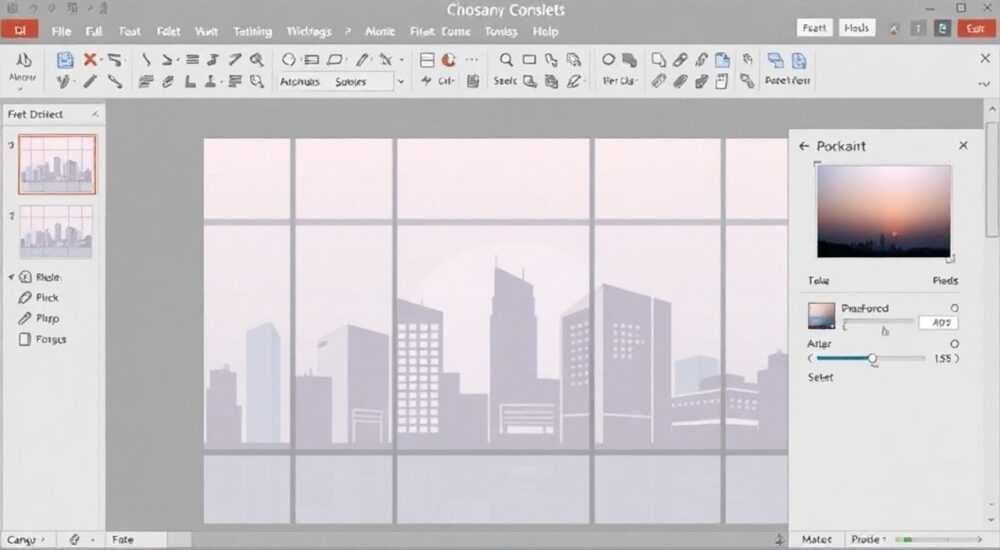
В PowerPoint часто возникает необходимость визуально интегрировать изображения в слайды так, чтобы они не перекрывали текст или другие элементы дизайна. Одним из самых эффективных способов решения этой задачи является изменение прозрачности картинки. Это позволяет сделать фоновые изображения едва заметными, акцентировать внимание на контенте или создать многослойный, профессионально выглядящий макет. Настройка прозрачности доступна как для растровых изображений, так и для векторной графики, и реализуется через встроенные инструменты форматирования.
Чтобы изменить прозрачность картинки в PowerPoint, выделите изображение, перейдите на вкладку «Формат», откройте параметры заливки и установите нужный уровень прозрачности. Рекомендуется использовать значение от 30% до 60% для фоновых изображений.
Содержание статьи:
- Зачем нужна прозрачность изображений в презентациях
- Основные способы изменения прозрачности изображения
- Пошагово: как сделать картинку полупрозрачной
- Альтернативный способ: через заливку фигуры
- Совместное использование прозрачности и других эффектов
- Типичные ошибки и как их избежать
- Экспертное мнение
- Вопросы и ответы
- Заключение
Зачем нужна прозрачность изображений в презентациях
Прозрачность — это ключевой инструмент визуального дизайна, позволяющий управлять восприятием элементов на слайде. В контексте PowerPoint она помогает избежать визуальной перегруженности, особенно когда изображение используется как фон или дополнительный акцент. Полупрозрачные картинки оставляют пространство для текста, диаграмм и других объектов, не нарушая общей композиции.
Многие профессионалы используют прозрачность, чтобы создавать многослойные слайды с эффектом глубины. Например, можно наложить полупрозрачную фотографию поверх цветного фона, добавив сверху текст с тенью — такой приём часто применяется в корпоративных и образовательных презентациях. Кроме того, снижение непрозрачности помогает сохранить читаемость без необходимости масштабировать или перемещать изображение.
Интересно, что даже небольшое изменение прозрачности (например, с 100% до 85%) может значительно улучшить восприятие слайда. Это особенно важно при работе с динамическими презентациями, где аудитория быстро переходит от одного кадра к другому. Чёткая иерархия визуальных элементов повышает запоминаемость информации.
Полезно знать: Прозрачность отличается от яркости и контрастности. Она регулирует степень «просвечивания» изображения, тогда как яркость влияет на светлоту пикселей.
Основные способы изменения прозрачности изображения
PowerPoint предлагает несколько путей регулировки прозрачности, каждый из которых подходит для разных ситуаций. Основной метод — через параметры формата изображения, но также можно использовать эффекты заливки, маски и комбинированные техники.
Первый способ — изменение прозрачности всей картинки целиком. Он наиболее прост и подходит для большинства случаев. Достаточно выделить изображение, открыть вкладку «Формат» и найти опцию «Прозрачность» в группе «Размер». Здесь можно выбрать предустановленный уровень или задать точное значение в процентах.
Второй подход — использование заливки формы с изображением. Этот метод полезен, если нужно применить прозрачность к части слайда, например, к прямоугольнику с наложенной картинкой. Такой приём даёт больше контроля над расположением и формой полупрозрачного фона.
Третий вариант — работа с PNG-файлами, имеющими встроенную прозрачность. Если исходное изображение уже содержит альфа-канал (например, логотип с прозрачным фоном), PowerPoint автоматически его распознаёт. В этом случае ручная настройка может не понадобиться, но её всё равно можно скорректировать.
Метод |
Когда использовать |
Ограничения |
|---|---|---|
Прозрачность изображения |
Для равномерного затемнения всей картинки |
Нельзя задать разную прозрачность для разных частей |
Заливка формы + изображение |
Для создания масок и фигурных фонов |
Требует дополнительных действий по рисованию фигур |
PNG с альфа-каналом |
Для логотипов, иконок, сложных форм |
Зависит от качества исходного файла |
Пошагово: как сделать картинку полупрозрачной
Если вы впервые работаете с прозрачностью в PowerPoint, следуйте этому пошаговому руководству. Процесс займёт всего пару минут и подойдёт для всех современных версий программы — от 2010 до Microsoft 365.
- Вставьте изображение на слайд. Перейдите на вкладку «Вставка», нажмите «Рисунки» и выберите файл с компьютера.
- Выделите изображение. Кликните по нему один раз. Появятся маркеры размера и активируется вкладка «Формат».
- Откройте меню «Размер». В правой части вкладки «Формат» найдите группу инструментов «Размер». Нажмите стрелку в правом нижнем углу, чтобы открыть диалоговое окно.
- Настройте прозрачность. В открывшемся окне перейдите на вкладку «Рисунок» (или «Объект рисунка»). Найдите ползунок «Прозрачность» и установите нужное значение — например, 40%.
- Подтвердите изменения. Нажмите «ОК». Изображение станет полупрозрачным, не теряя при этом качества.
Для более точного управления можно ввести процент прозрачности вручную. Например, 50% — это идеальный баланс между видимостью и фоновой ролью. Если картинка используется как водяной знак, можно установить 70–80%. Для акцентных элементов лучше оставить 10–20%.
Альтернативный способ: через заливку фигуры
Если вы хотите, чтобы изображение занимало только часть слайда или имело нестандартную форму, используйте заливку фигуры:
- Нарисуйте фигуру (например, прямоугольник) на слайде.
- Щёлкните правой кнопкой мыши и выберите «Формат фигуры».
- В правой панели выберите «Заливка» → «Рисунок или текстура».
- Нажмите «Вставить» и выберите изображение.
- Установите уровень прозрачности в процентах.
«Всегда проверяйте, как выглядит полупрозрачное изображение на проекторе. На экране ноутбука оно может казаться идеальным, но при демонстрации в зале может потеряться на светлом фоне.» — Анна Петрова, UX-дизайнер презентаций, 8 лет опыта
Совместное использование прозрачности и других эффектов
Прозрачность редко используется в изоляции. Обычно она комбинируется с другими визуальными эффектами, чтобы добиться максимального эстетического и функционального результата. Например, наложение полупрозрачного градиента на фоновое изображение делает текст читаемым, не скрывая содержимое картинки.
Один из популярных приёмов — комбинация прозрачности и тени. Если поверх полупрозрачной картинки размещён блок с текстом, добавление мягкой тени к этому блоку создаёт эффект «парения» и усиливает контраст. Аналогично работают эффекты свечения, отражения и мягкого размытия.
PowerPoint позволяет применять несколько эффектов одновременно. Однако важно соблюдать баланс. Слишком много эффектов могут отвлечь аудиторию от основного сообщения. Лучше придерживаться принципа: один доминирующий эффект + один поддерживающий.
Полезно знать: Эффекты в PowerPoint не увеличивают размер файла так сильно, как раньше. Современные версии оптимизируют графику, поэтому смело экспериментируйте с прозрачностью и фильтрами.
Типичные ошибки и как их избежать
Даже опытные пользователи иногда допускают ошибки при работе с прозрачностью. Самая распространённая — чрезмерное снижение непрозрачности. Установка значения выше 70% делает изображение почти невидимым, что сводит на нет его смысловое значение.
Другая ошибка — игнорирование контекста. Например, полупрозрачная картинка с людьми на белом фоне может отлично смотреться на тёмном слайде, но потеряться на светлом. Всегда проверяйте сочетание изображения, фона и текста в реальных условиях показа.
Третья проблема — потеря качества при экспорте. Если презентация будет конвертирована в PDF или видео, некоторые эффекты прозрачности могут отображаться некорректно. Чтобы избежать этого, перед экспортом сделайте тестовый слайд и проверьте его в целевом формате.
Ошибка |
Последствия |
Решение |
|---|---|---|
Слишком высокая прозрачность |
Изображение не выполняет свою функцию |
Используйте 30–60% для фона, 70–80% для акцентов |
Неучтён цвет фона |
Текст становится нечитаемым |
Добавьте полупрозрачный прямоугольник под текст |
Несовместимость при экспорте |
Эффекты теряются в PDF/видео |
Проверяйте экспорт на тестовом слайде |
Экспертное мнение
«Прозрачность — это не просто технический параметр, а инструмент коммуникации. Умение правильно её использовать разделяет любительские и профессиональные презентации. Я рекомендую всегда начинать с 50% и корректировать в зависимости от визуальной нагрузки слайда.» — Дмитрий Смирнов, ведущий преподаватель курсов по PowerPoint, автор книги «Дизайн, который продает»
Профессионалы также отмечают важность согласованности. Если вы применили прозрачность к одной картинке, стоит использовать аналогичные значения по всей презентации. Это создаёт единый стиль и укрепляет бренд-идентичность.
Вопросы и ответы
Можно ли сделать прозрачной только часть изображения?
Напрямую в PowerPoint нельзя задать разную прозрачность для разных областей одной картинки. Однако можно обойти это ограничение: разбить изображение на части, наложить поверх него полупрозрачные фигуры или использовать внешние редакторы вроде Photoshop.
Работает ли прозрачность в старых версиях PowerPoint?
Да, функция доступна с версии 2007 года. Однако интерфейс может отличаться. В PowerPoint 2003 и ранее такие эффекты недоступны.
Почему после изменения прозрачности изображение стало размытым?
PowerPoint не снижает качество при изменении прозрачности. Размытость может возникнуть из-за аппаратного ускорения или настроек видеокарты. Попробуйте отключить аппаратное ускорение в параметрах PowerPoint.
Как сохранить прозрачность при экспорте в PDF?
PowerPoint корректно сохраняет прозрачность при экспорте в PDF, если выбран режим «Высокое качество». Избегайте опций сжатия изображений при сохранении.
Можно ли анимировать прозрачность?
Да, через эффекты анимации. Выберите объект, добавьте анимацию «Появление» или «Изменение» и настройте параметры, включая изменение прозрачности во времени.
Заключение
Изменение прозрачности изображения в PowerPoint — простая, но мощная техника, которая кардинально улучшает качество презентаций. Умение грамотно использовать этот инструмент позволяет создавать визуально сбалансированные, читаемые и профессиональные слайды. Главное — не переусердствовать и всегда ориентироваться на контекст и аудиторию.
Прозрачность — это не просто настройка, а часть визуальной стратегии. Используйте её осознанно, проверяйте результат на разных устройствах и помните: хороший дизайн работает незаметно, но оставляет сильное впечатление.
- Прозрачность регулируется через вкладку «Формат» → «Размер» → «Прозрачность».
- Оптимальное значение для фоновых изображений — 30–60%.
- Комбинируйте прозрачность с тенями и градиентами для лучшего эффекта.
- Избегайте чрезмерного снижения непрозрачности и проверяйте совместимость при экспорте.
- Соблюдайте единообразие стиля по всей презентации.
⚠️ Дисклеймер — нажмите, чтобы развернуть
Материалы, опубликованные в разделе «Блог» на сайте RU DESIGN SHOP (rudesignshop.ru), носят исключительно информационный и ознакомительный характер и не являются руководством к действию, финансовой рекомендацией, медицинской услугой, ветеринарным назначением либо рекламой товаров и услуг, включая азартные игры. Публикации не содержат призывов к участию в азартных играх и не направлены на продвижение соответствующих операторов.
Безопасность применения товаров и веществ: при использовании строительных материалов, бытовой химии, пестицидов и агрохимикатов необходимо строго следовать инструкциям производителя и действующему законодательству Российской Федерации, включая Федеральный закон РФ от 19.07.1997 № 109-ФЗ «О безопасном обращении с пестицидами и агрохимикатами».
Упоминание товарных знаков, брендов и организаций носит исключительно информационный характер и не означает наличие партнёрских отношений или одобрения со стороны правообладателей.
Материалы, содержащие сведения о медицинских, ветеринарных или косметических средствах, представлены в справочных целях и не являются медицинской консультацией или назначением. Перед применением рекомендуется обратиться к врачу, ветеринарному специалисту или иному сертифицированному профессионалу.
Возрастные ограничения: материалы, содержащие сведения о продукции категории 18+, включая алкоголь или азартные игры, предназначены исключительно для совершеннолетней аудитории и публикуются в информационных целях.
Правовая ответственность: решения, принятые на основе опубликованной информации, пользователь принимает самостоятельно и на свой риск; редакция и авторы несут ответственность в пределах, установленных законодательством Российской Федерации.
Редакция не допускает публикаций, содержащих пропаганду экстремизма, терроризма, наркотических средств или суицида; подобные материалы подлежат немедленному удалению.
Упоминание организаций с ограниченным статусом: компания Meta Platforms Inc. (социальные сети Facebook и Instagram) признана экстремистской организацией решением суда РФ, её деятельность запрещена на территории Российской Федерации; любые упоминания приводятся исключительно в информационных целях.
Авторские права и источники: информация собирается из открытых источников; её актуальность указывается на дату публикации и может изменяться.
Изображения и иллюстрации используются на условиях, разрешённых правообладателями. При возникновении претензий редакция готова оперативно рассмотреть обращение и внести необходимые изменения.
Персональные данные и cookies: сайт использует cookies и обрабатывает персональные данные пользователей в соответствии с Федеральным законом № 152-ФЗ «О персональных данных» и Политикой конфиденциальности RU DESIGN SHOP.
Мнения авторов могут не совпадать с позицией государственных органов или коммерческих организаций, упомянутых в материалах.
Читайте также

РЕКОМЕНДУЕМ
Товары от российских производителей