Скидка 5% на первый заказ — RDS5




Как изменить прозрачность рисунка в powerpoint
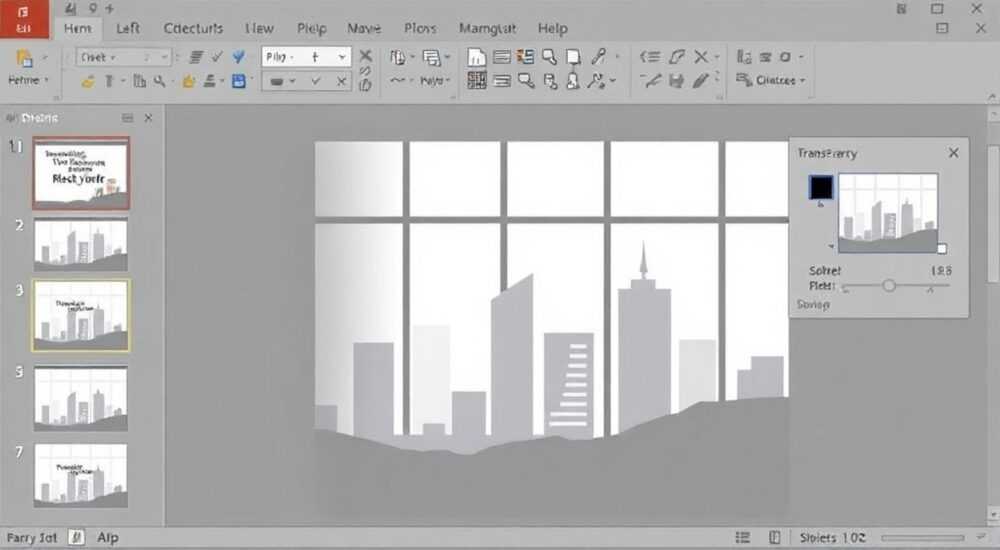
Изменение прозрачности рисунка в PowerPoint — стандартная задача при создании презентаций, требующая точной настройки визуальных элементов. Это особенно важно, когда изображение мешает восприятию текста или необходимо интегрировать его в общий дизайн слайда как фоновый элемент. Современные версии PowerPoint позволяют управлять прозрачностью как всего изображения, так и отдельных его фрагментов с помощью масок и эффектов.
Чтобы изменить прозрачность рисунка в PowerPoint, выделите изображение, откройте меню «Формат», выберите «Прозрачность» и задайте нужный уровень. Для тонкой настройки используйте маски или наложение полупрозрачных фигур.
Содержание статьи:
- Зачем менять прозрачность изображений в презентациях
- Основные способы изменения прозрачности изображения
- Метод 1: Глобальная прозрачность через форматирование
- Метод 2: Использование полупрозрачной фигуры
- Детали настройки для разных версий PowerPoint
- Создание масок и эффектов для точного контроля прозрачности
- Градиентная прозрачность (PowerPoint 2021 и 365)
- Использование маски
- Типичные ошибки и как их избежать
- Экспорт и совместимость: что нужно знать
- Экспертное мнение
- Вопросы и ответы
- Заключение
Зачем менять прозрачность изображений в презентациях
Прозрачность изображения — это степень его «видимости» на слайде. Полностью непрозрачное изображение перекрывает всё, что находится под ним, а полностью прозрачное становится невидимым. В большинстве случаев дизайнеры и докладчики стремятся к балансу: сделать рисунок заметным, но не отвлекающим.
Изменение прозрачности особенно актуально при использовании изображений в качестве фона. Например, фотография природы может создавать атмосферу, но если она слишком яркая, текст поверх неё будет трудно читать. Снижение прозрачности до 40–60% позволяет сохранить визуальную привлекательность, не жертвуя читаемостью.
Также прозрачность помогает при создании композиций. Представьте, что вы хотите наложить логотип компании на угол слайда. Если он слишком контрастный, он будет «выбиваться» из общего стиля. Настройка прозрачности делает его более органичным элементом дизайна.
Полезно знать: Прозрачность влияет не только на внешний вид, но и на восприятие акцента. Чем менее прозрачен объект, тем больше внимания он привлекает.
Основные способы изменения прозрачности изображения
PowerPoint предлагает несколько путей регулировки прозрачности, в зависимости от задачи и версии программы. Ниже рассмотрены наиболее распространённые методы.
Метод 1: Глобальная прозрачность через форматирование
Это самый простой способ — изменение прозрачности всего изображения.
- Выделите изображение на слайде.
- Перейдите на вкладку Формат (в группе инструментов «Работа с рисунками»).
- Нажмите на кнопку Прозрачность (иконка шара с градиентом).
- Выберите один из предустановленных уровней (например, 50%) или выберите «Дополнительные параметры прозрачности».
- В появившейся панели справа установите точное значение в процентах.
Этот метод работает во всех современных версиях PowerPoint: 2016, 2019, 2021, Microsoft 365.
Метод 2: Использование полупрозрачной фигуры
Если вам нужно затемнить часть изображения (например, чтобы текст был читаем), можно наложить поверх него полупрозрачную фигуру.
- Вставьте прямоугольник через Вставка → Фигуры.
- Растяните его по нужной области изображения.
- Щёлкните правой кнопкой мыши → Формат фигуры.
- В разделе «Заливка» установите тип заливки «Сплошная» и задайте цвет (часто используется чёрный или белый).
- Настройте прозрачность заливки — например, 60%.
Такой приём часто используют при создании «подложек» под текст.
«Наложение полупрозрачной фигуры — это не хак, а стандартный приём профессионального дизайна. Он даёт полный контроль над визуальной иерархией.» — Александра Миронова, UX-дизайнер, 8 лет опыта в презентационном дизайне
Детали настройки для разных версий PowerPoint
Хотя основные функции схожи, интерфейс и доступность некоторых опций зависят от версии программы.
Версия PowerPoint |
Где найти прозрачность |
Особенности |
|---|---|---|
PowerPoint 2016 |
Формат → Прозрачность → Дополнительные параметры |
Полная поддержка, но нет масок |
PowerPoint 2019 |
Аналогично 2016, с улучшенным интерфейсом |
Добавлены новые эффекты |
PowerPoint 2021 / Microsoft 365 |
Формат → Прозрачность (панель быстрого доступа) |
Поддержка масок, градиентной прозрачности |
PowerPoint для Mac |
Формат изображения → Заливка и линии → Прозрачность |
Функционал аналогичен Windows |
PowerPoint Online |
Ограничен: только предустановленные уровни |
Нет точной настройки в % |
Обратите внимание: в PowerPoint Online (веб-версия) нельзя задать произвольный процент прозрачности — только выбрать из нескольких вариантов. Для точной работы рекомендуется использовать настольную версию.
Полезно знать: Если вы работаете в команде, всегда уточняйте, какая версия PowerPoint используется у коллег. Несовместимость может привести к потере эффектов при передаче файла.
Создание масок и эффектов для точного контроля прозрачности
Когда нужно изменить прозрачность не всего изображения, а только его части, на помощь приходят маски и градиентная прозрачность.
Градиентная прозрачность (PowerPoint 2021 и 365)
Этот инструмент позволяет сделать края изображения полупрозрачными, создавая эффект «растворения».
- Выделите изображение.
- Перейдите в Формат → Заливка изображения.
- Выберите тип заливки: Градиентная.
- Установите несколько точек останова (stops), где одна — 100% прозрачная, другая — 0%.
- Настройте направление градиента (например, радиальный или линейный).
Такой приём идеален для создания фоновых слайдов, где изображение «уходит» на задний план.
Использование маски
Маска позволяет «скрывать» часть изображения по заданному контуру.
- Вставьте изображение и фигуру (например, круг).
- Разместите фигуру поверх изображения.
- Выделите оба объекта (удерживая Shift).
- На вкладке Формат нажмите Обрезать по форме → Объединить (или «Маска по фигуре», в зависимости от версии).
Результат — изображение отображается только внутри формы, с возможностью настройки прозрачности самой маски.
«Градиентная прозрачность — это следующий уровень после обычной. Она добавляет глубину и профессионализм презентации буквально за пару кликов.» — Дмитрий Костин, преподаватель цифрового дизайна, Высшая школа маркетинга
Типичные ошибки и как их избежать
Даже опытные пользователи допускают ошибки при работе с прозрачностью. Вот самые распространённые.
- Слишком низкая прозрачность: изображение почти исчезает, теряется смысл его использования. Рекомендуемый диапазон — 30–70%.
- Игнорирование контраста: даже при 50% прозрачности светлое изображение может «забивать» тёмный текст. Всегда проверяйте читаемость.
- Использование маски без предварительного кадрирования: если изображение крупное, маска может показать нежелательные фрагменты. Сначала кадрируйте, потом маскируйте.
- Экспорт в PDF без проверки: в некоторых случаях эффекты прозрачности могут «слиться» или потеряться. Проверяйте финальный файл.
Полезно знать: Перед демонстрацией презентации просмотрите её на проекторе или экране с низким разрешением. То, что хорошо выглядит на вашем мониторе, может быть нечитаемым в зале.
Экспорт и совместимость: что нужно знать
Прозрачность — это графический эффект, который не всегда корректно отображается при конвертации.
Если вы экспортируете презентацию в PDF:
- PowerPoint сохраняет прозрачность, но иногда сжимает изображения, что может повлиять на качество.
- Рекомендуется выбирать режим экспорта «Высокое качество» или «Стандарт (сохранение редактируемости)».
При отправке файла коллегам:
- Убедитесь, что они используют версию PowerPoint не ниже 2016 года.
- Если используется старая версия (например, 2010), прозрачность может отображаться некорректно или заменяться сплошной заливкой.
- В крайнем случае, «заморозьте» эффект: сделайте скриншот слайда и вставьте его как изображение.
Экспертное мнение
«Когда я начал использовать градиентную прозрачность, мои презентации стали восприниматься иначе. Аудитория меньше отвлекалась на «фон», больше — на суть. Это не просто техника, это психология восприятия.» — Артём Лебедев, бизнес-тренер, автор курса «Презентация как инструмент влияния»
Профессионалы отмечают, что управление прозрачностью — это не просто эстетика, а способ управления вниманием. Эффективная презентация направляет взгляд зрителя, а прозрачность помогает убирать визуальный «мусор».
Вопросы и ответы
Можно ли сделать прозрачным только один фрагмент изображения?
Да, с помощью маски или наложения полупрозрачной фигуры. Также доступна градиентная прозрачность в новых версиях PowerPoint.
Почему после экспорта в PDF прозрачность исчезла?
Возможно, использовался неподходящий профиль экспорта. Попробуйте экспортировать с настройками «Best for electronic distribution» или «Standard».
Как быстро применить одинаковую прозрачность ко всем изображениям?
Используйте мастер слайдов. Вставьте изображение в макет, настройте прозрачность, и все слайды, основанные на этом макете, будут иметь одинаковые параметры.
Поддерживает ли PowerPoint прозрачность PNG?
Да, PNG с альфа-каналом отображается корректно. Однако при изменении прозрачности через меню применяется дополнительный слой эффекта, который суммируется с исходной прозрачностью.
Что делать, если кнопка «Прозрачность» неактивна?
Убедитесь, что выделено именно изображение, а не фигура или текстовое поле. Также проверьте, не заблокирован ли слайд или группа объектов.
Заключение
Изменение прозрачности рисунка в PowerPoint — это простая, но мощная техника, которая значительно повышает качество презентации. От базовой настройки до сложных масок и градиентов — каждый шаг позволяет точнее контролировать визуальное сообщение.
Главное — помнить, что дизайн служит содержанию. Прозрачность должна помогать, а не отвлекать. Тестируйте свои решения на разных устройствах и учитывайте контекст показа.
- Для быстрой настройки используйте вкладку «Формат» → «Прозрачность».
- Для частичной прозрачности применяйте маски и градиентную заливку.
- Всегда проверяйте читаемость текста на фоне полупрозрачных изображений.
- Учитывайте версию PowerPoint при совместной работе.
- Экспортируйте с настройками качества, чтобы сохранить эффекты.
⚠️ Дисклеймер — нажмите, чтобы развернуть
Материалы, опубликованные в разделе «Блог» на сайте RU DESIGN SHOP (rudesignshop.ru), носят исключительно информационный и ознакомительный характер и не являются руководством к действию, финансовой рекомендацией, медицинской услугой, ветеринарным назначением либо рекламой товаров и услуг, включая азартные игры. Публикации не содержат призывов к участию в азартных играх и не направлены на продвижение соответствующих операторов.
Безопасность применения товаров и веществ: при использовании строительных материалов, бытовой химии, пестицидов и агрохимикатов необходимо строго следовать инструкциям производителя и действующему законодательству Российской Федерации, включая Федеральный закон РФ от 19.07.1997 № 109-ФЗ «О безопасном обращении с пестицидами и агрохимикатами».
Упоминание товарных знаков, брендов и организаций носит исключительно информационный характер и не означает наличие партнёрских отношений или одобрения со стороны правообладателей.
Материалы, содержащие сведения о медицинских, ветеринарных или косметических средствах, представлены в справочных целях и не являются медицинской консультацией или назначением. Перед применением рекомендуется обратиться к врачу, ветеринарному специалисту или иному сертифицированному профессионалу.
Возрастные ограничения: материалы, содержащие сведения о продукции категории 18+, включая алкоголь или азартные игры, предназначены исключительно для совершеннолетней аудитории и публикуются в информационных целях.
Правовая ответственность: решения, принятые на основе опубликованной информации, пользователь принимает самостоятельно и на свой риск; редакция и авторы несут ответственность в пределах, установленных законодательством Российской Федерации.
Редакция не допускает публикаций, содержащих пропаганду экстремизма, терроризма, наркотических средств или суицида; подобные материалы подлежат немедленному удалению.
Упоминание организаций с ограниченным статусом: компания Meta Platforms Inc. (социальные сети Facebook и Instagram) признана экстремистской организацией решением суда РФ, её деятельность запрещена на территории Российской Федерации; любые упоминания приводятся исключительно в информационных целях.
Авторские права и источники: информация собирается из открытых источников; её актуальность указывается на дату публикации и может изменяться.
Изображения и иллюстрации используются на условиях, разрешённых правообладателями. При возникновении претензий редакция готова оперативно рассмотреть обращение и внести необходимые изменения.
Персональные данные и cookies: сайт использует cookies и обрабатывает персональные данные пользователей в соответствии с Федеральным законом № 152-ФЗ «О персональных данных» и Политикой конфиденциальности RU DESIGN SHOP.
Мнения авторов могут не совпадать с позицией государственных органов или коммерческих организаций, упомянутых в материалах.
РЕКОМЕНДУЕМ
Товары от российских производителей

Светильник Slim Forstlight
Диапазон цен: 10340 руб. – 164320 руб.


