Скидка 5% на первый заказ — RDS5




Как изменить прозрачность в powerpoint
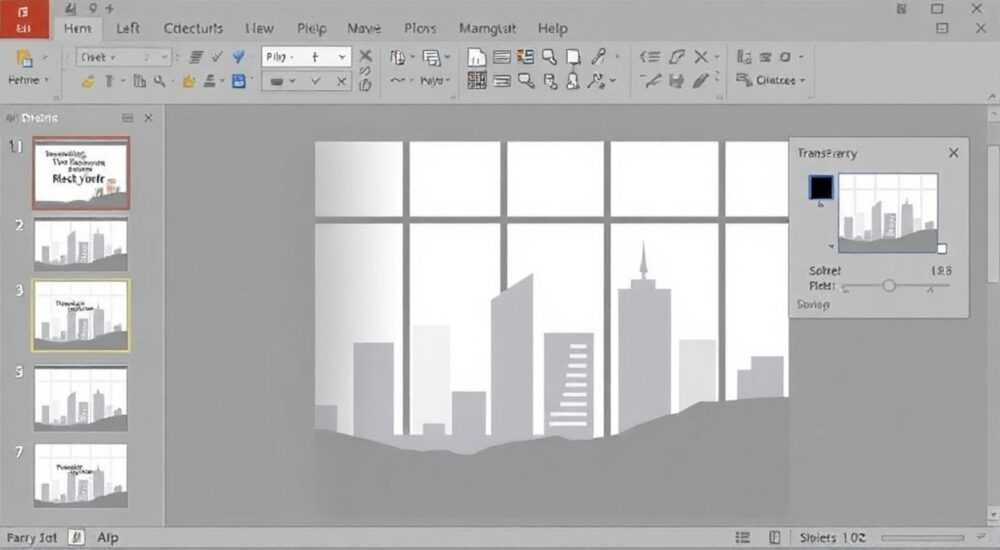
Прозрачность объектов в PowerPoint — это не просто визуальный эффект, а мощный инструмент для создания профессиональных, гармоничных и легко воспринимаемых презентаций. Независимо от того, работаете ли вы с изображениями, фигурами, текстовыми блоками или фонами, правильное управление прозрачностью позволяет выделить ключевую информацию, избежать визуального перегруза и подчеркнуть структуру слайда. Многие пользователи сталкиваются с трудностями при настройке прозрачности, потому что интерфейс PowerPoint не всегда интуитивен, а настройки скрыты в разных меню в зависимости от типа объекта. Однако с правильным подходом вы сможете легко контролировать уровень прозрачности для любого элемента — от прямоугольника до диаграммы — и использовать этот приём для создания дизайна, который работает на ваше сообщение.
Чтобы изменить прозрачность в PowerPoint, выберите объект, перейдите во вкладку «Формат» или «Формат изображения», найдите параметр «Прозрачность» в разделе «Параметры заливки» или «Параметры контура», и установите нужное значение от 0% до 100%. Для изображений используйте «Формат изображения» → «Прозрачность».
Содержание статьи:
Как изменить прозрачность в PowerPoint: пошаговые инструкции
Изменение прозрачности в PowerPoint начинается с выбора объекта. Это может быть фигура, текстовое поле, изображение, диаграмма или даже таблица. После выбора объекта на ленте появляется контекстная вкладка, связанная с типом элемента — например, «Формат» для фигур и «Формат изображения» для фото. Именно здесь и находится ключевой параметр прозрачности.
Для фигур и текстовых блоков:
1. Выделите объект.
2. Перейдите на вкладку «Формат» в верхнем меню.
3. Найдите кнопку «Заливка фигуры» (или «Заливка текста» для текстовых полей).
4. В раскрывающемся меню выберите «Параметры заливки».
5. В открывшемся окне слева выберите «Заливка» и найдите ползунок «Прозрачность».
6. Перетащите его в нужное положение — 0% — полностью непрозрачный, 100% — полностью прозрачный.
Для изображений процесс немного отличается:
1. Кликните по изображению.
2. Откроется вкладка «Формат изображения».
3. Нажмите «Прозрачность» в разделе «Параметры изображения».
4. Используйте ползунок или введите значение вручную.
Полезно знать: Если вы не видите вкладку «Формат» — убедитесь, что объект действительно выделен. Иногда пользователи кликают рядом с объектом, не попадая в него.
Ползунок прозрачности работает мгновенно — вы видите результат на слайде в реальном времени. Это позволяет экспериментировать и находить оптимальный баланс между видимостью объекта и фоном. Для точной настройки можно ввести значение вручную — например, 75% для мягкого наложения текста на фоновое изображение.
Прозрачность изображений: особенности и лайфхаки
Изображения — одни из самых часто используемых элементов в презентациях. Их прозрачность позволяет создавать эффекты наложения, «дымчатые» фоны, водяные знаки или мягкие текстуры без потери качества. Однако здесь есть нюансы, о которых знают не все.
При снижении прозрачности изображения до 30–50% оно перестаёт отвлекать от текста, но сохраняет визуальную глубину. Это идеально для титульных слайдов, где вы хотите передать атмосферу, не перегружая дизайн. Например, если вы используете фото города в качестве фона, установите прозрачность на 40% — текст останется читаемым, а фон — эмоционально насыщенным.
«Часто клиенты хотят, чтобы фоновое изображение было «видно», но не мешало. Лучший баланс — 35–50% прозрачности. Больше — вы теряете визуальную силу, меньше — теряете читаемость.» — Анна Соколова, эксперт по визуальной коммуникации, 12 лет в дизайне презентаций
Также стоит помнить: прозрачность изображения не влияет на его разрешение. Вы можете сжать фото до 72 DPI для уменьшения веса презентации — это не повлияет на качество прозрачности, но ускорит загрузку файла.
Если нужно сделать изображение частично прозрачным (например, только в одном углу), используйте маску. В PowerPoint есть функция «Вырезать по форме» — вы можете наложить фигуру с прозрачностью поверх изображения и создать градиентный эффект. Это особенно полезно для логотипов или сложных композиций.
Представьте, что вы создаёте презентацию для стартапа. Вы хотите, чтобы фон был современным, но не отвлекал от ключевых цифр. Установите прозрачность фонового изображения на 45%, добавьте полупрозрачную белую панель под текст — и вы получите профессиональный, лаконичный слайд, который выделяется на фоне шаблонных решений.
Прозрачность фигур и текстовых блоков
Фигуры — это не только прямоугольники и круги. Это инструменты для визуальной иерархии. Прозрачность фигур позволяет создавать эффекты «всплывающих» элементов, полупрозрачные подложки для текста, маски для выделения зон.
Для фигур:
— Используйте прозрачность, чтобы сделать фоновый прямоугольник «мягким» — например, 20–30% для подложки под заголовок.
— Комбинируйте с тенью: прозрачная фигура с лёгкой тенью создаёт ощущение объёма без тяжести.
— Не забывайте про контур — если вы используете прозрачную фигуру, контур должен быть чётким, иначе элемент «потеряется».
Текстовые блоки — это отдельная история. Прозрачность текста в PowerPoint не доступна напрямую. Но вы можете обойти это ограничение:
1. Вставьте текст в фигуру (например, прямоугольник).
2. Задайте прозрачность заливки фигуры — 0% для полной прозрачности.
3. Оставьте цвет текста чётким — чёрный или тёмно-серый.
Таким образом, текст остаётся полностью видимым, а фон под ним — полупрозрачным. Это идеально для слайдов с плотным фоном, где обычный белый фон смотрится слишком агрессивно.
Полезно знать: Не используйте прозрачность для текста напрямую — это снижает читаемость. Всегда делайте текст непрозрачным, а фон — прозрачным.
Особенно эффективно это работает в сочетании с градиентными заливками. Например: фон — градиент от синего к фиолетовому, под текстом — полупрозрачный белый прямоугольник с прозрачностью 25%. Результат: современно, стильно, профессионально.
Как сделать прозрачным фон слайда
Фон слайда — это основа всего дизайна. И хотя PowerPoint не позволяет сделать фон полностью прозрачным (как в графических редакторах), вы можете добиться аналогичного эффекта.
Способ 1: Удаление заливки
1. Перейдите на вкладку «Дизайн».
2. Нажмите «Формат фона».
3. В разделе «Заливка» выберите «Нет заливки».
4. Если вы используете изображение как фон — уберите его, оставив только прозрачный фон.
Способ 2: Использование полупрозрачной фигуры
1. Вставьте фигуру, которая занимает весь слайд (например, прямоугольник).
2. Задайте ей заливку нужного цвета (например, белый).
3. Установите прозрачность на 10–30%.
4. Поместите её в нижний слой (клик правой кнопкой → «Разместить на задний план»).
Такой подход особенно полезен при экспорте презентации в PDF или при использовании в системах с прозрачным фоном (например, виртуальные фоны в Zoom или Teams). Если вы делаете презентацию для цифрового стенда или интерактивного экрана — прозрачный фон позволяет интегрировать её в любой интерфейс без «белых рамок».
«Если вы готовите презентацию для цифрового дисплея или интерактивного экрана — всегда тестируйте её на чёрном фоне. Прозрачность, которая выглядит идеально на белом, может стать непрочитаемой на тёмном.» — Дмитрий Козлов, UX-дизайнер, разработчик цифровых интерфейсов
Частые ошибки и как их избежать
Даже опытные пользователи допускают типичные ошибки при работе с прозрачностью. Вот основные из них:
- Слишком высокая прозрачность — объект становится невидимым. Даже 80% прозрачности делает текст или фигуру почти нечитаемыми. Оптимальный диапазон — 10–60%.
- Прозрачный текст — это главный враг читаемости. Всегда оставляйте текст непрозрачным, даже если фон полупрозрачный.
- Игнорирование контраста — прозрачный фон с тёмным текстом на тёмном изображении — катастрофа. Проверяйте контрастность с помощью встроенных инструментов PowerPoint или онлайн-калькуляторов WCAG.
- Неправильный порядок слоёв — если фигура с прозрачностью находится поверх текста, она может его «закрыть». Используйте «Разместить на задний план» или «Переместить назад».
- Слишком много прозрачных элементов — презентация начинает выглядеть «размытой» и неструктурированной. Используйте прозрачность как акцент, а не как правило.
Чтобы избежать этих ошибок, применяйте правило «меньше — значит больше». Один-два элемента с прозрачностью — и они работают. Десять — и вы теряете контроль над восприятием.
Экспертное мнение: когда прозрачность работает, а когда — нет
«Прозрачность — это как соль в блюде: если её немного, она раскрывает вкус. Если много — всё портится. Я рекомендую использовать её только для подчеркивания, а не для заполнения. Часто клиенты хотят «сделать красиво», но забывают о функциональности.» — Екатерина Миронова, главный дизайнер агентства BrandVisual, 15 лет в корпоративных презентациях
Екатерина работает с топ-компаниями России и СНГ, включая Сбер, Ростелеком и Газпром. По её опыту, прозрачность эффективна в трёх случаях:
1. На титульных слайдах — для создания атмосферы без перегруза.
2. В диаграммах — когда нужно наложить несколько слоёв данных (например, прозрачные столбцы поверх линии тренда).
3. В интерактивных элементах — например, при создании «наведения» в презентациях, которые будут показываться на сенсорных экранах.
Она также предупреждает: не используйте прозрачность в презентациях, которые будут печататься. В черно-белом формате полупрозрачные элементы могут исчезнуть или превратиться в серые пятна. Всегда проверяйте презентацию в режиме «Чёрно-белый просмотр» (вкладка «Просмотр» → «Чёрно-белый»).
Вопросы и ответы
Можно ли сделать прозрачным фон в PowerPoint Online?
Да, но с ограничениями. Веб-версия PowerPoint поддерживает прозрачность для изображений и фигур, но не всегда отображает изменения в реальном времени. Для точной настройки используйте настольную версию приложения.
Почему прозрачность не сохраняется при экспорте в PDF?
Это известная проблема. PowerPoint не всегда корректно передаёт прозрачность в PDF. Решение: перед экспортом убедитесь, что все элементы имеют низкую прозрачность (не выше 70%), и используйте «Экспорт → PDF → Оптимизировать для печати».
Как сделать прозрачным фон, но оставить текст чётким?
Вставьте прямоугольник поверх фона, задайте ему заливку нужного цвета и прозрачность 10–30%. Поместите текст поверх этого прямоугольника — он останется непрозрачным, а фон — мягким.
Можно ли анимировать прозрачность в PowerPoint?
Нет, прямой анимации прозрачности нет. Но можно использовать эффект «Появление» с изменением цвета заливки или применить маску с анимацией перемещения, чтобы создать иллюзию появления прозрачности.
Как проверить, читаем ли текст на прозрачном фоне?
Используйте инструмент «Контрастность» в Microsoft Accessibility Checker (вкладка «Проверка» → «Проверка доступности»). Он покажет, нарушает ли ваш дизайн стандарты WCAG.
Заключение
Умение управлять прозрачностью в PowerPoint — это не просто технический навык, а ключевой элемент профессионального дизайна. Он позволяет вам не просто показывать информацию, а создавать визуальные истории, в которых каждый элемент играет свою роль. Прозрачность — это не про то, чтобы сделать слайд «красивым», а про то, чтобы сделать его понятным, удобным и запоминающимся.
Когда вы используете прозрачность осознанно — для выделения, для создания глубины, для улучшения читаемости — вы выходите за рамки шаблонных решений. Вы становитесь тем, кто не просто презентует, а влияет.
Прозрачность — это инструмент, а не украшение. Используйте её с умом, проверяйте читаемость, не перегружайте слайды и всегда думайте о восприятии аудитории — а не о том, как «это выглядит в редакторе».
- Прозрачность меняется через вкладку «Формат» → «Параметры заливки» для фигур и «Формат изображения» для фото.
- Текст всегда должен быть непрозрачным — иначе он станет нечитаемым.
- Оптимальный диапазон прозрачности — 10–60%. Более 70% рискует сделать элемент невидимым.
- Для фона слайда используйте полупрозрачные фигуры, а не прямую настройку фона.
- Всегда проверяйте презентацию в режиме «Чёрно-белый» перед печатью или экспортом.
⚠️ Дисклеймер — нажмите, чтобы развернуть
Материалы, опубликованные в разделе «Блог» на сайте RU DESIGN SHOP (rudesignshop.ru), носят исключительно информационный и ознакомительный характер и не являются руководством к действию, финансовой рекомендацией, медицинской услугой, ветеринарным назначением либо рекламой товаров и услуг, включая азартные игры. Публикации не содержат призывов к участию в азартных играх и не направлены на продвижение соответствующих операторов.
Безопасность применения товаров и веществ: при использовании строительных материалов, бытовой химии, пестицидов и агрохимикатов необходимо строго следовать инструкциям производителя и действующему законодательству Российской Федерации, включая Федеральный закон РФ от 19.07.1997 № 109-ФЗ «О безопасном обращении с пестицидами и агрохимикатами».
Упоминание товарных знаков, брендов и организаций носит исключительно информационный характер и не означает наличие партнёрских отношений или одобрения со стороны правообладателей.
Материалы, содержащие сведения о медицинских, ветеринарных или косметических средствах, представлены в справочных целях и не являются медицинской консультацией или назначением. Перед применением рекомендуется обратиться к врачу, ветеринарному специалисту или иному сертифицированному профессионалу.
Возрастные ограничения: материалы, содержащие сведения о продукции категории 18+, включая алкоголь или азартные игры, предназначены исключительно для совершеннолетней аудитории и публикуются в информационных целях.
Правовая ответственность: решения, принятые на основе опубликованной информации, пользователь принимает самостоятельно и на свой риск; редакция и авторы несут ответственность в пределах, установленных законодательством Российской Федерации.
Редакция не допускает публикаций, содержащих пропаганду экстремизма, терроризма, наркотических средств или суицида; подобные материалы подлежат немедленному удалению.
Упоминание организаций с ограниченным статусом: компания Meta Platforms Inc. (социальные сети Facebook и Instagram) признана экстремистской организацией решением суда РФ, её деятельность запрещена на территории Российской Федерации; любые упоминания приводятся исключительно в информационных целях.
Авторские права и источники: информация собирается из открытых источников; её актуальность указывается на дату публикации и может изменяться.
Изображения и иллюстрации используются на условиях, разрешённых правообладателями. При возникновении претензий редакция готова оперативно рассмотреть обращение и внести необходимые изменения.
Персональные данные и cookies: сайт использует cookies и обрабатывает персональные данные пользователей в соответствии с Федеральным законом № 152-ФЗ «О персональных данных» и Политикой конфиденциальности RU DESIGN SHOP.
Мнения авторов могут не совпадать с позицией государственных органов или коммерческих организаций, упомянутых в материалах.
РЕКОМЕНДУЕМ
Товары от российских производителей




