Скидка 5% на первый заказ — RDS5




Как изменить расстояние между строками в повер поинт
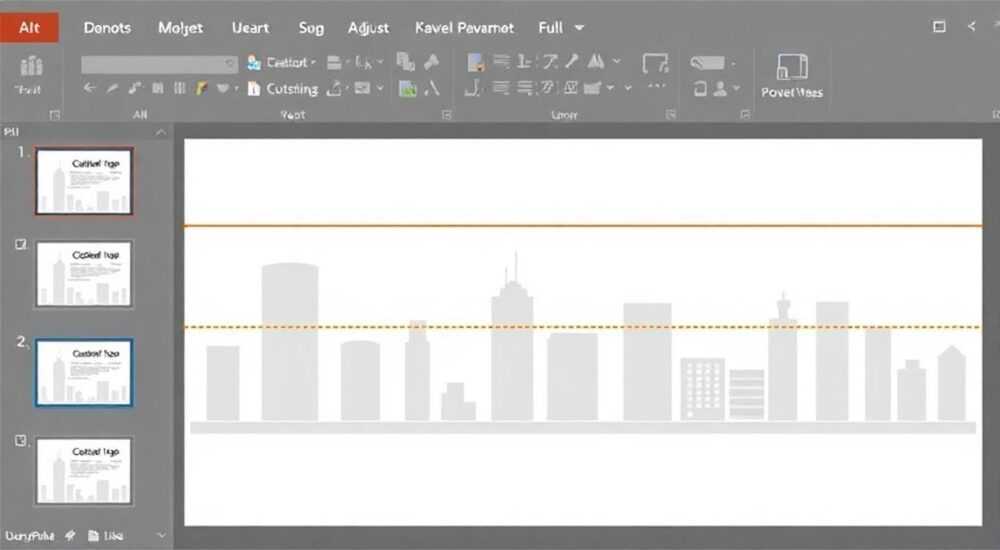
Расстояние между строками в тексте презентации PowerPoint играет ключевую роль в её читаемости и визуальной привлекательности. Слишком плотные строки утомляют зрительскую память, а излишне большие интервалы могут разрушить композицию слайда. К счастью, PowerPoint предоставляет несколько способов точной настройки межстрочного интервала — как через графический интерфейс, так и с использованием расширенных параметров форматирования.
Чтобы изменить расстояние между строками в PowerPoint, выделите текст, откройте контекстное меню или вкладку «Главная», выберите «Междустрочный интервал» и задайте нужное значение — от 1.0 до 2.5 или кастомное. Для точной настройки используйте опцию «Абзац».
Содержание статьи:
Почему расстояние между строками важно
Правильный межстрочный интервал делает текст легким для восприятия, особенно при демонстрации презентации на большом экране. Недостаток пространства между строками вызывает ощущение перегруженности, что снижает внимание аудитории. Напротив, слишком большое расстояние может заставить текст выглядеть разрозненно и искусственно растянутым.
Исследования в области типографики показывают, что оптимальный интервал для экранного чтения составляет от 1.3 до 1.6. В PowerPoint стандартное значение — 1.15, но оно не всегда подходит для всех шрифтов и размеров текста. Например, жирные шрифты или крупные заголовки требуют увеличенного интервала, чтобы избежать визуального слияния строк.
Кроме того, межстрочный интервал влияет на общее восприятие профессионализма презентации. Аккуратно отформатированный слайд вызывает доверие, тогда как плохо читаемый текст может дискредитировать даже сильную идею. Это особенно важно при подготовке бизнес-презентаций, защитах проектов или образовательных материалов.
Полезно знать: Расстояние между строками (интерлиньяж) — это вертикальный отступ между базовыми линиями соседних строк текста. Он отличается от межабзацного интервала, который регулируется отдельно.
Основные способы изменения интервала
PowerPoint предлагает несколько интуитивных способов изменения межстрочного интервала. Все они доступны прямо из основного интерфейса и не требуют глубоких знаний.
Первый метод — использование кнопки на панели инструментов. Выделите фрагмент текста, перейдите на вкладку «Главная» и найдите группу «Абзац». Там расположена кнопка с иконкой стрелок вверх и вниз — это и есть «Междустрочный интервал». При нажатии на стрелку рядом с иконкой открывается выпадающее меню с предустановленными значениями: 1.0, 1.15, 1.5, 2.0 и т. д.
Второй способ — контекстное меню. Выделите текст правой кнопкой мыши, выберите пункт «Абзац». Откроется окно с более детальными настройками, где можно выбрать тип интервала (одинарный, полуторный, двойной) или задать точное значение вручную.
Третий подход — использование горячих клавиш. Хотя в PowerPoint нет прямого сочетания для изменения интервала, вы можете быстро открыть диалоговое окно «Абзац» с помощью комбинации Alt + H, затем P, A (на клавиатуре Windows). Это ускоряет процесс при частой работе с форматированием.
- Выделите текст с помощью мыши или Ctrl+A для всего абзаца.
- Нажмите на стрелку рядом с иконкой интервала на вкладке «Главная».
- Выберите подходящее значение: 1.15 для стандартного, 1.5 для улучшенной читаемости.
- Для кастомизации выберите «Дополнительно…» в нижней части меню.
«Не полагайтесь только на стандартные значения. Протестируйте интервал на проекторе или большом экране — то, что хорошо выглядит на ноутбуке, может быть нечитаемо в зале.» — Елена Маркова, UX-дизайнер презентаций, 8 лет опыта
Расширенные настройки: точный контроль
Если стандартные варианты не решают задачу, необходимо перейти к расширенным настройкам. Диалоговое окно «Абзац» даёт полный контроль над вертикальным интервалом. Чтобы его открыть, выделите текст, щёлкните правой кнопкой и выберите «Абзац», либо используйте кнопку в группе «Абзац» на вкладке «Главная».
В этом окне вы найдёте раздел «Интервал». Здесь можно выбрать:
- «Одинарный» — автоматически рассчитывается PowerPoint на основе шрифта.
- «Минимум» — задаёт минимальную высоту строки, но не сжимает её ниже содержимого.
- «Точно» — фиксированное значение в пунктах (pt), например, 14 pt.
- «Множитель» — позволяет указать коэффициент (например, 1.3 или 1.75).
Для большинства случаев рекомендуется использовать «Множитель», так как он масштабируется вместе с размером шрифта. Если вы работаете с многоуровневыми списками или цитатами, установите «Минимум» — это предотвратит обрезку символов с нижними выносными элементами (g, j, p, q, y).
Тип интервала |
Когда использовать |
Пример применения |
|---|---|---|
Одинарный |
Стандартный текст без особых требований |
Подписи под изображениями |
Минимум |
Когда важна высота строки, но нельзя обрезать символы |
Технические термины, математические формулы |
Точно |
Жёсткие требования к верстке (например, бренд-гайд) |
Фирменные слайды компании |
Множитель |
Универсальное решение для основного текста |
Основные блоки, абзацы, списки |
Также в этом окне можно настроить интервал «перед» и «после» абзаца. Это отдельные параметры, влияющие на отступы между абзацами, а не внутри них. Не путайте их с межстрочным интервалом.
Полезно знать: Установка значения «Точно» может привести к наложению строк, если размер шрифта превышает заданную высоту. Используйте этот режим осторожно.
Типичные ошибки и как их избежать
Даже опытные пользователи допускают ошибки при настройке интервала. Одна из самых распространённых — использование пробелов вместо настройки абзаца. Люди нажимают Enter два раза, создавая лишние пустые строки, что нарушает структуру и усложняет редактирование.
Другая ошибка — применение одинакового интервала ко всему тексту. Заголовки, основной текст и подзаголовки должны иметь разные значения. Например, заголовок 44 pt может требовать интервал 1.2, а основной текст 24 pt — уже 1.4.
Третья проблема — игнорирование шрифта. Некоторые шрифты (например, Arial Narrow или Impact) имеют внутренние интервалы, которые конфликтуют с настройками PowerPoint. Перед финальной проверкой протестируйте слайд в полноэкранном режиме.
Как исправить эти ошибки
- Вместо двойных Enter используйте настройку «После абзаца» в диалоговом окне «Абзац» — это обеспечит единообразие.
- Создайте стиль текста для каждого типа: заголовок, подзаголовок, тело. Сохраните их как шаблон.
- Проверяйте презентацию на разных устройствах: ноутбуке, проекторе, планшете.
«Используйте функцию «Образец слайдов», чтобы задать стандартные интервалы для всех слайдов шаблона. Это сэкономит часы работы при массовой корректировке.» — Дмитрий Фролов, преподаватель цифровых коммуникаций, МГУ
Гайдлайны по оформлению: когда какой интервал использовать
Выбор межстрочного интервала зависит от контекста. Ниже — практические рекомендации для разных типов слайдов.
Для презентаций в бизнес-среде, где важна сдержанность и ясность, подойдут значения от 1.15 до 1.3. Они обеспечивают баланс между плотностью информации и комфортным чтением. Избегайте значений выше 1.5, если это не слайд с цитатой или акцентом.
В образовательных и лекционных презентациях, где текста больше, стоит увеличить интервал до 1.4–1.6. Это снижает усталость при длительном просмотре. Особенно актуально для студентов, читающих материал самостоятельно.
Для креативных и рекламных презентаций допустимы эксперименты. Интервал 1.0 может работать в минималистичных слайдах, а значения от 1.8 до 2.0 — в моноцитатах или слайдах-паузах.
Чек-лист выбора интервала
- Шрифт жирный или с длинными выносными элементами? → Добавьте +0.1–0.2 к интервалу.
- Текст крупный (от 32 pt)? → Попробуйте 1.1–1.3.
- Много текста на слайде? → Не менее 1.4.
- Слайд будет печататься? → Увеличьте интервал на 0.1 — на бумаге текст кажется плотнее.
Полезно знать: В PowerPoint 365 появились новые шаблоны с адаптивным форматированием. Некоторые из них автоматически регулируют интервал в зависимости от количества строк.
Экспертное мнение
Анна Сергеева, ведущий дизайнер презентаций в агентстве «SlidePro», с 12-летним опытом:
«За годы работы я заметила: 90% клиентов не трогают настройки интервала. А ведь это один из самых быстрых способов повысить качество слайда. Я всегда начинаю с 1.3 множителя для основного текста, а затем корректирую под шрифт. Например, для Roboto — 1.35, для Georgia — 1.25. Главное — не бояться экспериментировать.» — Анна Сергеева, креативный директор SlidePro
Она также рекомендует использовать мастер-слайды для хранения стандартов форматирования. «Если вы работаете в команде, создайте единый шаблон с заданными интервалами. Это исключает расхождения и экономит время при согласовании.»
Вопросы и ответы
Можно ли изменить интервал по умолчанию для всех новых презентаций?
Да. Настройте интервал в любом слайде, затем перейдите в «Вид» → «Образец слайдов». Измените стиль текста в образце, сохраните как шаблон (.potx). Теперь все новые файлы будут использовать ваши параметры.
Почему после изменения интервала текст «прыгает» при анимации?
Это происходит, если анимация применяется к абзацу, а не к тексту. Решение: в настройках анимации выберите «По словам» или «По буквам», либо отключите анимацию для строк с изменённым интервалом.
Работает ли настройка интервала в мобильной версии PowerPoint?
Да, но функционал ограничен. В приложении для iOS и Android можно выбрать только стандартные значения (1.0, 1.15, 1.5, 2.0). Расширенные настройки доступны только на десктопе.
Как быстро применить один интервал ко всем слайдам?
Используйте режим «Образец слайдов» или функцию «Заменить шрифт» через «Главная» → «Редактирование» → «Заменить» → «Заменить шрифт». Предварительно задайте нужный стиль в образце.
Заключение
Настройка межстрочного интервала в PowerPoint — это не просто техническая операция, а важный элемент визуальной коммуникации. Правильно выбранный интервал делает презентацию понятной, профессиональной и запоминающейся. Использование стандартных инструментов, таких как кнопка «Междустрочный интервал», подходит для быстрой правки, но для качественной работы необходим переход к расширенным настройкам через диалог «Абзац».
Главное — помнить, что каждый шрифт, размер и контекст требуют индивидуального подхода. Тестируйте на разных экранах, соблюдайте единообразие и используйте шаблоны для масштабируемости.
- Используйте множитель 1.3–1.5 для лучшей читаемости основного текста.
- Не заменяйте настройки абзаца двойными нажатиями Enter.
- Настройте образец слайдов для единообразия во всей презентации.
- Учитывайте тип шрифта и размер при выборе интервала.
- Проверяйте результат на проекторе или большом экране перед выступлением.
⚠️ Дисклеймер — нажмите, чтобы развернуть
Материалы, опубликованные в разделе «Блог» на сайте RU DESIGN SHOP (rudesignshop.ru), носят исключительно информационный и ознакомительный характер и не являются руководством к действию, финансовой рекомендацией, медицинской услугой, ветеринарным назначением либо рекламой товаров и услуг, включая азартные игры. Публикации не содержат призывов к участию в азартных играх и не направлены на продвижение соответствующих операторов.
Безопасность применения товаров и веществ: при использовании строительных материалов, бытовой химии, пестицидов и агрохимикатов необходимо строго следовать инструкциям производителя и действующему законодательству Российской Федерации, включая Федеральный закон РФ от 19.07.1997 № 109-ФЗ «О безопасном обращении с пестицидами и агрохимикатами».
Упоминание товарных знаков, брендов и организаций носит исключительно информационный характер и не означает наличие партнёрских отношений или одобрения со стороны правообладателей.
Материалы, содержащие сведения о медицинских, ветеринарных или косметических средствах, представлены в справочных целях и не являются медицинской консультацией или назначением. Перед применением рекомендуется обратиться к врачу, ветеринарному специалисту или иному сертифицированному профессионалу.
Возрастные ограничения: материалы, содержащие сведения о продукции категории 18+, включая алкоголь или азартные игры, предназначены исключительно для совершеннолетней аудитории и публикуются в информационных целях.
Правовая ответственность: решения, принятые на основе опубликованной информации, пользователь принимает самостоятельно и на свой риск; редакция и авторы несут ответственность в пределах, установленных законодательством Российской Федерации.
Редакция не допускает публикаций, содержащих пропаганду экстремизма, терроризма, наркотических средств или суицида; подобные материалы подлежат немедленному удалению.
Упоминание организаций с ограниченным статусом: компания Meta Platforms Inc. (социальные сети Facebook и Instagram) признана экстремистской организацией решением суда РФ, её деятельность запрещена на территории Российской Федерации; любые упоминания приводятся исключительно в информационных целях.
Авторские права и источники: информация собирается из открытых источников; её актуальность указывается на дату публикации и может изменяться.
Изображения и иллюстрации используются на условиях, разрешённых правообладателями. При возникновении претензий редакция готова оперативно рассмотреть обращение и внести необходимые изменения.
Персональные данные и cookies: сайт использует cookies и обрабатывает персональные данные пользователей в соответствии с Федеральным законом № 152-ФЗ «О персональных данных» и Политикой конфиденциальности RU DESIGN SHOP.
Мнения авторов могут не совпадать с позицией государственных органов или коммерческих организаций, упомянутых в материалах.
РЕКОМЕНДУЕМ
Товары от российских производителей


Люстра Air v0208 GLODE
51669 руб.
Светильник Stripe Forstlight
Диапазон цен: 22990 руб. – 45980 руб.
