Скидка 5% на первый заказ — RDS5




Как изменить размер блока в автокаде
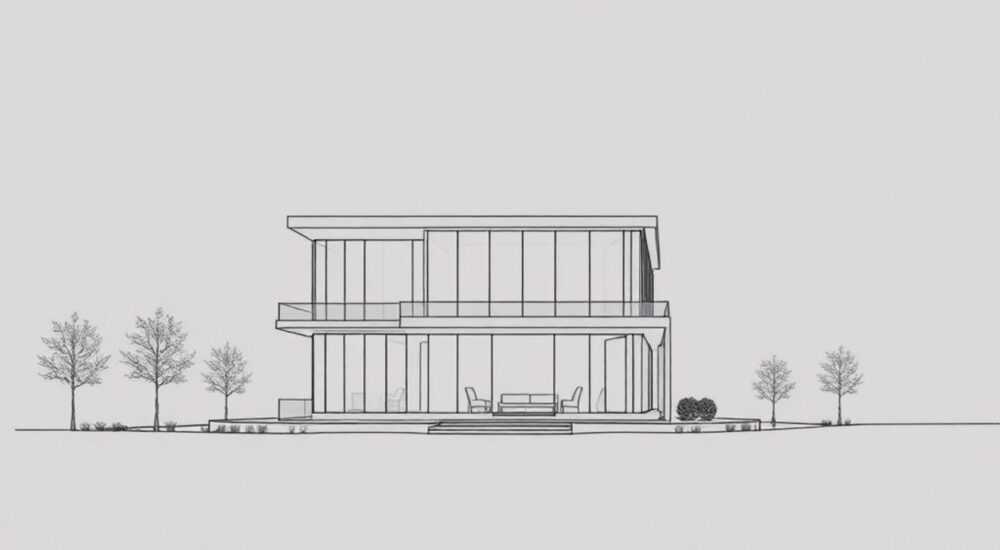
Изменение размера блока в AutoCAD — одна из базовых, но критически важных операций при работе с чертежами. Блоки позволяют оптимизировать проектирование, обеспечивая единообразие и экономию времени. Однако на практике часто возникает необходимость масштабировать уже созданные блоки под новые условия проекта. Это можно сделать как при вставке, так и после размещения на чертеже, используя различные инструменты: команду SCALE, панель свойств (Properties), редактор блоков или динамические параметры. Главное — понимать, что изменение размера может затрагивать не только геометрию, но и атрибуты, размерные линии и аннотации, особенно если они привязаны к единицам масштаба.
Чтобы изменить размер блока в AutoCAD, используйте команду SCALE или панель «Свойства». Для точного контроля задайте базовую точку и коэффициент масштабирования. Если блок динамический, воспользуйтесь ручками или параметрами.
Содержание статьи:
- Что такое блок в AutoCAD и зачем его масштабировать
- Как изменить размер блока с помощью команды SCALE
- Шаги для масштабирования с опцией Reference
- Изменение масштаба через панель «Свойства»
- Работа с динамическими блоками: ручки и параметры
- Пример: изменение ширины двери через ручку
- Масштабирование при вставке и последующая корректировка
- Типичные ошибки и как их избежать
- Проверочный чек-лист перед масштабированием
- Экспертное мнение
- Вопросы и ответы
- Заключение
Что такое блок в AutoCAD и зачем его масштабировать
Блок в AutoCAD — это группа объектов, объединённых в единый элемент для многократного использования. Он может содержать геометрию, текст, размеры, атрибуты и даже действия. Блоки ускоряют проектирование, снижают размер файла и повышают согласованность чертежей. Например, один и тот же блок окна можно использовать в десятках помещений, не перечерчивая каждый раз.
Однако в реальных проектах стандартные размеры не всегда подходят. Архитектор может разработать типовое решение, но при адаптации к конкретному зданию потребуется увеличить или уменьшить элемент. Именно тогда возникает задача изменения размера блока. Важно понимать: масштабирование должно быть контролируемым, чтобы не нарушить пропорции, читаемость текста или работу атрибутов.
Кроме того, блоки могут импортироваться из других чертежей или библиотек, где использовались другие единицы измерения. Например, блок создан в миллиметрах, а текущий чертёж — в метрах. Автоматическое масштабирование в таких случаях предотвращает ошибки проектирования. Также важно различать глобальное изменение (всех вхождений блока) и локальное (одного экземпляра).
Полезно знать: При масштабировании блока с атрибутами проверьте, не зависит ли их высота текста от глобального масштаба. Иначе текст может стать слишком мелким или, наоборот, огромным.
Как изменить размер блока с помощью команды SCALE
Команда SCALE — самый универсальный способ изменения размера блока в AutoCAD. Она доступна как через командную строку, так и через ленту инструментов. Чтобы начать, выберите нужный блок, вызовите команду SCALE (или нажмите на значок масштабирования во вкладке «Главная» → «Изменить»), затем укажите базовую точку — относительно которой будет происходить масштабирование.
Далее система запросит коэффициент масштабирования. Вы можете ввести его числом (например, 1.5 для увеличения на 50%) или использовать опцию «Масштаб по ссылке» (Reference), если нужно подогнать блок под конкретную длину. Например, если вы хотите, чтобы сторона блока стала 300 мм вместо текущих 200 мм, укажите исходную длину 200, целевую — 300. AutoCAD автоматически рассчитает коэффициент 1.5.
- Выберите блок.
- Введите SCALE в командной строке.
- Укажите базовую точку (часто используется центр или угол).
- Введите коэффициент масштабирования или выберите опцию Reference.
«Всегда используйте привязки (OSNAP) при выборе базовой точки. Это гарантирует точность и предотвращает смещение блока при масштабировании.» — Алексей Миронов, ведущий CAD-инженер, Autodesk Certified Professional
Шаги для масштабирования с опцией Reference
- Активируйте команду SCALE.
- Выберите блок и нажмите Enter.
- Укажите базовую точку (например, нижний левый угол).
- В ответ на запрос коэффициента введите R (Reference).
- Укажите два точки, расстояние между которыми нужно изменить.
- Введите новое расстояние.
Этот метод особенно полезен при адаптации блоков под существующие конструкции, например, когда нужно точно вписать оборудование в выделенное пространство.
Изменение масштаба через панель «Свойства»
Если вы предпочитаете визуальный интерфейс, панель «Свойства» (Properties) — отличная альтернатива командной строке. Она открывается сочетанием клавиш Ctrl+1 или через контекстное меню (ПКМ → Свойства). После выбора блока в панели отобразятся все его параметры, включая масштаб по осям X, Y, Z.
Чтобы изменить размер, найдите поля «Масштаб X», «Масштаб Y», «Масштаб Z» и введите нужные значения. Если вы хотите сохранить пропорции, установите одинаковые коэффициенты или используйте опцию «Пропорциональный масштаб» (если доступна). Этот способ удобен при массовой корректировке нескольких блоков — достаточно выделить их все и изменить масштаб одновременно.
Полезно знать: При изменении масштаба через панель свойств следите за значением «Общий масштаб». Он отражает итоговый коэффициент, учитывающий вложенные блоки и преобразования.
Параметр |
Описание |
Типичное значение |
|---|---|---|
Масштаб X |
Коэффициент масштабирования по горизонтали |
1.0 (по умолчанию) |
Масштаб Y |
Коэффициент масштабирования по вертикали |
1.0 (по умолчанию) |
Масштаб Z |
Коэффициент масштабирования по глубине (в 3D) |
1.0 (по умолчанию) |
Общий масштаб |
Итоговый масштаб с учётом всех преобразований |
Вычисляется автоматически |
Этот метод даёт полный контроль над каждым направлением масштабирования, что полезно при создании анаморфных эффектов или работе с нестандартными проекциями. Однако будьте осторожны: асимметричное масштабирование может исказить текст и размеры.
Работа с динамическими блоками: ручки и параметры
Динамические блоки — это продвинутая функция AutoCAD, позволяющая изменять размер, положение и вид блока прямо на чертеже без повторного входа в редактор. Они содержат параметры (например, линейные, угловые) и действия (например, растяжение, поворот). При выборе такого блока появляются ручки — маленькие квадратики, за которые можно тянуть для изменения размера.
Чтобы создать динамический блок, используйте команду BEDIT (редактор блоков), добавьте параметр «Линейный» и свяжите его с действием «Масштабирование». После сохранения блока пользователи смогут легко менять его размер, просто перемещая ручку. Это особенно полезно для типовых элементов, таких как мебель, сантехника или электрические щиты.
«Динамические блоки экономят до 40% времени при оформлении рабочих чертежей. Инвестирование в их создание окупается уже на втором проекте.» — Ольга Петрова, BIM-координатор, автор курсов по эффективному AutoCAD
Пример: изменение ширины двери через ручку
- Выберите динамический блок двери.
- Наведите курсор на ручку ширины.
- Перетащите её до нужного положения.
- Отпустите — блок автоматически обновится.
Такой подход делает чертёж «гибким» и адаптивным. Однако помните: если блок был изменён, но не зафиксирован, при следующем открытии он может вернуться к исходному состоянию. Всегда сохраняйте изменения или используйте режим «Защита от изменений» при необходимости.
Масштабирование при вставке и последующая корректировка
Один из самых эффективных способов — задать масштаб ещё на этапе вставки блока. Команда INSERT открывает диалоговое окно, где можно указать коэффициенты масштабирования по X, Y, Z до помещения элемента на чертёж. Это позволяет избежать дополнительных операций и сразу получить нужный размер.
Если вы используете командную строку, после выбора блока AutoCAD предложит ввести масштаб. Можно ввести одно значение (пропорциональный масштаб) или три отдельных. Также доступна опция «Единицы» — если блок создан в других единицах, AutoCAD может автоматически скорректировать масштаб на основе данных из DWG.
Полезно знать: При вставке блока из внешнего источника проверяйте флажок «Масштабировать на основе единиц». Это предотвращает ошибки вроде «дверь шириной 2000 метров».
Если блок уже вставлен, но требует корректировки, комбинируйте методы: сначала попробуйте SCALE, затем, при необходимости, настройте параметры в Properties. Для массового изменения используйте быстрый фильтр (QSELECT), чтобы выбрать все вхождения определённого блока и применить единый масштаб.
Типичные ошибки и как их избежать
Даже опытные пользователи допускают ошибки при масштабировании блоков. Одна из самых частых — выбор неправильной базовой точки. Если вы масштабируете блок относительно начала координат, а он находится в другом месте, он может «уехать» с чертежа. Всегда используйте осмысленную точку: центр, угол, точку крепления.
Другая проблема — потеря качества текста и аннотаций. При масштабировании блока с текстом, который не использует аннотативные стили, шрифт может стать слишком мелким или размытым. Решение — использовать аннотативные объекты, которые автоматически подстраиваются под масштаб вида.
Ошибка |
Последствие |
Решение |
|---|---|---|
Масштабирование без учёта атрибутов |
Текст становится нечитаемым |
Используйте аннотативные стили или динамические параметры |
Асимметричный масштаб (X ≠ Y) |
Искажение формы, текст «сплющен» |
Проверяйте пропорции; используйте общий масштаб |
Масштабирование вложенного блока |
Непредсказуемые результаты |
Редактируйте вложенные блоки отдельно |
Изменение масштаба без привязки |
Смещение положения |
Включайте OSNAP и выбирайте точку точно |
Проверочный чек-лист перед масштабированием
- Выделен ли правильный блок?
- Включены ли привязки (OSNAP)?
- Сохранены ли атрибуты и аннотации?
- Нужно ли масштабировать все вхождения или только один экземпляр?
- Используется ли аннотативный стиль текста?
Экспертное мнение
Профессионалы рекомендуют подходить к масштабированию блоков системно. Лучше потратить время на создание правильно структурированного динамического блока, чем исправлять десятки экземпляров вручную. Особенно это актуально в BIM-проектах, где согласованность данных критична.
«Автоматизация — ваш главный союзник. Настройте шаблоны с готовыми динамическими блоками. Это сократит время на чертёж с 8 часов до 2–3.» — Дмитрий Козлов, руководитель отдела CAD-разработок, крупная проектная компания
Также эксперты подчёркивают важность документирования. Если вы работаете в команде, убедитесь, что все понимают, как масштабируются блоки и какие ограничения существуют. Используйте слои, имена и примечания, чтобы избежать путаницы.
Вопросы и ответы
Можно ли изменить размер только одного экземпляра блока, не затрагивая другие?
Да, можно. По умолчанию, когда вы применяете команду SCALE к одному вхождению, изменяется только он. Однако если вы редактируете сам блок через BEDIT, изменения затронут все вхождения. Будьте внимательны.
Почему после масштабирования текст в блоке стал слишком большим?
Вероятно, текст не является аннотативным. При масштабировании обычный текст масштабируется вместе с блоком. Решение — перевести текст в аннотативный стиль или использовать динамические параметры с фиксированной высотой.
Как быстро масштабировать несколько блоков одинаково?
Используйте QSELECT (быстрый фильтр), чтобы выбрать все вхождения нужного блока. Затем примените команду SCALE или измените масштаб в панели Properties. Все выбранные объекты будут обработаны одновременно.
Что делать, если блок не поддаётся масштабированию?
Проверьте, не заблокирован ли слой, на котором находится блок. Также убедитесь, что блок не является частью массива или не вложен в другой блок, который защищён от изменений.
Можно ли сделать блок масштабируемым «на лету» без команд?
Да, если он динамический. Добавьте параметры растяжения и масштабирования при создании блока. Тогда пользователи смогут менять размер с помощью ручек, не вводя команд.
Заключение
Изменение размера блока в AutoCAD — это не просто техническая операция, а важный элемент эффективного проектирования. Владение инструментами SCALE, Properties и динамическими блоками позволяет гибко адаптировать чертежи под реальные условия, экономя время и снижая количество ошибок. Ключевой принцип — планирование: заранее решите, какие блоки должны быть масштабируемыми, и используйте аннотативные и динамические технологии.
Правильное масштабирование блоков — основа профессионального чертежа. Оно обеспечивает точность, согласованность и скорость выполнения проектов.
- Для быстрого изменения используйте команду SCALE с правильной базовой точкой.
- Панель «Свойства» даёт точный контроль над масштабом по каждой оси.
- Динамические блоки позволяют менять размер «на лету» с помощью ручек.
- При вставке блока задавайте масштаб сразу, чтобы избежать лишних шагов.
- Всегда проверяйте влияние масштабирования на текст, атрибуты и вложенные объекты.
⚠️ Дисклеймер — нажмите, чтобы развернуть
Материалы, опубликованные в разделе «Блог» на сайте RU DESIGN SHOP (rudesignshop.ru), носят исключительно информационный и ознакомительный характер и не являются руководством к действию, финансовой рекомендацией, медицинской услугой, ветеринарным назначением либо рекламой товаров и услуг, включая азартные игры. Публикации не содержат призывов к участию в азартных играх и не направлены на продвижение соответствующих операторов.
Безопасность применения товаров и веществ: при использовании строительных материалов, бытовой химии, пестицидов и агрохимикатов необходимо строго следовать инструкциям производителя и действующему законодательству Российской Федерации, включая Федеральный закон РФ от 19.07.1997 № 109-ФЗ «О безопасном обращении с пестицидами и агрохимикатами».
Упоминание товарных знаков, брендов и организаций носит исключительно информационный характер и не означает наличие партнёрских отношений или одобрения со стороны правообладателей.
Материалы, содержащие сведения о медицинских, ветеринарных или косметических средствах, представлены в справочных целях и не являются медицинской консультацией или назначением. Перед применением рекомендуется обратиться к врачу, ветеринарному специалисту или иному сертифицированному профессионалу.
Возрастные ограничения: материалы, содержащие сведения о продукции категории 18+, включая алкоголь или азартные игры, предназначены исключительно для совершеннолетней аудитории и публикуются в информационных целях.
Правовая ответственность: решения, принятые на основе опубликованной информации, пользователь принимает самостоятельно и на свой риск; редакция и авторы несут ответственность в пределах, установленных законодательством Российской Федерации.
Редакция не допускает публикаций, содержащих пропаганду экстремизма, терроризма, наркотических средств или суицида; подобные материалы подлежат немедленному удалению.
Упоминание организаций с ограниченным статусом: компания Meta Platforms Inc. (социальные сети Facebook и Instagram) признана экстремистской организацией решением суда РФ, её деятельность запрещена на территории Российской Федерации; любые упоминания приводятся исключительно в информационных целях.
Авторские права и источники: информация собирается из открытых источников; её актуальность указывается на дату публикации и может изменяться.
Изображения и иллюстрации используются на условиях, разрешённых правообладателями. При возникновении претензий редакция готова оперативно рассмотреть обращение и внести необходимые изменения.
Персональные данные и cookies: сайт использует cookies и обрабатывает персональные данные пользователей в соответствии с Федеральным законом № 152-ФЗ «О персональных данных» и Политикой конфиденциальности RU DESIGN SHOP.
Мнения авторов могут не совпадать с позицией государственных органов или коммерческих организаций, упомянутых в материалах.
РЕКОМЕНДУЕМ
Товары от российских производителей




