Скидка 5% на первый заказ — RDS5




Как изменить размер изображения в фотошопе без потери качества

Изменение размера изображения в Photoshop без потери качества требует понимания ключевых принципов обработки растровой графики, правильного выбора интерполяции и соблюдения последовательности действий. Главное — использовать режим изменения размера с учётом содержимого (Content-Aware Scale) или инструмент «Масштабирование» с корректными настройками интерполяции, а также работать со слоями и Smart-объектами для сохранения исходного качества.
Чтобы изменить размер изображения в Photoshop без потерь, используйте функцию «Изменение размера холста» и «Размер изображения» с правильной интерполяцией. Всегда работайте со Smart-объектами — это защитит пиксели от размытия при масштабировании.
Сегодня, когда визуальный контент играет решающую роль в цифровом пространстве, умение грамотно управлять размерами изображений становится навыком номер один для дизайнеров, фотографов и маркетологов. Adobe Photoshop остаётся флагманским инструментом для редактирования графики, но даже опытные пользователи сталкиваются с проблемой потери чёткости при масштабировании. Размытые края, ступенчатые линии, «лесенки» на тексте — всё это следствие неправильно выбранного метода изменения размера. Однако при правильном подходе можно не только избежать потерь, но и улучшить качество за счёт современных алгоритмов и технологий.
Содержание статьи:
- Основы масштабирования: что происходит с изображением
- Физика пикселей: почему нельзя просто «растянуть»
- Разница между «Размером изображения» и «Размером холста»
- Как изменить размер изображения в Photoshop: пошаговая инструкция
- Шаг 1: Подготовка файла
- Шаг 2: Преобразование в Smart-объект
- Шаг 3: Применение трансформации
- Интерполяция: ключ к качеству при изменении размера
- Super Zoom: технология будущего уже здесь
- Smart-объекты: ваш щит от потерь качества
- Как создать Smart-объект
- Ограничения Smart-объектов
- Типичные ошибки и как их избежать
- Ошибка 1: Масштабирование через «Свободную трансформацию» без Smart-объекта
- Ошибка 2: Использование неправильной интерполяции
- Ошибка 3: Увеличение более чем на 200%
- Ошибка 4: Сохранение в JPEG после масштабирования
- Экспертное мнение
- Вопросы и ответы
- Заключение
Основы масштабирования: что происходит с изображением
Когда вы увеличиваете или уменьшаете изображение в Photoshop, программа пересчитывает количество пикселей. При уменьшении часть данных удаляется, при увеличении — добавляются новые пиксели на основе анализа соседних. Этот процесс называется интерполяцией. Если он выполнен некорректно, изображение теряет резкость, детализацию и может выглядеть размыто.
Пиксель — это минимальный элемент растрового изображения. Когда вы масштабируете картинку больше её оригинального размера, Photoshop должен «догадаться», какие цвета должны быть в новых пикселях. От способа этого «угадывания» напрямую зависит качество. Именно поэтому важно понимать, что не все методы масштабирования одинаково полезны.
Увеличение изображения более чем на 20–30% от оригинала почти всегда приводит к потере качества, если не используются специальные технологии. Уменьшение, напротив, обычно безопасно, но тоже требует аккуратности — особенно если вы планируете снова увеличивать изображение позже.
Полезно знать: Оригинальное разрешение изображения — это его «пиковое состояние». Любое отклонение от него требует компенсации через интерполяцию или использование Smart-объектов.
Физика пикселей: почему нельзя просто «растянуть»
Представьте, что у вас есть мозаика из 100 квадратиков. Вы хотите сделать её вдвое больше — теперь нужно 400 квадратиков. Но у вас нет новых элементов. Что делать? Нужно создать недостающие, копируя и смешивая соседние. Это и делает Photoshop. Но поскольку новые пиксели — это экстраполяция, они не несут новой информации. Отсюда — размытость.
Разница между «Размером изображения» и «Размером холста»
- Размер изображения — меняет количество пикселей, фактически перерисовывает картинку. Доступно через Изображение → Размер изображения.
- Размер холста — меняет область, в которой находится изображение, не затрагивая саму картинку. Полезно для добавления поля или обрезки. Доступно через Изображение → Размер холста.
Если вы хотите изменить именно содержимое — масштабировать объект, лицо, текст — используйте «Размер изображения». Если же нужно просто добавить место вокруг — «Размер холста».
«Всегда проверяйте, какой параметр вы меняете: пиксели изображения или размер холста. Смешение этих понятий — частая причина ошибок.» — Алексей Миронов, старший графический дизайнер, 12 лет в рекламе
Как изменить размер изображения в Photoshop: пошаговая инструкция
Процесс изменения размера изображения в Photoshop можно разделить на несколько этапов. Следуя им, вы минимизируете риск потери качества и получите предсказуемый результат.
- Откройте изображение в Photoshop.
- Перейдите в меню Изображение → Размер изображения (или нажмите Alt+Ctrl+I).
- В открывшемся окне вы увидите текущие параметры: ширину, высоту, разрешение и объём данных.
- Убедитесь, что включена цепочка (символ «🔗») между шириной и высотой — это сохранит пропорции.
- Выберите нужные значения в пикселях, дюймах или процентах.
- В нижнем выпадающем списке «Интерполяция» выберите оптимальный метод (подробнее об этом далее).
- Нажмите OK.
Если вы работаете с текстом или векторными элементами, рекомендуется заранее преобразовать слой в Smart-объект. Это позволит масштабировать без потерь.
Шаг 1: Подготовка файла
Перед любыми изменениями сделайте дубликат слоя (Ctrl+J) или сохраните резервную копию файла. Это страхует вас от ошибок. Также желательно работать в формате PSD — он поддерживает слои и Smart-объекты.
Шаг 2: Преобразование в Smart-объект
Щёлкните правой кнопкой по слою и выберите «Преобразовать в Smart-объект». Теперь при масштабировании (Ctrl+T) изображение будет оставаться векторным на уровне данных, и качество не пострадает.
Шаг 3: Применение трансформации
Нажмите Ctrl+T, потяните за угол и удерживайте Shift для сохранения пропорций. После завершения нажмите Enter. Изменения будут применены без потери исходного качества.
Полезно знать: Smart-объекты позволяют многократно масштабировать изображение без накопительных потерь — это главное преимущество перед обычными слоями.
Интерполяция: ключ к качеству при изменении размера
Интерполяция — это алгоритм, который Photoshop использует для добавления или удаления пикселей. От выбора метода зависит, насколько естественно будет выглядеть результат. В версиях Photoshop CC 2020 и новее доступны улучшенные варианты.
Метод интерполяции |
Когда использовать |
Плюсы |
Минусы |
|---|---|---|---|
Бикубическая (сглаживание) |
Увеличение изображения |
Хорошо сглаживает переходы |
Может давать размытость |
Бикубическая (резкость) |
Уменьшение изображения |
Сохраняет чёткость краёв |
Не подходит для увеличения |
Содержание-осознанное масштабирование |
Изменение пропорций без искажения объектов |
Умно заполняет пустоты |
Требует ручной коррекции |
Neural Filters – Super Zoom |
Увеличение до 4x с восстановлением деталей |
ИИ восстанавливает текстуры |
Требует интернета и подписки |
Для большинства случаев при увеличении изображения лучше выбрать «Бикубическая (сглаживание)». При уменьшении — «Бикубическая (резкость)». В сложных случаях, особенно с лицами или текстом, стоит использовать Neural Filters.
Super Zoom: технология будущего уже здесь
Photoshop предлагает ИИ-фильтр Super Zoom, который позволяет увеличивать изображения до 400% с минимальными потерями. Он анализирует текстуры кожи, волос, тканей и восстанавливает детали, которых не было в оригинале.
Чтобы использовать:
- Перейдите в Фильтр → Neural Filters.
- Активируйте Super Zoom.
- Выберите масштаб: 2x, 3x или 4x.
- Дождитесь обработки (требуется подключение к интернету).
Результат часто превосходит ожидания — особенно при работе с портретами.
«Super Zoom — это не просто увеличение. Это воссоздание. Алгоритм обучен на миллионах изображений и умеет предсказывать, как должна выглядеть деталь.» — Дарья Ковалёва, digital artist, эксперт по AI в дизайне
Smart-объекты: ваш щит от потерь качества
Smart-объекты — одна из самых недооценённых возможностей Photoshop. Они позволяют масштабировать, вращать, накладывать эффекты и редактировать слой без потери исходного качества. Это особенно важно при многократных изменениях.
Когда вы преобразуете слой в Smart-объект, Photoshop сохраняет оригинальные данные. Все трансформации становятся не разрушительными. Вы можете уменьшить изображение до 10%, потом увеличить до 200% — и оно останется таким же чётким, как в начале.
Как создать Smart-объект
- Выделите слой в панели слоёв.
- Щёлкните правой кнопкой мыши.
- Выберите «Преобразовать в Smart-объект».
- Теперь используйте свободную трансформацию (Ctrl+T) без страха.
Ограничения Smart-объектов
- Нельзя редактировать пиксели напрямую — нужно дважды щёлкнуть по слою, чтобы открыть оригинал.
- Некоторые фильтры не работают напрямую — требуется растеризация.
- Увеличивается размер файла.
Несмотря на это, преимущества перевешивают. Особенно при работе в команде или над проектами с длительным циклом.
Полезно знать: Smart-объекты можно вкладывать друг в друга. Это полезно при создании шаблонов или анимаций.
Типичные ошибки и как их избежать
Даже профессионалы допускают ошибки при масштабировании. Вот самые распространённые:
Ошибка 1: Масштабирование через «Свободную трансформацию» без Smart-объекта
Если вы просто нажимаете Ctrl+T и тянете за углы обычного слоя, каждое изменение приводит к потере качества. Повторное увеличение после уменьшения сделает изображение размытым.
Решение: Всегда конвертируйте слои в Smart-объекты перед трансформацией.
Ошибка 2: Использование неправильной интерполяции
Выбор «Ближайший сосед» для фотографии приведёт к лестничному эффекту. Этот метод подходит только для пиксель-арта.
Решение: Для фото — бикубические методы. Для графики с чёткими линиями — «Билинейная» или «Содержание-осознанное».
Ошибка 3: Увеличение более чем на 200%
Даже с Super Zoom увеличение сверх 4x даёт плохой результат. Искусственный интеллект не может создать информацию из ничего.
Решение: Ограничьте масштаб. Если нужно больше — ищите оригинальное изображение или используйте внешние ИИ-инструменты (Topaz Gigapixel, ON1 Resize).
Ошибка 4: Сохранение в JPEG после масштабирования
JPEG сжимает изображение с потерями. Если вы увеличили картинку и сохранили в JPEG, вы потеряете и так скудные детали.
Решение: Сохраняйте промежуточные версии в PSD или TIFF. Финальный экспорт — в JPEG с качеством 10–12.
«Лучше потратить 5 минут на настройку, чем час на исправление последствий. Работайте с умом, а не на скорость.» — Михаил Трофимов, преподаватель графических технологий, 15 лет опыта
Экспертное мнение
«Сегодня граница между редактированием и воссозданием стирается. Я начинал в эпоху, когда увеличение на 50% уже считалось подвигом. Сейчас ИИ позволяет увеличивать изображения в 4 раза с фотореализмом. Но ключевой навык остаётся прежним — понимание, когда использовать каждый инструмент. Smart-объекты, интерполяция, Super Zoom — всё это мощные средства, но без стратегии они бесполезны.»
— Елена Васильева, руководитель дизайн-студии «Visual Code», 18 лет в индустрии
Елена отмечает, что многие молодые дизайнеры слепо доверяются ИИ, забывая о базовых принципах. По её словам, важно сначала освоить ручные методы, а затем использовать автоматизацию как ускоритель.
Вопросы и ответы
Можно ли изменить размер изображения без потерь вообще?
Полностью без потерь — только при уменьшении. При увеличении всегда есть компромисс. Однако с Smart-объектами и ИИ-технологиями потери можно свести к минимуму.
Чем отличается Content-Aware Scale от обычного масштабирования?
Content-Aware Scale анализирует содержимое и растягивает фон, сохраняя ключевые объекты (например, лицо). Это полезно при адаптации изображений под разные форматы.
Нужно ли всегда использовать Smart-объекты?
Для рабочих файлов — да. Для финального экспорта — нет. Smart-объекты — это инструмент разработки, а не доставки.
Какое разрешение лучше: 72, 150 или 300 PPI?
72 PPI — для экранов. 150–300 PPI — для печати. При масштабировании меняйте PPI только при подготовке к печати, иначе это исказит размеры.
Почему после увеличения текст размыт?
Текст — это вектор, но при растеризации он становится пиксельным. Чтобы сохранить чёткость, работайте с текстовыми слоями отдельно или используйте Smart-объекты.
Заключение
Изменение размера изображения в Photoshop без потери качества — это не магия, а комбинация правильных инструментов и методов. Ключевые факторы успеха: использование Smart-объектов, выбор подходящего типа интерполяции и применение современных ИИ-технологий вроде Super Zoom. Не менее важно понимать разницу между изменением размера изображения и холста, а также избегать типичных ошибок, таких как работа с обычными слоями или неправильное сохранение.
Главное правило: качество изображения определяется не тем, сколько вы увеличили, а тем, как вы это сделали. Подходите к масштабированию системно — и ваши работы будут выглядеть профессионально при любом размере.
- Всегда используйте Smart-объекты для масштабирования.
- Выбирайте интерполяцию в зависимости от задачи: сглаживание — для увеличения, резкость — для уменьшения.
- Применяйте Neural Filters (Super Zoom) для увеличения до 4x с восстановлением деталей.
- Избегайте многократного масштабирования обычных слоев.
- Сохраняйте промежуточные версии в PSD, а не в JPEG.
⚠️ Дисклеймер — нажмите, чтобы развернуть
Материалы, опубликованные в разделе «Блог» на сайте RU DESIGN SHOP (rudesignshop.ru), носят исключительно информационный и ознакомительный характер и не являются руководством к действию, финансовой рекомендацией, медицинской услугой, ветеринарным назначением либо рекламой товаров и услуг, включая азартные игры. Публикации не содержат призывов к участию в азартных играх и не направлены на продвижение соответствующих операторов.
Безопасность применения товаров и веществ: при использовании строительных материалов, бытовой химии, пестицидов и агрохимикатов необходимо строго следовать инструкциям производителя и действующему законодательству Российской Федерации, включая Федеральный закон РФ от 19.07.1997 № 109-ФЗ «О безопасном обращении с пестицидами и агрохимикатами».
Упоминание товарных знаков, брендов и организаций носит исключительно информационный характер и не означает наличие партнёрских отношений или одобрения со стороны правообладателей.
Материалы, содержащие сведения о медицинских, ветеринарных или косметических средствах, представлены в справочных целях и не являются медицинской консультацией или назначением. Перед применением рекомендуется обратиться к врачу, ветеринарному специалисту или иному сертифицированному профессионалу.
Возрастные ограничения: материалы, содержащие сведения о продукции категории 18+, включая алкоголь или азартные игры, предназначены исключительно для совершеннолетней аудитории и публикуются в информационных целях.
Правовая ответственность: решения, принятые на основе опубликованной информации, пользователь принимает самостоятельно и на свой риск; редакция и авторы несут ответственность в пределах, установленных законодательством Российской Федерации.
Редакция не допускает публикаций, содержащих пропаганду экстремизма, терроризма, наркотических средств или суицида; подобные материалы подлежат немедленному удалению.
Упоминание организаций с ограниченным статусом: компания Meta Platforms Inc. (социальные сети Facebook и Instagram) признана экстремистской организацией решением суда РФ, её деятельность запрещена на территории Российской Федерации; любые упоминания приводятся исключительно в информационных целях.
Авторские права и источники: информация собирается из открытых источников; её актуальность указывается на дату публикации и может изменяться.
Изображения и иллюстрации используются на условиях, разрешённых правообладателями. При возникновении претензий редакция готова оперативно рассмотреть обращение и внести необходимые изменения.
Персональные данные и cookies: сайт использует cookies и обрабатывает персональные данные пользователей в соответствии с Федеральным законом № 152-ФЗ «О персональных данных» и Политикой конфиденциальности RU DESIGN SHOP.
Мнения авторов могут не совпадать с позицией государственных органов или коммерческих организаций, упомянутых в материалах.
РЕКОМЕНДУЕМ
Товары от российских производителей
-6%
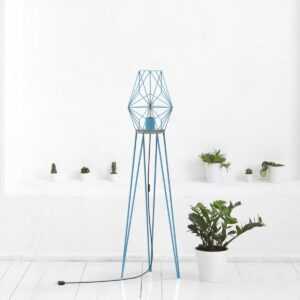
Торшер ракета голубой ARCHPOLE
Первоначальная цена составляла 30734 руб..28890 руб.Текущая цена: 28890 руб..
-5%
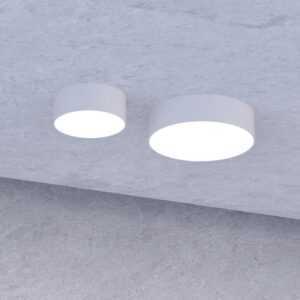
Светильник ROUND LIGHT Forstlight
Диапазон цен: 8730 руб. – 9820 руб.