Скидка 5% на первый заказ — RDS5




Как изменить размер листа в автокаде
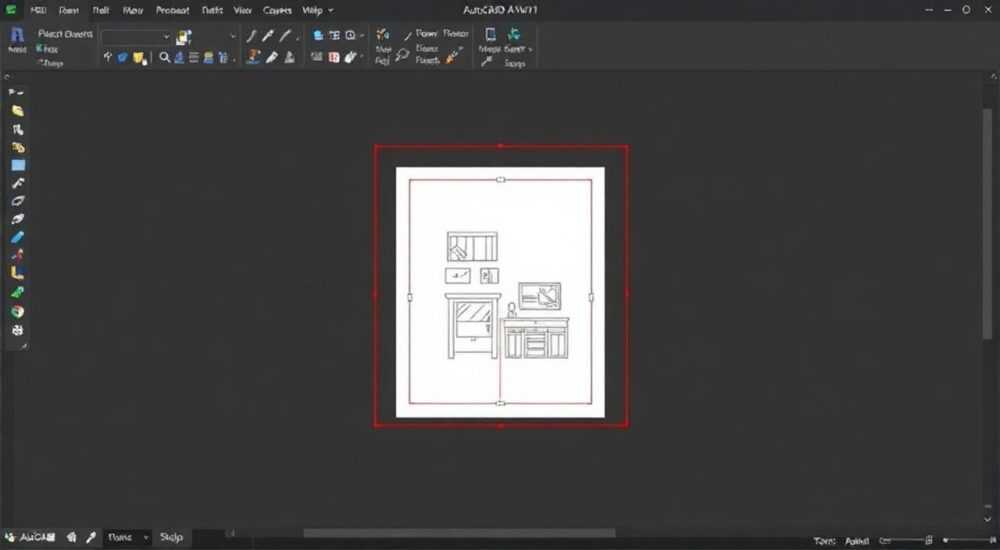
В AutoCAD изменение размера листа — это стандартная, но критически важная операция при подготовке чертежей к печати или экспорту. Оно выполняется через пространство листа (Layout), где настраивается формат листа, масштаб видовых экранов и параметры оформления. Главное — использовать диалоговое окно «Диспетчер таблиц стилей печати» и правильно задавать свойства листа в зависимости от целей вывода.
Чтобы изменить размер листа в AutoCAD, перейдите в пространство листа, откройте «Параметры страницы», выберите нужный принтер и задайте требуемый формат бумаги. Убедитесь, что масштаб видового экрана соответствует чертежу.
Создание точных и профессионально оформленных чертежей невозможно без корректной настройки формата листа. В AutoCAD этот процесс тесно связан с управлением выходными данными: будь то печать на плоттере, PDF-экспорт или передача проекта коллегам. Многие пользователи сталкиваются с проблемой несоответствия размеров при выводе — например, рамка выходит за границы бумаги или масштаб искажается. Причина чаще всего кроется в неправильной конфигурации листа. Понимание структуры пространства модели и листа, а также механизмов печати и стилей вывода, позволяет избежать этих ошибок. В этой статье мы детально разберём, как изменить размер листа в AutoCAD, какие инструменты для этого использовать и как адаптировать настройки под конкретные задачи.
Содержание статьи:
- Пространство листа и его роль в настройке формата
- Зачем нужно менять размер листа?
- Как изменить размер листа: пошаговая инструкция
- Настройка пользовательского размера листа
- Параметры страницы и диспетчер таблиц стилей печати
- Связь между стилем печати и размером листа
- Совместимость форматов и типичные ошибки
- Как избежать обрезания чертежа при печати
- Автоматизация и экспертные советы по работе с листами
- Горячие клавиши и команды
- Экспертное мнение
- Вопросы и ответы
- Заключение
Пространство листа и его роль в настройке формата
AutoCAD использует два основных режима работы: пространство модели (Model Space) и пространство листа (Paper Space). Пространство модели — это рабочая зона, где создаётся геометрия чертежа в натуральную величину. Пространство листа имитирует физический лист бумаги, на котором размещаются видовые экраны, рамки, штампы и текстовые пояснения. Именно здесь определяется, как чертёж будет выглядеть при печати.
Размер листа задаётся в пространстве листа через параметры страницы. Он не зависит напрямую от геометрии в модели, но влияет на то, сколько информации поместится на одном листе и как она будет масштабироваться. Например, при создании чертежа А1 важно понимать, что фактический размер листа составляет 594×841 мм, и именно эти значения должны быть указаны в настройках.
Каждый лист в AutoCAD может иметь свои параметры: формат, ориентацию (альбомную или книжную), принтер/плоттер и стиль печати. Это позволяет одновременно работать с несколькими выходными форматами — например, один лист для печати на А3, другой — для PDF-экспорта в А4. Такая гибкость особенно ценна в командной разработке.
Полезно знать: Переключение между пространством модели и листа осуществляется через вкладки внизу интерфейса: Model, Layout1, Layout2 и т.д. Дублировать листы можно через контекстное меню вкладки.
Зачем нужно менять размер листа?
Изменение размера листа требуется в нескольких случаях. Во-первых, при адаптации чертежа под возможности печатающего устройства — например, если офисный принтер поддерживает только А4, а проект изначально делался под А0. Во-вторых, при необходимости экспорта в стандартизированный формат для клиента или согласования. В-третьих — при создании серии чертежей с разными масштабами, где каждый лист должен соответствовать своему формату.
Также важно учитывать требования ГОСТ Р 2.301–68, который регламентирует форматы листов для конструкторской документации. Наиболее распространённые — А4 (210×297 мм), А3 (297×420 мм), А2 (420×594 мм) и А1 (594×841 мм). Отклонение от этих стандартов может привести к отказу в приёмке документации.
Как изменить размер листа: пошаговая инструкция
Изменение размера листа в AutoCAD — это последовательность действий, включающая выбор принтера, настройку параметров страницы и проверку результатов. Ниже приведён универсальный алгоритм, который работает в версиях AutoCAD от 2018 до 2026.
- Перейдите во вкладку Layout (например, Layout1).
- Щёлкните правой кнопкой мыши по вкладке и выберите Параметры страницы (Page Setup Manager).
- В открывшемся окне нажмите Создать, чтобы задать новую конфигурацию, или выберите существующую и нажмите Изменить.
- В поле Имя принтера выберите устройство вывода — например, «DWG To PDF.pc3» для экспорта или реальный плоттер.
- В выпадающем списке Размер бумаги выберите нужный формат: A4, A3, ARCH D и т.д.
- Установите ориентацию: Книжная или Альбомная.
- Убедитесь, что в разделе Область печати установлено значение Границы или Расширить, чтобы весь лист был задействован.
- Нажмите ОК, затем Закрыть.
После этого размер листа изменится визуально — вы увидите новую границу, соответствующую выбранному формату. Если на листе есть видовые экраны, их масштаб можно настроить отдельно, дважды щёлкнув внутри экрана и установив нужное значение (например, 1:100).
«Всегда проверяйте параметры страницы перед финальным экспортом. Одна неверная настройка может привести к обрезанию важных элементов чертежа.» — Алексей Миронов, ведущий инженер-проектировщик, 12 лет опыта в CAD-системах
Настройка пользовательского размера листа
Если стандартные форматы не подходят, можно задать пользовательский размер. Для этого:
- Выберите принтер, поддерживающий произвольные размеры (например, любой PC3-устройство).
- В диалоге «Параметры страницы» нажмите «Размер бумаги» → «Добавить».
- Задайте имя шаблона (например, «A0_custom») и введите размеры в миллиметрах.
- Укажите поля, если необходимо, и сохраните шаблон.
Теперь этот формат будет доступен в списке «Размер бумаги» для всех новых листов.
Параметры страницы и диспетчер таблиц стилей печати
Центральным инструментом управления выводом в AutoCAD является Диспетчер таблиц стилей печати (Plot Style Manager). Он позволяет настраивать цвета, толщину линий, типы штриховки и другие параметры, которые будут применены при печати. Существуют два типа стилей: CTB (по цветам) и STB (по типам объектов). Для большинства задач в России используется CTB.
Чтобы открыть диспетчер, введите в командной строке STYLESMANAGER или найдите папку «Plot Styles» в проводнике AutoCAD. Там можно редактировать существующие .ctb-файлы или создавать новые. Например, можно назначить чёрный цвет для всех линий, независимо от их исходного цвета в чертеже.
Параметр |
Рекомендуемое значение |
Примечание |
|---|---|---|
Принтер/Плоттер |
DWG To PDF.pc3 |
Для цифрового экспорта |
Размер бумаги |
A3 (297×420 мм) |
Стандарт для проектной документации |
Ориентация |
Альбомная |
Оптимальна для планов и схем |
Стиль печати |
monochrome.ctb |
Черно-белый вывод, все линии — чёрные |
Масштаб |
1:1 |
Для корректного отображения в PDF |
Связь между стилем печати и размером листа
Хотя стиль печати напрямую не влияет на физические размеры листа, он критически важен для восприятия чертежа. Например, при использовании цветного стиля на чёрно-белом принтере могут возникнуть проблемы с различимостью слоёв. Поэтому рекомендуется всегда использовать monochrome.ctb для финального вывода.
Также стоит помнить, что при изменении размера листа нужно перепроверять масштаб видовых экранов. Если лист увеличился, но масштаб остался прежним, чертёж может выглядеть слишком мелко. И наоборот — при уменьшении формата важно убедиться, что вся информация помещается в границы.
Полезно знать: Перед печатью используйте команду PLOT и активируйте предварительный просмотр. Это поможет увидеть, как чертёж будет выглядеть на бумаге, и вовремя исправить ошибки.
Совместимость форматов и типичные ошибки
Одна из самых частых ошибок — попытка изменить размер листа в пространстве модели. Это невозможно, так как формат задаётся только в Layout. Другая ошибка — использование неподдерживаемого принтера, который не имеет нужного размера бумаги в списке. В этом случае помогает переключение на универсальный PC3-драйвер.
Также часто встречается проблема с масштабом видовых экранов. Пользователи забывают, что масштаб в пространстве листа — это отношение модели к бумаге. Например, при масштабе 1:50 объект длиной 5 метров будет занимать 10 см на листе А4. Если масштаб задан неверно, чертёж может быть нечитаемым.
Как избежать обрезания чертежа при печати
- Убедитесь, что в параметрах страницы выбрана область печати «Границы».
- Проверьте, что поля не слишком велики — они могут «съедать» часть чертежа.
- Используйте предварительный просмотр перед печатью.
- Не размещайте важные элементы ближе чем 10 мм к краю листа.
«Если вы работаете в команде, всегда предоставляйте чертежи с прикреплёнными .ctb-файлами. Иначе коллеги могут увидеть их в другом цвете и с искажённым масштабом.» — Екатерина Широкова, руководитель BIM-отдела в проектировочной компании «АрхСтрой»
Автоматизация и экспертные советы по работе с листами
Для повышения эффективности рекомендуется создавать шаблоны чертежей (.dwt) с уже настроенными листами, стилями печати и рамками. Это экономит время и обеспечивает единый стандарт оформления. Шаблон можно настроить один раз и использовать во всех новых проектах.
Также полезно использовать команду PUBLISH для массового экспорта нескольких листов в PDF. Она позволяет выбрать нужные листы, задать общий стиль печати и формат вывода. Это особенно удобно при сдаче проекта заказчику.
Горячие клавиши и команды
- LAYOUT — управление вкладками листов.
- PAGESETUP — быстрый доступ к параметрам страницы.
- PLOT — вызов диалога печати.
- VPORTS — создание и настройка видовых экранов.
Полезно знать: В AutoCAD 2026 появилась функция автоматического подбора размера листа под рамку. Она пока находится в бета-режиме, но уже помогает многим пользователям.
Экспертное мнение
«Сегодня всё больше компаний переходят на безбумажный документооборот. Поэтому важно не просто менять размер листа, а делать это с учётом цифрового восприятия. Например, для PDF лучше использовать альбомную ориентацию и масштаб 1:1, чтобы чертёж легко читался на экране. Также рекомендую внедрять проверочные чек-листы перед экспортом: проверка формата, стиля печати, масштаба и наличия штампа.» — Дмитрий Ковалёв, директор по технологиям в CADSoft Solutions, 15 лет в индустрии автоматизированного проектирования
Вопросы и ответы
Можно ли изменить размер листа без изменения масштаба видового экрана?
Да, можно. Размер листа и масштаб видового экрана управляются независимо. Однако при значительном изменении формата может потребоваться корректировка масштаба для лучшей читаемости.
Почему после изменения размера листа чертёж смещается?
Это происходит, если центр видового экрана не совпадает с центром листа. Решение — вручную переместить видовой экран в нужное положение или использовать привязку.
Как сделать один и тот же чертёж на разных форматах?
Создайте несколько листов (Layout2, Layout3), скопируйте видовые экраны и настройте каждый под свой формат. Это удобно для предоставления вариантов клиенту.
Поддерживаются ли нестандартные форматы в AutoCAD?
Да, через функцию «Добавить пользовательский размер». Можно задать любые размеры в миллиметрах или дюймах.
Нужно ли пересоздавать штамп при изменении листа?
Нет, если штамп сделан блоком и привязан к углу листа. При изменении формата он останется на месте, если используется динамическая привязка.
Заключение
Изменение размера листа в AutoCAD — это не просто техническая операция, а важный этап подготовки документации к выводу. Понимание различий между пространством модели и листа, умение работать с параметрами страницы и стилями печати позволяют создавать профессиональные чертежи, соответствующие как стандартам, так и требованиям заказчиков. Автоматизация процесса через шаблоны и проверочные списки значительно повышает производительность и снижает риск ошибок.
Правильно настроенный лист — залог успешной печати и презентабельного внешнего вида чертежа. Не экономьте время на проверке параметров перед финальным экспортом.
- Размер листа настраивается только в пространстве листа (Layout).
- Используйте «Параметры страницы» для выбора формата, ориентации и принтера.
- Применяйте стили печати (CTB) для контроля цвета и толщины линий.
- Всегда проверяйте результат в предварительном просмотре.
- Создавайте шаблоны для стандартизации оформления.
⚠️ Дисклеймер — нажмите, чтобы развернуть
Материалы, опубликованные в разделе «Блог» на сайте RU DESIGN SHOP (rudesignshop.ru), носят исключительно информационный и ознакомительный характер и не являются руководством к действию, финансовой рекомендацией, медицинской услугой, ветеринарным назначением либо рекламой товаров и услуг, включая азартные игры. Публикации не содержат призывов к участию в азартных играх и не направлены на продвижение соответствующих операторов.
Безопасность применения товаров и веществ: при использовании строительных материалов, бытовой химии, пестицидов и агрохимикатов необходимо строго следовать инструкциям производителя и действующему законодательству Российской Федерации, включая Федеральный закон РФ от 19.07.1997 № 109-ФЗ «О безопасном обращении с пестицидами и агрохимикатами».
Упоминание товарных знаков, брендов и организаций носит исключительно информационный характер и не означает наличие партнёрских отношений или одобрения со стороны правообладателей.
Материалы, содержащие сведения о медицинских, ветеринарных или косметических средствах, представлены в справочных целях и не являются медицинской консультацией или назначением. Перед применением рекомендуется обратиться к врачу, ветеринарному специалисту или иному сертифицированному профессионалу.
Возрастные ограничения: материалы, содержащие сведения о продукции категории 18+, включая алкоголь или азартные игры, предназначены исключительно для совершеннолетней аудитории и публикуются в информационных целях.
Правовая ответственность: решения, принятые на основе опубликованной информации, пользователь принимает самостоятельно и на свой риск; редакция и авторы несут ответственность в пределах, установленных законодательством Российской Федерации.
Редакция не допускает публикаций, содержащих пропаганду экстремизма, терроризма, наркотических средств или суицида; подобные материалы подлежат немедленному удалению.
Упоминание организаций с ограниченным статусом: компания Meta Platforms Inc. (социальные сети Facebook и Instagram) признана экстремистской организацией решением суда РФ, её деятельность запрещена на территории Российской Федерации; любые упоминания приводятся исключительно в информационных целях.
Авторские права и источники: информация собирается из открытых источников; её актуальность указывается на дату публикации и может изменяться.
Изображения и иллюстрации используются на условиях, разрешённых правообладателями. При возникновении претензий редакция готова оперативно рассмотреть обращение и внести необходимые изменения.
Персональные данные и cookies: сайт использует cookies и обрабатывает персональные данные пользователей в соответствии с Федеральным законом № 152-ФЗ «О персональных данных» и Политикой конфиденциальности RU DESIGN SHOP.
Мнения авторов могут не совпадать с позицией государственных органов или коммерческих организаций, упомянутых в материалах.
РЕКОМЕНДУЕМ
Товары от российских производителей




