Скидка 5% на первый заказ — RDS5




Как изменить размер листа в powerpoint
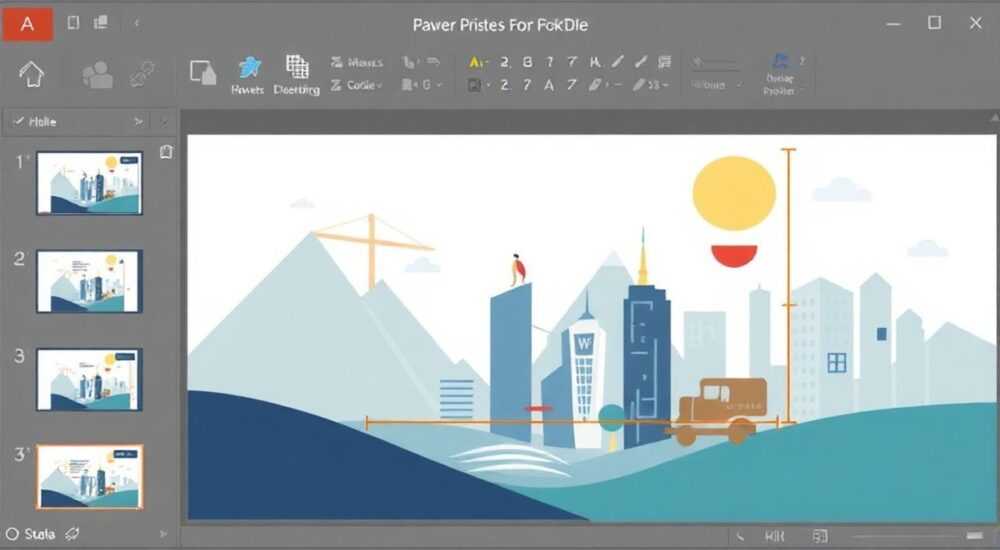
Изменение размера слайда в PowerPoint — стандартная задача при создании презентаций, требующих определённого формата: будь то печать на нестандартной бумаге, адаптация под проектор или подготовка контента для публикации в цифровом виде. По умолчанию PowerPoint использует соотношение сторон 16:9 (широкоформатный экран), но зачастую необходимо переключиться на другие параметры — например, 4:3, A4 или пользовательский размер. К счастью, программа предоставляет гибкие инструменты для настройки размера слайда без потери содержимого.
Чтобы изменить размер листа в PowerPoint, перейдите во вкладку «Дизайн» → «Параметры слайда» → «Размер слайда». Выберите готовый формат (например, «Лист А4» или «Широкоэкранный 16:9») или задайте собственные размеры через «Пользовательские размеры слайда». Всегда проверяйте, как изменение повлияет на размещение объектов.
Содержание статьи:
- Стандартные размеры слайдов в PowerPoint
- Как выбрать подходящий стандартный формат
- Как задать пользовательский размер слайда
- Единицы измерения и точность настройки
- Адаптация контента при изменении размера
- Использование мастер-слайдов для согласованности
- Подготовка к печати: A4, Letter и другие форматы
- Оптимальные настройки для печати
- Типичные ошибки и как их избежать
- Чек-лист перед изменением размера
- Экспертное мнение
- Вопросы и ответы
- Заключение
Стандартные размеры слайдов в PowerPoint
PowerPoint предлагает несколько предустановленных форматов слайдов, которые охватывают большинство распространённых сценариев использования. Эти шаблоны автоматически настраивают соотношение сторон и физические размеры, что упрощает начало работы. Наиболее часто используемые варианты — это «Широкоэкранный (16:9)» и «Экран (4:3)». Первый оптимален для современных мониторов, телевизоров и проекторов, второй — для старых устройств и некоторых корпоративных систем.
Выбор формата влияет не только на внешний вид, но и на расположение текстовых блоков, изображений и других элементов. При создании новой презентации PowerPoint по умолчанию применяет широкоэкранный формат, если пользователь не менял настройки. Это связано с тем, что более 85% современных дисплеев поддерживают соотношение 16:9.
Чтобы быстро изменить размер на один из стандартных, откройте вкладку «Дизайн», найдите группу «Параметры» и нажмите кнопку «Размер слайда». В выпадающем меню отобразятся доступные варианты:
- Широкоэкранный (16:9)
- Экран (4:3)
- Лист А4 (21 x 29,7 см)
- Бумага (Letter, 8,5 x 11 дюймов)
- 35 мм (пленка)
- Квадратный (30 x 30 см)
- Настройка размера слайда…
Если вы работаете в команде или готовите презентацию для конкретного оборудования, важно заранее уточнить требуемый формат. Например, в университетах до сих пор используют проекторы с соотношением 4:3, и использование 16:9 может привести к появлению чёрных полос по бокам.
Как выбрать подходящий стандартный формат
При выборе между 16:9 и 4:3 стоит ориентироваться на конечное устройство вывода. Если презентация будет демонстрироваться на ноутбуке, телевизоре или современном проекторе — выбирайте 16:9. Для печати на принтере чаще всего подходит формат A4, хотя он требует дополнительной настройки компоновки.
Полезно знать: При смене формата с 16:9 на 4:3 PowerPoint может предложить два варианта: «Масштабировать» (растянуть содержимое) или «Не масштабировать» (оставить как есть). Рекомендуется выбирать «Масштабировать», чтобы избежать обрезки важных элементов.
Как задать пользовательский размер слайда
Иногда стандартные размеры не соответствуют задаче. Например, вы создаёте презентацию для интерактивной панели с уникальным разрешением или готовите слайды для анимации в другом программном обеспечении. В таких случаях используется функция «Пользовательские размеры слайда».
Чтобы задать индивидуальные параметры:
- Перейдите на вкладку Дизайн.
- Нажмите кнопку Размер слайда в правой части ленты.
- Выберите пункт Пользовательские размеры слайда…
- В открывшемся окне укажите ширину и высоту в сантиметрах, дюймах или пикселях.
- Выберите ориентацию: «Книжная» или «Альбомная».
- Определите способ масштабирования существующего контента: «Масштабировать» или «Не масштабировать».
- Нажмите «ОК».
После применения новых размеров все слайды в презентации будут иметь указанную ширину и высоту. Объекты могут быть автоматически перемещены или растянуты в зависимости от выбранного режима.
Единицы измерения и точность настройки
PowerPoint позволяет указывать размеры в трёх единицах:
- Сантиметры — наиболее удобны для печати и метрической системы.
- Дюймы — используются в США и при работе с импортным оборудованием.
- Пиксели — полезны при подготовке слайдов для экспорта в видео или веб-формат.
Для достижения максимальной точности рекомендуется использовать сантиметры или пиксели, особенно если вы интегрируете слайды в другие проекты. Минимальный размер слайда — 1 см, максимальный — 142 см по каждой стороне.
Формат |
Ширина |
Высота |
Соотношение |
|---|---|---|---|
A4 |
21 см |
29,7 см |
1:1.41 |
Letter |
8,5 дюймов |
11 дюймов |
1:1.29 |
16:9 (по умолч.) |
33,87 см |
19,05 см |
16:9 |
4:3 (устаревший) |
30,48 см |
22,86 см |
4:3 |
«Всегда проверяйте, как пользовательские размеры влияют на восприятие текста. Слишком маленький шрифт на большом слайде может стать проблемой при демонстрации. Лучше адаптировать дизайн под новые пропорции сразу после изменения размера.» — Алексей Миронов, ведущий дизайнер презентаций, 12 лет опыта
Адаптация контента при изменении размера
Одна из главных проблем при изменении размера слайда — смещение или обрезка контента. Особенно это касается изображений, диаграмм и текстовых блоков, закреплённых в определённых местах. PowerPoint пытается сохранить пропорции, но результат не всегда идеален.
При переходе с 16:9 на 4:3 появляются вертикальные поля, а часть контента может оказаться за границами видимой области. В обратную сторону — при переходе на широкоэкранный формат — возникают горизонтальные поля, и центральные элементы теряются на фоне пустоты.
Чтобы минимизировать проблемы:
- Перед изменением размера сделайте резервную копию презентации.
- Используйте функцию «Масштабировать» при запросе PowerPoint — она равномерно растягивает всё содержимое.
- Проверьте каждый слайд после изменения, особенно те, где есть графика или таблицы.
- Примените мастер-слайды, чтобы обновить структуру всех слайдов одновременно.
Использование мастер-слайдов для согласованности
Мастер-слайды позволяют задать единый стиль и компоновку для всей презентации. Если вы меняете размер слайда, обновление мастер-шаблона поможет автоматически скорректировать положение заголовков, номеров страниц и фоновых элементов.
Чтобы открыть мастер-слайды:
- Перейдите на вкладку Вид.
- Нажмите Образец слайдов.
- Внесите изменения в основной слайд (например, переместите текстовые поля).
- Закройте режим образца — изменения применятся ко всем слайдам.
Полезно знать: Изменение размера слайда не затрагивает заметки докладчика и раздаточные материалы — они остаются в своём формате. Если нужно изменить и их, используйте настройки печати отдельно.
Подготовка к печати: A4, Letter и другие форматы
Когда презентация предназначена для печати, размер слайда должен соответствовать формату бумаги. Наиболее популярные — A4 (международный стандарт) и Letter (США и Канада). Хотя PowerPoint позволяет выбрать эти форматы напрямую, важно понимать, что печать слайдов отличается от демонстрации.
При выборе «Лист А4» в параметрах слайда, PowerPoint устанавливает размер 21 x 29,7 см и ориентацию «книжная». Однако, если вы планируете печатать несколько слайдов на одной странице (например, 3 или 6), лучше использовать режим «Раздаточный материал» в функции печати, а не менять сам слайд.
Оптимальные настройки для печати
Для качественной печати:
- Убедитесь, что цвета переведены в CMYK (PowerPoint использует RGB, но большинство принтеров работают с CMYK).
- Проверьте поля — некоторые принтеры не печатают вплотную к краю.
- Используйте высокое разрешение изображений (минимум 150 dpi).
- Выберите качество печати «Высокое» в настройках.
Если вы готовите раздаточные материалы, лучше не менять размер слайда, а экспортировать презентацию в PDF с опцией «3 слайда на странице» — так вы сэкономите бумагу и сохраните читаемость.
Типичные ошибки и как их избежать
Новички часто сталкиваются с проблемами при изменении размера слайда. Вот самые частые ошибки:
- Изменение размера после завершения презентации — может привести к хаотичному смещению элементов. Лучше определиться с форматом на этапе создания.
- Игнорирование предупреждений PowerPoint — программа предлагает масштабировать контент, но многие нажимают «Не масштабировать» и теряют часть информации.
- Несоответствие оборудования — демонстрация 4:3 на 16:9 экране вызывает чёрные полосы, что выглядит непрофессионально.
- Попытка использовать слишком большой шрифт на маленьком слайде — нарушает читаемость и баланс композиции.
Чек-лист перед изменением размера
Перед тем как менять размер, выполните следующие шаги:
- Создайте резервную копию файла.
- Определите цель: демонстрация, печать, публикация в интернете.
- Уточните требования оборудования или заказчика.
- Проверьте, нет ли объектов, выходящих за границы слайда.
- Откройте мастер-слайды и убедитесь, что шаблон поддерживает новый размер.
«Я всегда начинаю с выбора размера слайда, ещё до вставки первого заголовка. Это как закладка фундамента — всё остальное строится на этом.» — Екатерина Лебедева, преподаватель коммуникаций, НИУ ВШЭ
Экспертное мнение
«Сегодня многие забывают, что размер слайда — это не просто техническая настройка, а часть визуальной стратегии. Например, для сторителлинга лучше подходит широкоэкранный формат: он создаёт эффект кино, погружает зрителя. А для технических отчётов — A4: акцент на текст и структуру. Главное — не менять формат в процессе, иначе придётся перерабатывать всё.» — Дмитрий Фролов, эксперт по корпоративным презентациям, автор курсов Skillbox
По его словам, крупные компании, такие как Яндекс и Сбер, имеют внутренние гайдлайны, где чётко прописано, какой размер слайда использовать в зависимости от типа встречи. Это помогает поддерживать единый стиль и избегать технических сбоев.
Вопросы и ответы
Можно ли иметь разные размеры слайдов в одной презентации?
Нет, PowerPoint не поддерживает разные размеры внутри одного файла. Все слайды должны быть одного формата. Если нужно сочетать разные пропорции, создайте отдельные презентации или используйте сторонние инструменты для монтажа.
Почему после изменения размера слайда картинки стали размытыми?
Это происходит, когда изображения растягиваются сверх допустимого. Оригинальное разрешение не рассчитано на большие размеры. Решение — вставить изображение заново в высоком разрешении или использовать векторную графику.
Как экспортировать слайд нужного размера в изображение?
Перейдите в «Файл» → «Сохранить как» → выберите формат (например, PNG или JPEG). Перед сохранением установите нужный размер слайда. Качество можно настроить через параметры экспорта: до 300 dpi для печати.
Поддерживают ли мобильные версии PowerPoint изменение размера слайда?
В мобильных приложениях (iOS и Android) функция ограничена. Можно просматривать и редактировать, но изменить размер слайда можно только на компьютере через настольную версию или в браузере (Office 365).
Заключение
Изменение размера слайда в PowerPoint — простая, но критически важная операция, от которой зависит качество и профессионализм всей презентации. Правильный выбор формата позволяет избежать проблем с отображением, печатью и восприятием контента. Главное — принимать решение на раннем этапе и учитывать конечную цель: будет ли презентация показываться на экране, печататься или публиковаться онлайн.
Помните: размер слайда — это не просто техническая деталь, а часть коммуникационной стратегии. Он влияет на композицию, читаемость и эмоциональное воздействие. Используйте стандартные форматы, когда это возможно, и переходите к пользовательским настройкам только при наличии реальной необходимости.
- Всегда определяйте формат слайда до начала создания презентации.
- Выбирайте 16:9 для современных экранов и 4:3 — для совместимости со старым оборудованием.
- Используйте режим «Масштабировать» при изменении размера, чтобы сохранить контент.
- Проверяйте адаптацию контента через мастер-слайды и вручную на каждом слайде.
- Для печати предпочтительнее экспортировать в PDF, а не менять размер слайда.
⚠️ Дисклеймер — нажмите, чтобы развернуть
Материалы, опубликованные в разделе «Блог» на сайте RU DESIGN SHOP (rudesignshop.ru), носят исключительно информационный и ознакомительный характер и не являются руководством к действию, финансовой рекомендацией, медицинской услугой, ветеринарным назначением либо рекламой товаров и услуг, включая азартные игры. Публикации не содержат призывов к участию в азартных играх и не направлены на продвижение соответствующих операторов.
Безопасность применения товаров и веществ: при использовании строительных материалов, бытовой химии, пестицидов и агрохимикатов необходимо строго следовать инструкциям производителя и действующему законодательству Российской Федерации, включая Федеральный закон РФ от 19.07.1997 № 109-ФЗ «О безопасном обращении с пестицидами и агрохимикатами».
Упоминание товарных знаков, брендов и организаций носит исключительно информационный характер и не означает наличие партнёрских отношений или одобрения со стороны правообладателей.
Материалы, содержащие сведения о медицинских, ветеринарных или косметических средствах, представлены в справочных целях и не являются медицинской консультацией или назначением. Перед применением рекомендуется обратиться к врачу, ветеринарному специалисту или иному сертифицированному профессионалу.
Возрастные ограничения: материалы, содержащие сведения о продукции категории 18+, включая алкоголь или азартные игры, предназначены исключительно для совершеннолетней аудитории и публикуются в информационных целях.
Правовая ответственность: решения, принятые на основе опубликованной информации, пользователь принимает самостоятельно и на свой риск; редакция и авторы несут ответственность в пределах, установленных законодательством Российской Федерации.
Редакция не допускает публикаций, содержащих пропаганду экстремизма, терроризма, наркотических средств или суицида; подобные материалы подлежат немедленному удалению.
Упоминание организаций с ограниченным статусом: компания Meta Platforms Inc. (социальные сети Facebook и Instagram) признана экстремистской организацией решением суда РФ, её деятельность запрещена на территории Российской Федерации; любые упоминания приводятся исключительно в информационных целях.
Авторские права и источники: информация собирается из открытых источников; её актуальность указывается на дату публикации и может изменяться.
Изображения и иллюстрации используются на условиях, разрешённых правообладателями. При возникновении претензий редакция готова оперативно рассмотреть обращение и внести необходимые изменения.
Персональные данные и cookies: сайт использует cookies и обрабатывает персональные данные пользователей в соответствии с Федеральным законом № 152-ФЗ «О персональных данных» и Политикой конфиденциальности RU DESIGN SHOP.
Мнения авторов могут не совпадать с позицией государственных органов или коммерческих организаций, упомянутых в материалах.
РЕКОМЕНДУЕМ
Товары от российских производителей



Настенный светильник Kytbi GLODE
18315 руб.
