Скидка 5% на первый заказ — RDS5




Как изменить размер объекта в автокад
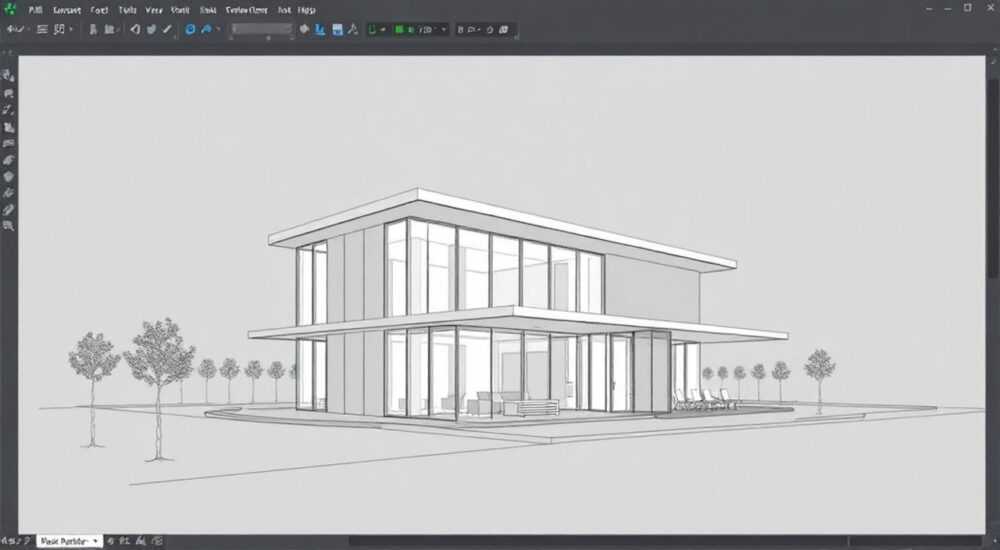
Изменение размера объектов в AutoCAD — одна из базовых, но критически важных операций при работе с чертежами. Независимо от того, корректируете ли вы масштаб детали или приводите геометрию под заданные параметры, понимание инструментов масштабирования и растягивания позволяет добиться точности и согласованности проекта. Основные методы включают команду SCALE для пропорционального изменения, STRETCH для частичной деформации и использование динамических опций через ручки (grips). Также доступны продвинутые подходы — параметрическое моделирование и блоки с атрибутами.
Для быстрого изменения размера используйте команду SCALE — она позволяет масштабировать объекты пропорционально относительно базовой точки. Если нужно изменить только часть геометрии, применяйте STRETCH. Для постоянного контроля над размерами внедряйте параметрические ограничения.
Содержание статьи:
- Как использовать команду SCALE: основы масштабирования
- Пример использования Reference
- Команда STRETCH: точечное редактирование геометрии
- Ограничения команды STRETCH
- Работа с ручками (grips): быстрое изменение размеров без команд
- Горячие клавиши при работе с grips
- Динамический ввод и точность: как контролировать значения
- Настройка точности ввода
- Параметрическое моделирование: автоматизация размерных изменений
- Пример: параметрическая плита
- Масштабирование блоков: особенности и ограничения
- Как проверить масштаб блока
- Типичные ошибки и как их избежать
- Ошибка 1: объект исчезает после масштабирования
- Ошибка 2: STRETCH перемещает объект целиком
- Ошибка 3: текст становится слишком большим или маленьким
- Экспертное мнение
- Вопросы и ответы
- Заключение
Как использовать команду SCALE: основы масштабирования
Команда SCALE — это основной инструмент для пропорционального изменения размеров объектов в AutoCAD. Она работает с любыми типами геометрии: линиями, полилиниями, кругами, блоками и 3D-телами. Чтобы применить SCALE, выберите объект, укажите базовую точку (относительно которой будет происходить масштабирование) и введите коэффициент.
Коэффициент масштабирования определяет, во сколько раз увеличится или уменьшится объект. Значение 2 означает удвоение размера, 0.5 — уменьшение вдвое. Также можно использовать опцию «Reference», чтобы задать исходный и целевой размеры вручную, что особенно полезно при работе по реальным чертежам.
- Введите в командной строке SCALE или найдите инструмент на панели «Modify».
- Выберите объекты и нажмите Enter.
- Укажите базовую точку — например, угол детали или центр окружности.
- Введите числовой коэффициент или выберите опцию Reference.
Полезно знать: При использовании опции Reference вы можете указать текущую длину отрезка, а затем требуемую. Это исключает необходимость рассчитывать коэффициент в уме.
Пример использования Reference
Допустим, у вас есть отрезок длиной 150 мм, который нужно сделать 200 мм. Вместо расчета 200/150 = 1.333… воспользуйтесь Reference:
- Запустите SCALE.
- Выберите отрезок.
- Укажите базовую точку — например, начальную точку отрезка.
- Введите R (Reference), затем укажите начальную и конечную точки отрезка (150 мм).
- Введите новое значение — 200.
Объект будет точно соответствовать заданному размеру.
Опция SCALE |
Назначение |
Когда использовать |
|---|---|---|
Коэффициент (число) |
Быстрое масштабирование по множителю |
Когда известно, во сколько раз изменить объект |
Reference |
Масштабирование по исходному и целевому размеру |
При работе с конкретными размерами из документации |
Копия (Copy) |
Создание масштабированной копии |
Если нужно сохранить оригинал |
Команда STRETCH: точечное редактирование геометрии
В отличие от SCALE, команда STRETCH позволяет изменять не весь объект целиком, а только его часть. Это особенно актуально при редактировании полилиний, контуров или фрагментов схем. Например, вы можете удлинить одну стену комнаты, не затрагивая остальные.
Чтобы использовать STRETCH, важно правильно выбрать объекты окном слева направо. Только так AutoCAD интерпретирует выбор как «растягиваемый». Точки, попавшие в окно выбора, будут перемещаться; те, что вне — останутся на месте.
- Введите STRETCH или выберите инструмент на панели «Modify».
- Нарисуйте окно выбора слева направо, охватив только те вершины, которые нужно переместить.
- Укажите базовую точку или сразу задайте вектор смещения.
- Введите расстояние или щелкните мышью для установки новой позиции.
«STRETCH — ваш лучший союзник при тонкой настройке планов. Но помните: если выбрать объект целиком, он просто переместится. Контроль выбора — ключ к успеху.» — Алексей Миронов, инженер-проектировщик, 12 лет в CAD
Ограничения команды STRETCH
STRETCH не работает с отдельными примитивами, такими как круги или одиночные линии, если они не являются частью полилинии. Также нельзя растянуть замкнутый контур, если не разорвать его предварительно. Однако полилинии, мультилинии и 3D-грани поддаются редактированию эффективно.
Работа с ручками (grips): быстрое изменение размеров без команд
Ручки — это маленькие синие квадраты, появляющиеся при выборе объекта. Они позволяют быстро перемещать, растягивать и поворачивать элементы без вызова команд. Это самый быстрый способ изменения размеров в повседневной работе.
Щелкнув по объекту, вы увидите ручки на ключевых точках: концах линий, углах, центрах окружностей. Щелкнув по ручке, вы можете:
- Переместить её — изменится форма объекта.
- Нажать пробел — переключиться между режимами Stretch, Move, Rotate, Scale, Mirror.
- Ввести числовое значение для точного смещения.
Полезно знать: После активации ручки нажмите Enter несколько раз, чтобы переключить режим действия. Например, из Stretch в Scale — и быстро масштабировать объект относительно базовой точки.
Горячие клавиши при работе с grips
- Пробел — смена режима редактирования.
- Esc — завершить редактирование.
- Ctrl+Shift+G — включить/выключить отображение ручек.
Ручки особенно эффективны при массовом редактировании. Например, выделив несколько блоков, можно одновременно изменить их размер с помощью одной ручки.
Динамический ввод и точность: как контролировать значения
Динамический ввод (Dynamic Input) — функция, которая выводит поля ввода прямо рядом с курсором. Это позволяет вводить координаты, углы и расстояния без отрыва взгляда от рабочей области. При изменении размеров это критически важно.
Включите динамический ввод через кнопку на нижней панели (значок с курсором и окном). Теперь, при использовании STRETCH или работы с ручками, вы увидите поле для ввода расстояния. Просто введите число — и объект примет нужный размер.
«Я всегда включаю Dynamic Input. Это экономит до 30% времени на редактирование. Особенно когда нужно точно выставить 45.75 мм — не нужно смотреть в командную строку.» — Дарья Коваленко, архитектор BIM-проектов
Настройка точности ввода
Чтобы избежать ошибок, настройте единицы измерения:
- Введите UNITS.
- Установите тип: Decimal.
- Задайте точность — например, 0.00 для миллиметров.
- Выберите направление нуля и угол измерения.
Теперь все вводимые значения будут округляться корректно, а вы сможете работать с высокой точностью.
Параметрическое моделирование: автоматизация размерных изменений
AutoCAD предлагает мощные инструменты параметрического проектирования, которые позволяют задавать зависимости между объектами. Вы можете назначить размерные ограничения (constraints), и при изменении одного параметра — другие обновятся автоматически.
Например, создайте прямоугольник и примените к нему горизонтальное и вертикальное размерные ограничения. Теперь, изменив одно значение, вы увидите, как фигура адаптируется, сохраняя пропорции или углы.
- Перейдите на вкладку «Parametric».
- Используйте «Dimensional Constraints» для задания длин, радиусов, углов.
- Присвойте имена переменным (например, «Ширина_детали»).
- Редактируйте значения в палитре Parameters Manager.
Полезно знать: Параметрические чертежи удобны для серийных изделий. Измените один параметр — и все связанные детали обновятся автоматически.
Пример: параметрическая плита
Вы проектируете плиту с отверстиями. Диаметр отверстий зависит от толщины — D = T * 0.8. Создайте формулу в Constraints. Теперь при изменении толщины диаметр будет пересчитываться. Это исключает человеческий фактор и ускоряет внесение правок.
Масштабирование блоков: особенности и ограничения
Блоки — это группированные объекты, которые можно вставлять многократно. При масштабировании блоков важно помнить: если блок был вставлен с неравными масштабами по X и Y, он становится «неправильным» — и некоторые команды могут работать некорректно.
При вставке блока (команда INSERT) вы можете задать:
- X-scale — масштаб по горизонтали.
- Y-scale — по вертикали.
- Z-scale — для 3D (если применимо).
- Поворот.
Если X и Y отличаются, блок теряет симметрию. Такие блоки нельзя редактировать стандартными средствами — только через BEDIT или EXPLODE.
«Избегайте неравномерного масштабирования блоков. Это может сломать аннотации, штриховки и текст. Лучше создать отдельный блок нужного размера.» — Игорь Петров, руководитель CAD-отдела, строительная компания «ГрандСтрой»
Как проверить масштаб блока
- Выберите блок.
- Откройте палитру свойств (Ctrl+1).
- Найдите поля «Scale X», «Scale Y», «Scale Z».
- Если значения не равны 1 или различаются — блок масштабирован.
Тип масштабирования |
Результат |
Рекомендации |
|---|---|---|
Равномерное (X=Y=Z) |
Объект сохраняет пропорции |
Безопасно, рекомендуется |
Неравномерное (X≠Y) |
Искажение формы |
Избегать, если не требуется эффект |
Через параметры блока |
Контролируемое изменение |
Использовать для динамических блоков |
Типичные ошибки и как их избежать
Даже опытные пользователи допускают ошибки при изменении размеров. Ниже — самые распространённые проблемы и пути их решения.
Ошибка 1: объект исчезает после масштабирования
Часто происходит при использовании отрицательного коэффициента или очень маленького значения (например, 0.001). Объект становится микроскопическим. Решение — используйте ZOOM Extents (Z + Enter, затем E + Enter), чтобы найти его.
Ошибка 2: STRETCH перемещает объект целиком
Это значит, что вы выбрали объект не окном слева направо, а просто кликнули по нему. Перезапустите команду и используйте окно выбора, охватив только часть геометрии.
Ошибка 3: текст становится слишком большим или маленьким
При масштабировании блоков с текстом размер текста тоже меняется. Чтобы этого избежать, задайте фиксированную высоту текста в стиле (Text Style) или используйте аннотативные объекты.
Полезно знать: Аннотативные объекты автоматически подстраиваются под масштаб вида. Это идеально для чертежей с несколькими видами.
Экспертное мнение
«Современные проекты требуют гибкости. Я редко использую простой SCALE. Вместо этого — параметрические чертежи и динамические блоки. Представьте: вы меняете длину балки — и все связанные элементы (крепления, отверстия, маркировка) обновляются автоматически. Это уровень профессионализма, к которому стоит стремиться.» — Елена Соколова, ведущий CAD-инженер, 15 лет опыта, автор курсов по AutoCAD
Она также отмечает важность шаблонов: «Создайте шаблон с настроенными слоями, стилями и параметрами. Это гарантирует, что все чертежи будут единообразны, а изменения размеров — предсказуемы.»
Вопросы и ответы
Можно ли изменить размер объекта по диагонали?
Да, но косвенно. Используйте STRETCH с правильным выбором или примените поворот, затем масштабирование. Для сложных форм — рассмотрите 3D-редактирование.
Как масштабировать объект относительно центра?
Укажите центральную точку как базовую при выполнении SCALE. Для окружностей и прямоугольников это часто логично и удобно.
Что делать, если объект не поддаётся масштабированию?
Проверьте: не находится ли он на заблокированном слое, не является ли частью защищённого блока или внешней ссылки (Xref). Разблокируйте или сделайте копию.
Можно ли вернуть прежний размер после SCALE?
Да, если вы не закрывали файл — используйте команду UNDO. Для долгосрочного контроля применяйте слои состояний (LAYER STATE) или команду SAVE/RESTORE.
Заключение
Изменение размеров в AutoCAD — это не просто техническая операция, а ключевой элемент точности и эффективности проектирования. Владение командами SCALE, STRETCH, понимание работы с ручками и параметрическими инструментами позволяет не только исправлять чертежи, но и создавать адаптивные, легко модифицируемые проекты.
Главное — сочетать скорость и точность. Используйте быстрые методы вроде grips для повседневных задач, а для сложных проектов внедряйте параметрические зависимости. Это сокращает время правок и минимизирует ошибки.
- Команда SCALE — основа пропорционального масштабирования.
- STRETCH даёт контроль над отдельными частями объектов.
- Ручки (grips) ускоряют редактирование без вызова команд.
- Параметрические ограничения автоматизируют изменения.
- Избегайте неравномерного масштабирования блоков.
⚠️ Дисклеймер — нажмите, чтобы развернуть
Материалы, опубликованные в разделе «Блог» на сайте RU DESIGN SHOP (rudesignshop.ru), носят исключительно информационный и ознакомительный характер и не являются руководством к действию, финансовой рекомендацией, медицинской услугой, ветеринарным назначением либо рекламой товаров и услуг, включая азартные игры. Публикации не содержат призывов к участию в азартных играх и не направлены на продвижение соответствующих операторов.
Безопасность применения товаров и веществ: при использовании строительных материалов, бытовой химии, пестицидов и агрохимикатов необходимо строго следовать инструкциям производителя и действующему законодательству Российской Федерации, включая Федеральный закон РФ от 19.07.1997 № 109-ФЗ «О безопасном обращении с пестицидами и агрохимикатами».
Упоминание товарных знаков, брендов и организаций носит исключительно информационный характер и не означает наличие партнёрских отношений или одобрения со стороны правообладателей.
Материалы, содержащие сведения о медицинских, ветеринарных или косметических средствах, представлены в справочных целях и не являются медицинской консультацией или назначением. Перед применением рекомендуется обратиться к врачу, ветеринарному специалисту или иному сертифицированному профессионалу.
Возрастные ограничения: материалы, содержащие сведения о продукции категории 18+, включая алкоголь или азартные игры, предназначены исключительно для совершеннолетней аудитории и публикуются в информационных целях.
Правовая ответственность: решения, принятые на основе опубликованной информации, пользователь принимает самостоятельно и на свой риск; редакция и авторы несут ответственность в пределах, установленных законодательством Российской Федерации.
Редакция не допускает публикаций, содержащих пропаганду экстремизма, терроризма, наркотических средств или суицида; подобные материалы подлежат немедленному удалению.
Упоминание организаций с ограниченным статусом: компания Meta Platforms Inc. (социальные сети Facebook и Instagram) признана экстремистской организацией решением суда РФ, её деятельность запрещена на территории Российской Федерации; любые упоминания приводятся исключительно в информационных целях.
Авторские права и источники: информация собирается из открытых источников; её актуальность указывается на дату публикации и может изменяться.
Изображения и иллюстрации используются на условиях, разрешённых правообладателями. При возникновении претензий редакция готова оперативно рассмотреть обращение и внести необходимые изменения.
Персональные данные и cookies: сайт использует cookies и обрабатывает персональные данные пользователей в соответствии с Федеральным законом № 152-ФЗ «О персональных данных» и Политикой конфиденциальности RU DESIGN SHOP.
Мнения авторов могут не совпадать с позицией государственных органов или коммерческих организаций, упомянутых в материалах.
РЕКОМЕНДУЕМ
Товары от российских производителей

Подвесной светильник «Токио» MedinaLamps
Диапазон цен: 65000 руб. – 125000 руб.


