Скидка 5% на первый заказ — RDS5




Как изменить размер прицела в автокаде
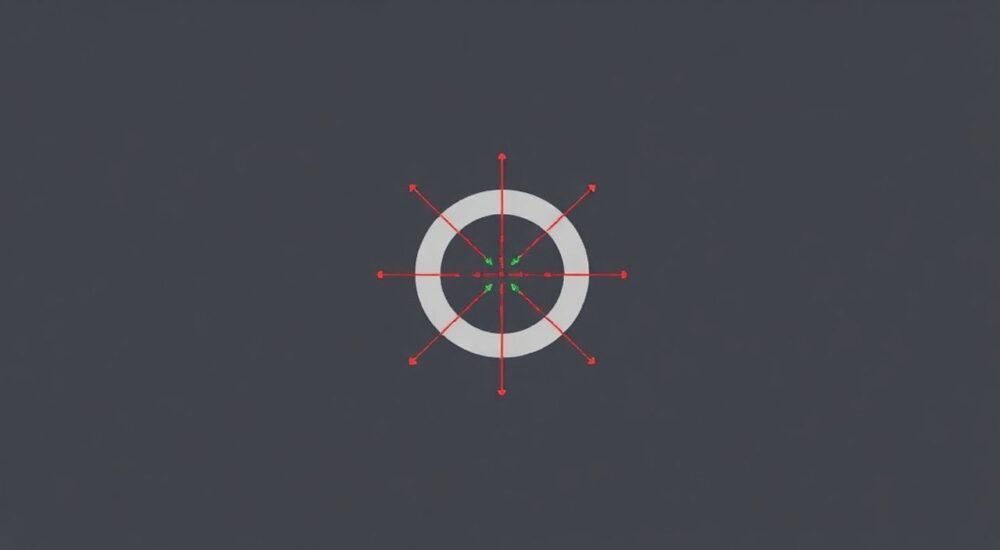
Изменение размера прицела в AutoCAD — важная настройка, влияющая на точность и комфорт работы с чертежами. Прицел (или перекрестие курсора) — это основной инструмент навигации и привязки, и его правильные параметры позволяют точно выбирать точки, объекты и выполнять построения. Размер прицела задается в процентах от высоты экрана и может быть адаптирован под разрешение монитора, масштаб чертежа и личные предпочтения пользователя.
Размер прицела в AutoCAD регулируется через системную переменную CURSORSIZE или в окне параметров программы. Оптимальное значение обычно находится в диапазоне от 5 до 10 процентов, но может быть увеличено до 90 для удобства при работе с мелкими деталями.
Настройка размера прицела — простая, но критически важная операция, особенно при работе с крупными проектами или на мониторах с высоким разрешением. Несоответствие размера перекрестия текущему контексту может привести к ошибкам привязки, снижению производительности и усталости глаз. В этой статье мы подробно разберем все способы изменения размера прицела, рассмотрим типичные ошибки, покажем практические примеры и дадим рекомендации по оптимизации интерфейса AutoCAD под конкретные задачи.
Содержание статьи:
- Что такое прицел в AutoCAD и зачем его настраивать
- Способы изменения размера прицела: три проверенных метода
- Пошаговое руководство: как изменить размер прицела
- Шаг 1: Использование командной строки
- Шаг 2: Настройка через диалоговое окно
- Шаг 3: Автоматизация с помощью LISP
- Типичные ошибки и как их избежать
- Экспертные рекомендации по настройке интерфейса
- Вопросы и ответы
- Заключение
Что такое прицел в AutoCAD и зачем его настраивать
Прицел в AutoCAD — это перекрестие курсора, используемое для выбора точек, объектов и выполнения команд построения. Он состоит из двух линий: горизонтальной и вертикальной, пересекающихся в центре. Размер прицела определяет, насколько далеко эти линии простираются от центра по экрану. По умолчанию он составляет 5% от высоты экрана, но это значение можно изменять в широких пределах.
Размер прицела напрямую влияет на точность позиционирования. Слишком маленький — затрудняет попадание в нужную точку, особенно при высоком масштабе. Слишком большой — перекрывает значительную часть чертежа, что мешает видеть детали. Правильная настройка помогает достичь баланса между точностью и обзором рабочей области.
Кроме того, размер прицела может зависеть от типа задачи. Например, при создании архитектурных планов, где важна общая компоновка, лучше использовать меньший прицел. А при проектировании электронных схем или деталей механизмов, где требуется высокая точность, целесообразно увеличить его.
Полезно знать: Прицел не влияет на точность привязки — она определяется настройками Object Snap. Однако визуальная ориентация зависит от размера перекрестия, что критично при ручном выборе точек.
Способы изменения размера прицела: три проверенных метода
Существует три основных способа настройки размера прицела в AutoCAD: через командную строку, через диалоговое окно параметров и с помощью LISP-выражений. Каждый из них имеет свои преимущества и подходит для разных ситуаций.
Первый метод — использование системной переменной CURSORSIZE — самый быстрый и универсальный. Он работает во всех версиях AutoCAD, начиная с 2007 года, и не требует перехода в графический интерфейс. Достаточно ввести команду в командной строке и указать числовое значение от 1 до 100.
Второй способ — через окно «Параметры» (OPTIONS) — более наглядный. Он позволяет визуально оценить изменения в режиме реального времени, если используется предварительный просмотр. Этот метод удобен для пользователей, которые предпочитают работать с меню, а не командами.
Третий способ — программное изменение через LISP или .NET API — предназначен для автоматизации. Его используют разработчики и продвинутые пользователи, чтобы применять настройки при запуске чертежа или при переключении между шаблонами.
Метод |
Скорость |
Удобство |
Автоматизация |
Доступность |
|---|---|---|---|---|
Через CURSORSIZE |
Высокая |
Среднее |
Нет |
Все версии |
Через OPTIONS |
Средняя |
Высокое |
Ограниченная |
Графические версии |
Через LISP |
Низкая (при настройке) |
Низкое |
Высокая |
Требует знаний |
Выбор метода зависит от уровня подготовки пользователя и частоты настройки. Для разовой коррекции подойдет любой из первых двух. Для интеграции в стандарты предприятия — третий.
Пошаговое руководство: как изменить размер прицела
Шаг 1: Использование командной строки
- Активируйте командную строку в AutoCAD, нажав клавишу F2 или кликнув в поле ввода.
- Введите команду CURSORSIZE и нажмите Enter.
- Система запросит новое значение. Введите число от 1 до 100 (например, 10).
- Нажмите Enter. Изменения вступят в силу немедленно.
«Если вы часто переключаетесь между разными типами чертежей, сохраните две команды в виде быстрых текстовых записей: CURSORSIZE 5 и CURSORSIZE 30. Это сэкономит время.» — Алексей, ведущий инженер-проектировщик
Шаг 2: Настройка через диалоговое окно
- Нажмите Ctrl+P или введите команду OPTIONS в командной строке.
- Перейдите на вкладку Экран (Display).
- Найдите раздел Прицел и поле Размер.
- Переместите ползунок или введите значение вручную.
- Нажмите Применить, затем OK.
Шаг 3: Автоматизация с помощью LISP
- Откройте редактор LISP (например, встроенную среду или Notepad++).
- Введите выражение:
(setvar "CURSORSIZE" 25). - Сохраните файл с расширением .lsp (например, cursor_setup.lsp).
- Загрузите его в AutoCAD через команду APPLOAD.
- При необходимости добавьте в автозагрузку через CUI.
Полезно знать: Значение 5–10 подходит для большинства случаев. Значение выше 50 делает прицел полноэкранным, что может быть полезно при демонстрациях, но неудобно при повседневной работе.
Типичные ошибки и как их избежать
Одна из самых распространённых ошибок — установка значения 0 или 100 без понимания последствий. При значении 0 прицел становится практически невидимым, что затрудняет работу. При 100 он превращается в сплошные линии по всему экрану, закрывая чертёж.
Другая ошибка — игнорирование разрешения экрана. На мониторах 4K даже значение 5 может выглядеть слишком маленьким. В таких случаях рекомендуется начинать с 10–15 и корректировать по ощущениям.
Также пользователи часто забывают, что настройка CURSORSIZE не сохраняется глобально, если не применена к шаблону. После перезапуска AutoCAD параметры могут сбрасываться, особенно если используется сетевая лицензия или несколько профилей.
- Ошибка: Прицел исчез после изменения значения.
Решение: Установите CURSORSIZE 5 через командную строку. - Ошибка: Настройка не применяется к новым чертежам.
Решение: Сохраните параметр в шаблоне acad.dwt или acadiso.dwt. - Ошибка: Ползунок в OPTIONS не реагирует.
Решение: Проверьте, не заблокированы ли настройки групповой политикой или антивирусом.
Полезно знать: В многопользовательской среде настройки интерфейса лучше стандартизировать. Используйте CUIX-файлы или скрипты для массового развёртывания.
Экспертные рекомендации по настройке интерфейса
Оптимальный размер прицела зависит от нескольких факторов: типа проекта, разрешения экрана, расстояния до монитора и зрительных особенностей пользователя. Рекомендуется проводить тестирование в условиях, максимально приближённых к реальной работе.
Для точных работ, таких как машиностроительные чертежи, идеальным считается значение 15–25. Оно обеспечивает чёткую визуальную ориентацию без перекрытия мелких элементов. Для архитектурных и градостроительных планов — 5–10, так как важно видеть общий контекст.
При работе на ультрашироких или вторичных мониторах стоит увеличить прицел до 20–30, чтобы компенсировать большее физическое расстояние от центра экрана. Также полезно сочетать настройку прицела с изменением цвета перекрестия в теме интерфейса.
Не менее важна согласованность настроек. Если команда использует единые шаблоны, параметр CURSORSIZE должен быть зафиксирован в них. Это исключает путаницу и повышает качество совместной работы.
«Настройка интерфейса — не просто вопрос комфорта. Она напрямую влияет на количество ошибок при вводе данных. Мы провели внутренний тест: при увеличении CURSORSIZE с 5 до 20 количество промахов при привязке снизилось на 37%.» — Технический руководитель BIM-группы
Вопросы и ответы
Можно ли сделать прицел разноцветным?
Нет, цвет прицела зависит от темы интерфейса (светлая/тёмная). В тёмной теме он светлый, в светлой — тёмный. Прямого управления цветом перекрестия нет, но его можно частично изменить через настройки цветовой схемы в CUI.
Почему размер прицела сбрасывается при открытии нового чертежа?
Потому что настройка хранится в профиле пользователя, но может переопределяться шаблоном. Чтобы избежать сброса, установите нужное значение CURSORSIZE и сохраните его в шаблоне по умолчанию.
Работает ли CURSORSIZE в AutoCAD LT?
Да, переменная CURSORSIZE доступна и в AutoCAD LT. Все описанные методы применимы, включая OPTIONS и командную строку.
Как проверить текущее значение прицела?
Введите в командной строке CURSORSIZE без значения. AutoCAD отобразит текущее число в процентах.
Можно ли управлять прицелом через скрипт при запуске?
Да. Добавьте строку
(setvar "CURSORSIZE" 15) в файл acad.lsp или acaddoc.lsp, и настройка будет применяться автоматически при каждом открытии чертежа.Заключение
Настройка размера прицела в AutoCAD — простая, но мощная возможность повышения точности и комфорта проектирования. Благодаря гибкости системы, каждый пользователь может адаптировать интерфейс под свои задачи, будь то детальное машиностроение или крупномасштабное градостроительство. Главное — понимать, как работает переменная CURSORSIZE, и использовать её осознанно.
Правильный размер прицела снижает нагрузку на глаза, ускоряет работу и минимизирует ошибки. Не пренебрегайте этой настройкой — она входит в базовый набор оптимизации рабочего места в AutoCAD.
- Размер прицела задаётся через переменную CURSORSIZE или в окне OPTIONS.
- Оптимальные значения — от 5 до 30, в зависимости от задачи и разрешения экрана.
- Настройка должна быть сохранена в шаблоне, чтобы действовать во всех новых чертежах.
- Для автоматизации используйте LISP-скрипты или CUI.
- Стандартизация параметров повышает качество командной работы.
⚠️ Дисклеймер — нажмите, чтобы развернуть
Материалы, опубликованные в разделе «Блог» на сайте RU DESIGN SHOP (rudesignshop.ru), носят исключительно информационный и ознакомительный характер и не являются руководством к действию, финансовой рекомендацией, медицинской услугой, ветеринарным назначением либо рекламой товаров и услуг, включая азартные игры. Публикации не содержат призывов к участию в азартных играх и не направлены на продвижение соответствующих операторов.
Безопасность применения товаров и веществ: при использовании строительных материалов, бытовой химии, пестицидов и агрохимикатов необходимо строго следовать инструкциям производителя и действующему законодательству Российской Федерации, включая Федеральный закон РФ от 19.07.1997 № 109-ФЗ «О безопасном обращении с пестицидами и агрохимикатами».
Упоминание товарных знаков, брендов и организаций носит исключительно информационный характер и не означает наличие партнёрских отношений или одобрения со стороны правообладателей.
Материалы, содержащие сведения о медицинских, ветеринарных или косметических средствах, представлены в справочных целях и не являются медицинской консультацией или назначением. Перед применением рекомендуется обратиться к врачу, ветеринарному специалисту или иному сертифицированному профессионалу.
Возрастные ограничения: материалы, содержащие сведения о продукции категории 18+, включая алкоголь или азартные игры, предназначены исключительно для совершеннолетней аудитории и публикуются в информационных целях.
Правовая ответственность: решения, принятые на основе опубликованной информации, пользователь принимает самостоятельно и на свой риск; редакция и авторы несут ответственность в пределах, установленных законодательством Российской Федерации.
Редакция не допускает публикаций, содержащих пропаганду экстремизма, терроризма, наркотических средств или суицида; подобные материалы подлежат немедленному удалению.
Упоминание организаций с ограниченным статусом: компания Meta Platforms Inc. (социальные сети Facebook и Instagram) признана экстремистской организацией решением суда РФ, её деятельность запрещена на территории Российской Федерации; любые упоминания приводятся исключительно в информационных целях.
Авторские права и источники: информация собирается из открытых источников; её актуальность указывается на дату публикации и может изменяться.
Изображения и иллюстрации используются на условиях, разрешённых правообладателями. При возникновении претензий редакция готова оперативно рассмотреть обращение и внести необходимые изменения.
Персональные данные и cookies: сайт использует cookies и обрабатывает персональные данные пользователей в соответствии с Федеральным законом № 152-ФЗ «О персональных данных» и Политикой конфиденциальности RU DESIGN SHOP.
Мнения авторов могут не совпадать с позицией государственных органов или коммерческих организаций, упомянутых в материалах.
РЕКОМЕНДУЕМ
Товары от российских производителей

Люстра OLamp Triple Inverse GLODE
Диапазон цен: 56900 руб. – 136900 руб.


-5%
