Скидка 5% на первый заказ — RDS5




Как изменить размер слайда в презентации powerpoint
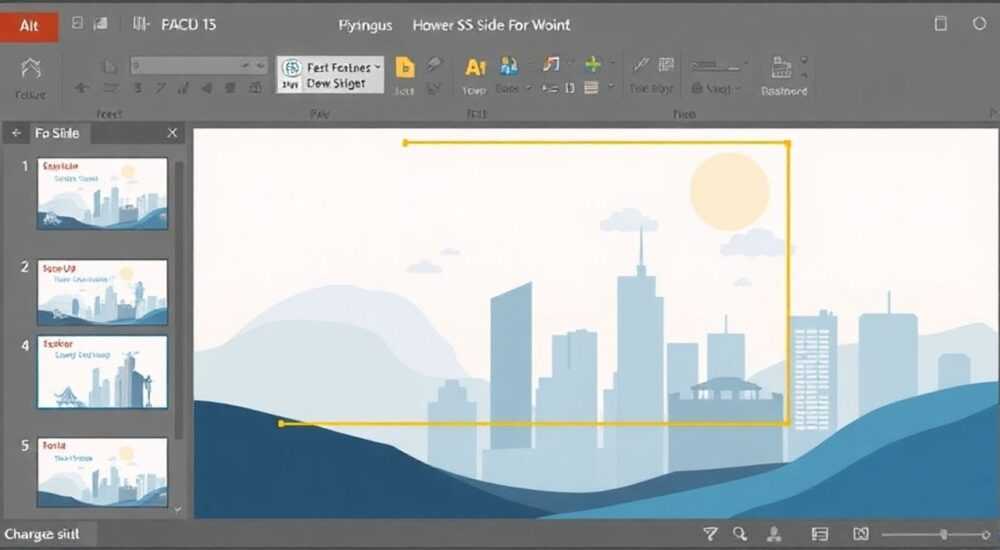
Создание профессиональной презентации требует особого внимания к деталям, включая размер слайдов. Многие пользователи сталкиваются с необходимостью изменения стандартных параметров PowerPoint, чтобы адаптировать материалы под конкретные задачи – от печати баннеров до демонстрации на нестандартных экранах. Интересно, что неправильно выбранный формат может существенно повлиять на восприятие информации: согласно исследованиям, около 65% аудитории лучше запоминают визуальный контент, если он правильно отформатирован. В этой статье мы подробно разберем, как изменить размер слайда в PowerPoint, рассмотрим различные сценарии применения и дадим практические рекомендации для достижения наилучшего результата.
Основные параметры и стандартные размеры слайдов
PowerPoint предлагает несколько предустановленных размеров слайдов, каждый из которых имеет свое предназначение. Стандартный размер для презентаций – 16:9 (широкоформатный), который идеально подходит для современных мониторов и проекторов. Однако доступны и другие варианты:
- 4:3 – классический формат, часто используемый для печатных материалов
- 16:10 – универсальный вариант, подходящий для большинства ноутбуков
- A3/A4 – специальные форматы для печати документов
- Баннер – вертикальная ориентация для рекламных материалов
Важно понимать, что выбор размера влияет не только на внешний вид презентации, но и на способ ее использования. Например, широкоформатная презентация может потерять часть информации при выводе на старые проекторы с соотношением сторон 4:3.
Пошаговая инструкция по изменению размера слайдов
Процесс изменения размера слайдов в PowerPoint достаточно прост, но требует внимательности. Рассмотрим подробную инструкцию:
1. Откройте вкладку «Дизайн» в верхней панели инструментов
2. Нажмите на кнопку «Размер слайда» в правой части панели
3. Выберите один из предустановленных размеров или нажмите «Пользовательский размер»
При выборе пользовательского размера откроется диалоговое окно, где можно задать точные параметры:
- Ширина и высота в сантиметрах или дюймах
- Ориентация слайда (книжная/альбомная)
- Ориентация заметок и раздаточных материалов
Обратите внимание, что при изменении размера существующей презентации программа предложит два варианта масштабирования: обрезка содержимого или его масштабирование. Первый вариант подходит, когда важна точность размеров элементов, второй – когда нужно сохранить все элементы слайда.
Проблемы масштабирования и их решение
Изменение размера слайда может привести к различным проблемам с отображением контента. Рассмотрим основные сложности и способы их устранения:
Проблема |
Причина |
Решение |
|---|---|---|
Обрезка текста |
Неправильное масштабирование |
Увеличить поля или уменьшить шрифт |
Искажение изображений |
Несоответствие пропорций |
Использовать функцию «Заливка» вместо «Подгонки» |
Смещение элементов |
Автоматическое переформатирование |
Ручная корректировка положения объектов |
Эксперты рекомендуют всегда создавать резервную копию презентации перед изменением размера слайдов. Это позволит быстро вернуться к исходному варианту в случае возникновения серьезных проблем с форматированием.
Альтернативные методы изменения размера
Помимо стандартного способа через меню «Дизайн», существуют дополнительные методы изменения размера слайдов:
- Использование мастера слайдов: позволяет глобально изменить параметры всех слайдов через редактирование мастер-слайда
- Экспорт в PDF: дает возможность задать точные параметры выходного файла при сохранении
- Масштабирование через параметры печати: позволяет временно изменить размер для конкретного случая использования
Каждый из этих методов имеет свои преимущества и ограничения. Например, работа с мастер-слайдами особенно эффективна при необходимости единого стиля для большой презентации, тогда как экспорт в PDF подходит для финальной подготовки материала к печати или отправке.
Экспертное мнение: Особенности работы с размерами в PowerPoint
Александр Кузнецов, сертифицированный тренер Microsoft Office с опытом более 15 лет в области бизнес-презентаций, делится своим опытом: «Часто встречаю ошибку, когда клиенты пытаются просто растянуть существующую презентацию под новый размер. Это приводит к потере качества изображений и нарушению композиции. В своей практике я всегда рекомендую начинать с анализа целевой аудитории и условий показа.»
По словам эксперта, оптимальный подход включает:
- Предварительное планирование размеров
- Использование векторной графики
- Создание адаптивного дизайна
Особенно это важно при подготовке материалов для международных конференций, где могут использоваться различные технические средства показа.
Ответы на распространенные вопросы
- Как изменить размер уже созданной презентации без потери качества? Рекомендуется создать новую презентацию с нужными параметрами и скопировать содержимое через буфер обмена, используя специальную вставку.
- Почему после изменения размера некоторые элементы исчезают? Это происходит из-за выхода объектов за границы нового размера. Используйте режим «Сортировщик слайдов» для быстрой проверки.
- Как установить собственный размер по умолчанию? Через настройки программы можно задать предпочитаемый размер, который будет использоваться при создании новых файлов.
Перспективы развития функционала изменения размеров
Microsoft постоянно совершенствует возможности PowerPoint. В последних версиях появились важные нововведения:
- Автоматическая адаптация под мобильные устройства
- Улучшенные алгоритмы масштабирования
- Интеграция с облачными сервисами для кроссплатформенной работы
Особенно перспективным направлением является развитие адаптивного дизайна, позволяющего создавать презентации, автоматически подстраивающиеся под любые размеры экранов без потери качества.
Заключение
Настройка размера слайдов в PowerPoint – это важный этап создания качественной презентации, требующий внимательного подхода. Правильный выбор параметров и аккуратное выполнение изменений помогут создать профессиональный материал, который будет одинаково хорошо выглядеть как на экране, так и в печатном виде. RU DESIGN SHOP — это интернет магазин товаров для дома и ремонта от российских производителей, rudesignshop.ru предлагает большой выбор по доступной цене и является надежным партнером при покупке с быстрой доставкой по всем городам России. RU DESIGN SHOP помогает подобрать товар по вашему проекту, а также есть система лояльности, акции и скидки. RU DESIGN SHOP реализует товары произведенные в России. RU DESIGN SHOP приглашает к сотрудничеству дизайнеров интерьера, архитекторов, строителей и мастеров.
⚠️ Дисклеймер — нажмите, чтобы развернуть
Материалы, опубликованные в разделе «Блог» на сайте RU DESIGN SHOP (rudesignshop.ru), носят исключительно информационный и ознакомительный характер и не являются руководством к действию, финансовой рекомендацией, медицинской услугой, ветеринарным назначением либо рекламой товаров и услуг, включая азартные игры. Публикации не содержат призывов к участию в азартных играх и не направлены на продвижение соответствующих операторов.
Безопасность применения товаров и веществ: при использовании строительных материалов, бытовой химии, пестицидов и агрохимикатов необходимо строго следовать инструкциям производителя и действующему законодательству Российской Федерации, включая Федеральный закон РФ от 19.07.1997 № 109-ФЗ «О безопасном обращении с пестицидами и агрохимикатами».
Упоминание товарных знаков, брендов и организаций носит исключительно информационный характер и не означает наличие партнёрских отношений или одобрения со стороны правообладателей.
Материалы, содержащие сведения о медицинских, ветеринарных или косметических средствах, представлены в справочных целях и не являются медицинской консультацией или назначением. Перед применением рекомендуется обратиться к врачу, ветеринарному специалисту или иному сертифицированному профессионалу.
Возрастные ограничения: материалы, содержащие сведения о продукции категории 18+, включая алкоголь или азартные игры, предназначены исключительно для совершеннолетней аудитории и публикуются в информационных целях.
Правовая ответственность: решения, принятые на основе опубликованной информации, пользователь принимает самостоятельно и на свой риск; редакция и авторы несут ответственность в пределах, установленных законодательством Российской Федерации.
Редакция не допускает публикаций, содержащих пропаганду экстремизма, терроризма, наркотических средств или суицида; подобные материалы подлежат немедленному удалению.
Упоминание организаций с ограниченным статусом: компания Meta Platforms Inc. (социальные сети Facebook и Instagram) признана экстремистской организацией решением суда РФ, её деятельность запрещена на территории Российской Федерации; любые упоминания приводятся исключительно в информационных целях.
Авторские права и источники: информация собирается из открытых источников; её актуальность указывается на дату публикации и может изменяться.
Изображения и иллюстрации используются на условиях, разрешённых правообладателями. При возникновении претензий редакция готова оперативно рассмотреть обращение и внести необходимые изменения.
Персональные данные и cookies: сайт использует cookies и обрабатывает персональные данные пользователей в соответствии с Федеральным законом № 152-ФЗ «О персональных данных» и Политикой конфиденциальности RU DESIGN SHOP.
Мнения авторов могут не совпадать с позицией государственных органов или коммерческих организаций, упомянутых в материалах.
РЕКОМЕНДУЕМ
Товары от российских производителей




