Скидка 5% на первый заказ — RDS5




Как изменить размер текста в повер поинте
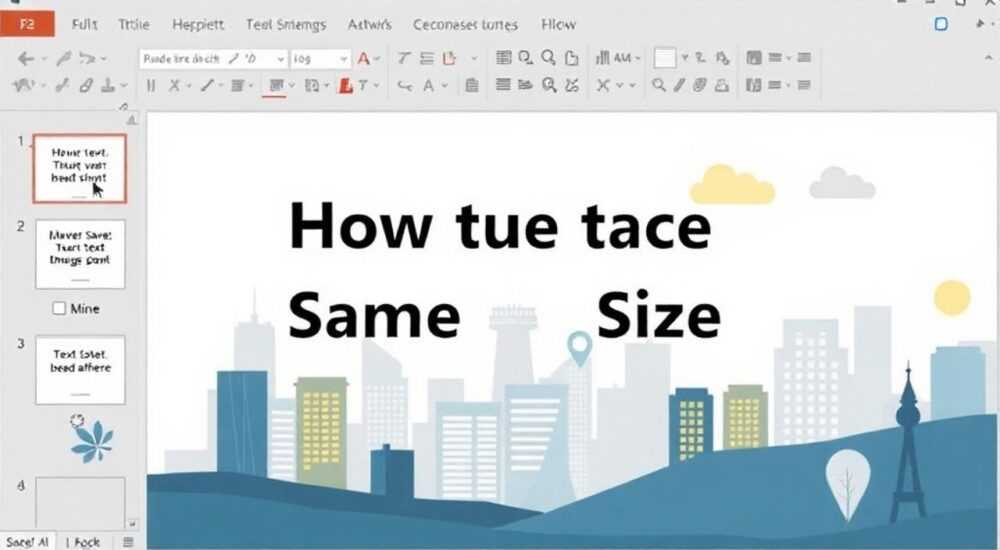
Изменение размера текста в PowerPoint — одна из базовых, но критически важных задач при создании презентаций. Неправильно подобранный размер шрифта может сделать слайд нечитаемым, снизить восприятие информации и испортить впечатление от выступления. К счастью, в PowerPoint есть несколько способов быстро и точно настроить размер текста: от ручного изменения до автоматизации через форматирование образцов и масштабирование абзацев.
Чтобы изменить размер текста в PowerPoint, выделите нужный фрагмент и используйте панель «Главная» или контекстное меню. Для единообразия во всей презентации применяйте образцы слайдов и стили.
Содержание статьи:
- Основные способы изменения размера текста
- Изменение размера через контекстное меню
- Точное назначение размера через окно форматирования
- Изменение размера для нескольких объектов одновременно
- Автоматическое масштабирование и подготовка к печати
- Как это влияет на печать и экспорт в PDF
- Совет по сохранению единообразия
- Создание пользовательских стилей
- Экспертное мнение
- Вопросы и ответы
- Заключение
Основные способы изменения размера текста
Самый простой способ — выделить текстовое поле или часть текста и воспользоваться инструментами на вкладке «Главная». В группе «Шрифт» находится выпадающий список с размером шрифта. Вы можете выбрать один из предложенных вариантов (от 8 до 96 пунктов) или ввести своё значение вручную.
Если вы работаете с несколькими слайдами, важно понимать разницу между изменением текста вручную и использованием шаблонов. Ручная настройка подходит для единичных случаев, но если вы хотите сохранить единый стиль презентации, лучше использовать образец слайда (Master Slide). Это позволяет задать стандартные размеры заголовков и основного текста для всех слайдов шаблона.
Также можно изменять размер текста с помощью мыши. При наведении на угол текстового поля появляется курсор-стрелка, потянув за который можно визуально увеличить или уменьшить блок. Однако этот способ менее точен: PowerPoint автоматически масштабирует шрифт, что может привести к дробным значениям (например, 28.3 pt), затрудняя дальнейшее редактирование.
- Выделите текст или текстовое поле.
- Перейдите на вкладку «Главная».
- Выберите нужный размер шрифта в списке «Размер шрифта».
- При необходимости введите значение вручную и нажмите Enter.
Полезно знать: Размер шрифта в PowerPoint измеряется в пунктах (pt). Один пункт равен примерно 0.35 мм. Для презентаций, предназначенных для проектора, рекомендуется использовать шрифт не менее 24 pt для основного текста и 36–44 pt для заголовков.
Изменение размера через контекстное меню
Альтернативный способ — щелчок правой кнопкой мыши по выделенному тексту. В появившемся контекстном меню выберите пункт «Шрифт». Откроется диалоговое окно, где можно не только изменить размер, но и выбрать начертание, цвет, интервал и другие параметры. Этот метод особенно удобен, если вы одновременно настраиваете несколько характеристик текста.
Точное назначение размера через окно форматирования
Когда требуется высокая точность — например, при соблюдении корпоративного стиля — лучше использовать расширенное окно форматирования. Для этого:
- Выделите нужный текст.
- На вкладке «Главная» нажмите маленькую стрелку в правом нижнем углу группы «Шрифт».
- Откроется окно «Шрифт», где можно указать точный размер в поле «Размер».
- Подтвердите изменения кнопкой «ОК».
Этот способ позволяет избежать округлений и ошибок, которые могут возникнуть при ручном вводе в строку на ленте. Кроме того, в этом окне доступны дополнительные настройки, такие как зачеркивание, эффекты, язык проверки орфографии и экспоненциальное форматирование (надстрочные и подстрочные символы).
Метод |
Точность |
Скорость |
Удобство при массовом редактировании |
|---|---|---|---|
Лента (вкладка «Главная») |
Средняя |
Высокая |
Низкая |
Контекстное меню + «Шрифт» |
Высокая |
Средняя |
Средняя |
Образец слайда (Slide Master) |
Очень высокая |
Низкая (настройка), высокая (применение) |
Очень высокая |
Групповое выделение нескольких объектов |
Средняя |
Высокая |
Средняя |
«При работе с крупными презентациями всегда начинайте с настройки образца слайда. Это экономит до 70% времени на последующее редактирование и гарантирует визуальную согласованность.» — Елена Маркова, UX-дизайнер, 12 лет опыта в создании бизнес-презентаций
Изменение размера для нескольких объектов одновременно
PowerPoint позволяет выделять несколько текстовых полей с помощью клавиши Ctrl (или Shift для смежных элементов). После выделения вы можете изменить размер шрифта для всех сразу. Это особенно полезно, если вы добавили на слайд несколько подписей к графикам или иконкам и хотите их унифицировать.
Однако будьте осторожны: если среди выделенных объектов есть текст с разными текущими размерами, в поле «Размер шрифта» на ленте будет отображаться пустое значение. Вам нужно просто ввести желаемое число — оно применится ко всем выделенным фрагментам.
Автоматическое масштабирование и подготовка к печати
PowerPoint предлагает функцию автоматического масштабирования текста внутри текстового поля. Это полезно, когда вы добавляете много текста в ограниченное пространство. Чтобы включить эту функцию:
- Щелкните правой кнопкой мыши по границе текстового поля.
- Выберите «Формат фигуры».
- В области форматирования перейдите в раздел «Параметры текста» → «Размер текстового поля».
- Установите флажок «Уменьшать размер шрифта при нехватке места» или «Увеличивать размер шрифта при наличии свободного места».
При этом PowerPoint будет автоматически регулировать размер шрифта, чтобы текст поместился в поле. Вы можете задать минимальный и максимальный размеры, чтобы избежать слишком мелкого или слишком крупного текста.
Полезно знать: Автомасштабирование может конфликтовать с вашим дизайном. Например, если текст уменьшится до 18 pt, он может стать плохо читаемым на большом экране. Устанавливайте разумные пределы: минимум 20 pt для основного текста при демонстрации.
Как это влияет на печать и экспорт в PDF
Если вы готовите презентацию к печати или экспорту в PDF, важно убедиться, что текст остаётся читаемым в уменьшенном виде. При автоматическом масштабировании текст может стать слишком мелким после экспорта. Поэтому перед финальной подготовкой проверьте каждый слайд в режиме просмотра «Страницы раздаточного материала» (вкладка «Вид» → «Раздаточный материал»).
Также можно использовать функцию «Печать» → «Предварительный просмотр», чтобы оценить, как текст будет выглядеть на бумаге. Если текст слишком мелкий, отключите автоматическое масштабирование и установите фиксированный размер.
Совет по сохранению единообразия
Один из главных принципов профессиональных презентаций — единообразие. Все заголовки должны быть одного размера, все абзацы — другого. Лучший способ добиться этого — использование образца слайда (Slide Master).
Чтобы открыть образец слайда:
- Перейдите на вкладку «Вид».
- Нажмите «Образец слайдов».
- Выберите макет (например, «Заголовок и объект»).
- Измените размер шрифта для каждого текстового стиля (заголовок, подзаголовок, тело).
- Закройте режим образца.
После этого все новые слайды, созданные на основе этих макетов, будут автоматически использовать заданные размеры. Это исключает риск случайного отклонения от стиля.
«Я настраиваю образец слайда в первую очередь, ещё до создания первого слайда. Это как каркас дома — всё остальное строится вокруг него.» — Дмитрий Фролов, преподаватель коммуникаций, автор курса «Презентации без страха»
Создание пользовательских стилей
PowerPoint также поддерживает пользовательские стили текста. Хотя они менее гибкие, чем в Word, вы можете создать свой набор форматирования и применять его через быстрые стили. Для этого:
- Отформатируйте текст так, как вам нужно (шрифт, размер, цвет).
- Выделите его и щелкните правой кнопкой мыши.
- Выберите «Сохранить выделенный фрагмент в библиотеку быстрых частей».
- Назовите стиль, например, «Текст — основной 24 pt».
Теперь этот стиль будет доступен на вкладке «Вставка» → «Быстрые части» и может быть быстро применён к любому тексту.
Экспертное мнение
Анна Сергеева, ведущий специалист по визуальным коммуникациям в международной консалтинговой компании, делится своим подходом к управлению размером текста:
«За последние 8 лет я подготовила более 300 презентаций для руководства. Один из самых частых запросов — “сделайте текст побольше”. Причина? Люди забывают, что презентация — это не документ, а визуальный сопроводитель. Я всегда начинаю с анализа аудитории: будет ли это зал на 200 человек или совещание в переговорке? От этого зависит минимальный размер шрифта.
Для больших залов я использую правило 30/24: заголовки — минимум 30 pt, основной текст — 24 pt. В PowerPoint я создаю два шаблона: один для выступлений, другой — для раздаточных материалов. Это позволяет адаптировать контент под формат потребления.»
Полезно знать: Используйте сочетание клавиш Ctrl+A, чтобы быстро выделить весь текст на слайде, и затем изменить его размер единым действием. Это полезно при корректировке слайдов, полученных от коллег.
Вопросы и ответы
Можно ли изменить размер текста для всего шаблона сразу?
Да, через режим «Образец слайда». Изменения, внесённые там, применяются ко всем слайдам, основанным на соответствующих макетах. Это самый эффективный способ глобального редактирования.
Почему текст сам уменьшается при вводе большого объёма?
Скорее всего, включено автоматическое масштабирование. Проверьте параметры текстового поля в разделе «Формат фигуры» → «Параметры текста». Отключите опцию «Уменьшать размер шрифта при нехватке места», если хотите сохранить фиксированный размер.
Как быстро увеличить текст на 2 пункта?
Выделите текст и нажмите Ctrl+Shift+> (знак “больше”). Чтобы уменьшить — Ctrl+Shift+< (знак “меньше”). Эти горячие клавиши работают на всех версиях PowerPoint с 2010 года.
Можно ли сохранить настройки размера шрифта для повторного использования?
Да. Сохраните презентацию как шаблон (.potx). В будущем вы сможете создавать новые файлы на основе этого шаблона, и все размеры шрифтов будут уже настроены.
Почему после экспорта в PDF текст стал мельче?
Это может происходить из-за различий в масштабировании страниц. Перед экспортом проверьте параметры страницы (вкладка «Дизайн» → «Параметры страницы») и убедитесь, что используется правильный формат (обычно 16:9 или A4). Также отключите автоматическое масштабирование в свойствах текстовых полей.
Заключение
Изменение размера текста в PowerPoint — простая, но многогранная задача. За внешней лёгкостью скрывается множество нюансов: от точности настройки до сохранения визуальной целостности презентации. Владение этими инструментами позволяет не только улучшить читаемость, но и повысить профессиональное восприятие вашей работы.
Главное — действовать системно. Не меняйте текст слайд за слайдом, а настройте шаблон заранее. Используйте сочетания клавиш, образцы и стили, чтобы сэкономить время и избежать ошибок. Помните: хороший шрифт незаметен, плохой — отвлекает от сути.
- Для быстрого изменения используйте ленту «Главная» или горячие клавиши.
- Для точного контроля применяйте окно «Шрифт» и параметры текстового поля.
- Для единообразия настройте образец слайда (Slide Master).
- Отключайте автоматическое масштабирование при подготовке к печати.
- Сохраняйте успешные настройки как шаблоны для будущих проектов.
⚠️ Дисклеймер — нажмите, чтобы развернуть
Материалы, опубликованные в разделе «Блог» на сайте RU DESIGN SHOP (rudesignshop.ru), носят исключительно информационный и ознакомительный характер и не являются руководством к действию, финансовой рекомендацией, медицинской услугой, ветеринарным назначением либо рекламой товаров и услуг, включая азартные игры. Публикации не содержат призывов к участию в азартных играх и не направлены на продвижение соответствующих операторов.
Безопасность применения товаров и веществ: при использовании строительных материалов, бытовой химии, пестицидов и агрохимикатов необходимо строго следовать инструкциям производителя и действующему законодательству Российской Федерации, включая Федеральный закон РФ от 19.07.1997 № 109-ФЗ «О безопасном обращении с пестицидами и агрохимикатами».
Упоминание товарных знаков, брендов и организаций носит исключительно информационный характер и не означает наличие партнёрских отношений или одобрения со стороны правообладателей.
Материалы, содержащие сведения о медицинских, ветеринарных или косметических средствах, представлены в справочных целях и не являются медицинской консультацией или назначением. Перед применением рекомендуется обратиться к врачу, ветеринарному специалисту или иному сертифицированному профессионалу.
Возрастные ограничения: материалы, содержащие сведения о продукции категории 18+, включая алкоголь или азартные игры, предназначены исключительно для совершеннолетней аудитории и публикуются в информационных целях.
Правовая ответственность: решения, принятые на основе опубликованной информации, пользователь принимает самостоятельно и на свой риск; редакция и авторы несут ответственность в пределах, установленных законодательством Российской Федерации.
Редакция не допускает публикаций, содержащих пропаганду экстремизма, терроризма, наркотических средств или суицида; подобные материалы подлежат немедленному удалению.
Упоминание организаций с ограниченным статусом: компания Meta Platforms Inc. (социальные сети Facebook и Instagram) признана экстремистской организацией решением суда РФ, её деятельность запрещена на территории Российской Федерации; любые упоминания приводятся исключительно в информационных целях.
Авторские права и источники: информация собирается из открытых источников; её актуальность указывается на дату публикации и может изменяться.
Изображения и иллюстрации используются на условиях, разрешённых правообладателями. При возникновении претензий редакция готова оперативно рассмотреть обращение и внести необходимые изменения.
Персональные данные и cookies: сайт использует cookies и обрабатывает персональные данные пользователей в соответствии с Федеральным законом № 152-ФЗ «О персональных данных» и Политикой конфиденциальности RU DESIGN SHOP.
Мнения авторов могут не совпадать с позицией государственных органов или коммерческих организаций, упомянутых в материалах.
РЕКОМЕНДУЕМ
Товары от российских производителей




