Скидка 5% на первый заказ — RDS5




Как изменить размерный стиль в автокаде
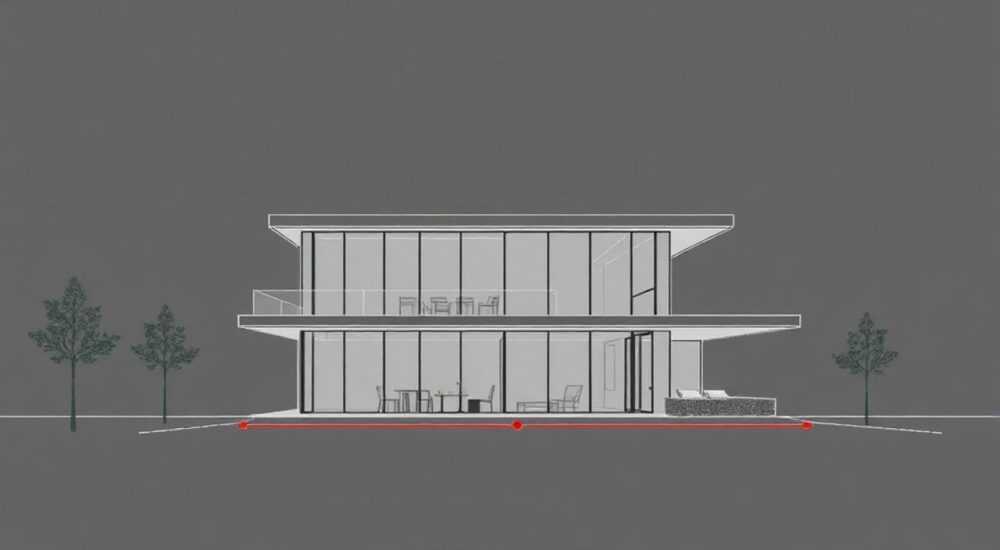
В AutoCAD размерные стили — это ключевой инструмент для обеспечения единообразия и точности размерных обозначений на чертежах. Изменение размерного стиля позволяет адаптировать внешний вид размеров под стандарты предприятия, требования заказчика или государственные нормы, такие как ГОСТ. Правильная настройка стиля избавляет от необходимости ручной корректировки каждого размера, экономя время и снижая риск ошибок.
Чтобы изменить размерный стиль в AutoCAD, откройте диалоговое окно «Диспетчер размерных стилей», выберите нужный стиль, нажмите «Изменить» и настройте параметры: текст, стрелки, единицы измерения и масштаб. Рекомендуется создавать копию существующего стиля перед внесением изменений, чтобы сохранить возможность возврата к исходным настройкам.
Содержание статьи:
- Что такое размерный стиль в AutoCAD
- Как открыть диспетчер размерных стилей
- Как изменить существующий размерный стиль
- Шаги изменения стиля
- Как создать новый размерный стиль с нуля
- Пошаговая инструкция
- Ключевые параметры размерного стиля и их настройка
- Линии
- Стрелки и выноски
- Текст
- Размещение
- Основные единицы
- Применение изменённого стиля к чертежу
- Распространённые ошибки и как их избежать
- Экспертное мнение
- Вопросы и ответы
- Заключение
Что такое размерный стиль в AutoCAD
Размерный стиль (DIMSTYLE) — это набор правил, определяющих внешний вид всех размерных элементов на чертеже: линий, стрелок, текста, выносок, масштаба и форматов числовых значений. Он действует как шаблон, обеспечивающий единообразие оформления размеров по всему проекту. Без правильно настроенного стиля даже технически грамотный чертёж может выглядеть несерьёзно или не соответствовать принятым стандартам.
Каждый чертёж в AutoCAD может содержать несколько размерных стилей, но активным остаётся только один. При простановке новых размеров используется именно активный стиль. Однако ранее проставленные размеры могут быть привязаны к другим стилям, что важно учитывать при массовой модификации. Стили хранятся внутри файла чертежа, но также могут быть импортированы из внешних источников.
При проектировании по ГОСТ 2.307–68 особое внимание уделяется таким параметрам, как высота шрифта (обычно 3.5 мм или 5 мм), тип стрелок (закрашенные уголки), расположение текста (по центру над размерной линией) и формат представления размеров (десятичные, с допусками). Автоматизация этих настроек через размерный стиль — обязательное условие профессионального подхода.
Полезно знать: AutoCAD позволяет назначать разные стили для разных типов размеров — линейных, угловых, радиусных. Это полезно при работе с комплексными деталями, где требуется различное оформление.
Как открыть диспетчер размерных стилей
Для управления размерными стилями используется централизованное окно — «Диспетчер размерных стилей». Открыть его можно несколькими способами, в зависимости от версии AutoCAD и предпочтительного интерфейса.
- Через ленту: перейдите на вкладку «Аннотации» → панель «Размер» → щёлкните стрелку вниз в правом нижнем углу группы «Размерный стиль».
- Через командную строку: введите
DIMSTYLEили сокращённоDи нажмите Enter. - Через контекстное меню: щёлкните правой кнопкой мыши по любому размеру на чертеже и выберите «Размерный стиль».
Окно «Диспетчер размерных стилей» содержит список всех доступных стилей в текущем чертеже. Стиль, помеченный как «Текущий», будет использоваться при простановке новых размеров. Также отображается информация о том, сколько размеров использует каждый стиль. Это помогает оценить влияние будущих изменений.
Для быстрого переключения активного стиля достаточно выбрать нужный из списка и нажать кнопку «Установить текущим». Если вы работаете с шаблоном, например acad.dwt, рекомендуется предварительно проверить, какие стили уже в нём присутствуют, чтобы избежать дублирования.
Как изменить существующий размерный стиль
Если вы хотите скорректировать уже имеющийся стиль, например Standard или ISO-25, начните с выбора этого стиля в «Диспетчере размерных стилей» и нажмите кнопку «Изменить». Откроется окно «Изменение размерного стиля» с несколькими вкладками.
Шаги изменения стиля
- Выберите стиль в списке и нажмите «Изменить».
- На вкладке «Линии» задайте цвет, тип и толщину размерных и выносных линий.
- На вкладке «Стрелки» выберите тип стрелок (например, «Закрашенный уголок» для ГОСТ).
- На вкладке «Текст» установите шрифт, высоту (например, 2.5 мм), цвет и положение текста.
- На вкладке «Основные единицы» задайте формат (десятичный), точность (0.0 или 0) и префикс/суффикс.
- Нажмите «ОК», затем «Закрыть» в диспетчере.
Обратите внимание: изменения применяются ко всем новым размерам, созданным после модификации. Существующие размеры, привязанные к этому стилю, автоматически обновляются — это одно из главных преимуществ использования стилей.
«Никогда не меняйте напрямую системный стиль Standard, если он используется в других проектах. Вместо этого создайте на его основе копию и работайте с ней.» — Алексей Миронов, ведущий конструктор CAD-бюро, 12 лет опыта
Как создать новый размерный стиль с нуля
Создание нового стиля — наиболее безопасный и гибкий способ настройки. Это позволяет избежать случайного повреждения стандартных шаблонов и легко масштабировать настройки на другие чертежи.
Пошаговая инструкция
- Откройте «Диспетчер размерных стилей».
- Нажмите «Создать».
- Введите имя нового стиля, например «ГОСТ_2.307».
- Выберите базовый стиль для копирования (рекомендуется Standard).
- Нажмите «Продолжить».
- Настройте все параметры по аналогии с разделом выше.
- Подтвердите создание, нажав «ОК».
Новый стиль сразу становится текущим, если вы не отменили эту опцию. Его можно использовать для всех последующих размеров. Для повторного использования в других чертежах стиль можно экспортировать через команду EXPORT или сохранить в шаблоне .dwt.
Параметр |
Рекомендуемое значение (ГОСТ) |
Комментарий |
|---|---|---|
Высота текста |
2.5 или 3.5 мм |
Зависит от масштаба чертежа |
Тип стрелки |
Закрашенный уголок |
Соответствует ГОСТ 2.307–68 |
Масштаб аннотаций |
1.0 |
Для корректного отображения в разных масштабах |
Формат единиц |
Десятичный, точность 0 |
Целые миллиметры |
Ключевые параметры размерного стиля и их настройка
Полное понимание всех вкладок в окне настройки стиля позволяет добиться максимальной точности и соответствия требованиям.
Линии
Здесь задаются свойства размерных и выносных линий. Можно указать смещение от объекта, продление за размерную линию, цвет и тип линии. Для ГОСТ рекомендуется сплошная тонкая линия (цвет по слою).
Стрелки и выноски
Критически важный раздел. Тип стрелки влияет на восприятие чертежа. Доступны варианты: закрашенные уголки, точки, косы, отметки. Выберите «Закрашенный уголок» для соответствия ГОСТ. Размер стрелки обычно равен 2.5–3 мм.
Текст
Настройка шрифта — ключ к читаемости. Используйте шрифты типа «GOST type A» или «Simplex» для соответствия стандартам. Высота текста должна быть согласована с масштабом вывода. Опция «Выравнивание» определяет, будет ли текст всегда горизонтальным или параллельным размерной линии.
Размещение
Задаёт, где будет располагаться текст: над линией, между стрелками, над линией с выносом. Также здесь настраивается направление выносных линий при нехватке места.
Основные единицы
Формат чисел: десятичный, дробный, научный. Для машиностроения — десятичный. Укажите точность: 0 для целых чисел, 0.0 — с одним знаком после запятой. Добавьте суффикс «мм», если это необходимо.
Полезно знать: При работе с архитектурными чертежами часто используют формат «архитектурный» с дюймами. В России это встречается редко, но важно учитывать при импорте файлов из-за рубежа.
Применение изменённого стиля к чертежу
После создания или изменения стиля его нужно применить ко всем размерам чертежа. Если стиль уже был текущим, новые размеры будут созданы с новыми параметрами. Но старые размеры могут остаться без изменений, если они были проставлены с другими настройками.
Для массового обновления:
- Выберите все размеры (Ctrl+A или рамкой).
- Откройте палитру «Свойства» (команда
PROPERTIES). - Найдите параметр «Размерный стиль» и выберите нужный стиль из списка.
- Нажмите Enter — все выбранные размеры обновятся.
Альтернативно, можно использовать команду DIMREGEN — она перестраивает все аннотационные объекты, включая размеры, с учётом текущих стилей.
Распространённые ошибки и как их избежать
Даже опытные пользователи допускают типичные ошибки при работе со стилями.
- Изменение стиля Standard без резервной копии. Это может повлиять на другие чертежи. Всегда создавайте копию перед редактированием.
- Несоответствие масштаба и высоты текста. Текст может быть слишком мелким при печати. Используйте аннотационные стили или рассчитывайте высоту по формуле: H = hₘₐₛₜₑᵣ × M, где M — масштаб.
- Забытый суффикс единиц. Например, отсутствие «мм» может вызвать недопонимание. Настройте суффикс в «Основных единицах».
- Разные стили в одном чертеже. Это делает документ несогласованным. Регулярно проверяйте и унифицируйте стили.
Ошибка |
Причина |
Решение |
|---|---|---|
Текст «теряется» при увеличении |
Неаннотационный стиль |
Включите опцию «Аннотативный» в настройках стиля |
Стрелки слишком большие |
Неправильный масштаб стрелки |
Уменьшите параметр «Размер стрелки» до 2.5–3 мм |
Размеры не обновляются |
Размеры имеют локальные переопределения |
Используйте команду DIMOVERRIDE для сброса |
Экспертное мнение
«В моей практике я сталкивался с ситуациями, когда из-за неправильно настроенного размерного стиля приходилось переделывать весь комплект чертежей. Сейчас я использую шаблон с заранее настроенными стилями: один для общих видов, другой — для спецификаций. Это экономит минимум 3 часа в неделю.» — Дмитрий Ковалёв, руководитель отдела стандартизации в инжиниринговой компании, 15 лет в CAD
Профессионалы рекомендуют внедрять систему управления стилями на уровне организации. Это включает:
- Создание единого шаблона .dwt с утверждёнными стилями.
- Регулярную проверку чертежей на соответствие стилям.
- Обучение новых сотрудников стандартам оформления.
Вопросы и ответы
Можно ли экспортировать размерный стиль в другой чертёж?
Да. Используйте инструмент «Мастер переноса» (TRANSFER) или команду
DESIGNCENTER. Также можно открыть оба чертежа и перетащить стиль из одного в другой через «Диспетчер стилей».Почему после изменения стиля текст не меняется на всех размерах?
Возможно, у некоторых размеров есть локальные переопределения (override). Чтобы сбросить их, выделите размеры, откройте «Свойства» и удалите значения в полях «Высота текста», «Цвет» и других, если они отличаются от стиля.
Как сделать, чтобы размеры автоматически адаптировались под масштаб вида?
Включите опцию «Аннотативный» при создании стиля. Затем назначьте нужные масштабы (например, 1:50, 1:100) в свойствах каждого размера.
Можно ли использовать разные стили для одного и того же чертежа?
Да, но с осторожностью. Например, один стиль для основных размеров, другой — для справочных. Главное — соблюдать логику и не перегружать чертёж.
Заключение
Правильная настройка размерного стиля в AutoCAD — это не просто вопрос эстетики, а основа профессионального подхода к проектированию. Она обеспечивает соответствие стандартам, повышает читаемость чертежей и значительно экономит время при массовых правках. Изменение стиля требует понимания всех его компонентов: от формы стрелок до формата чисел.
Главное — действовать системно: создавать копии стандартных стилей, тестировать настройки на образце и использовать аннотационные возможности для масштабирования. Это гарантирует, что ваши чертежи будут выглядеть одинаково качественно при любом масштабе и на любом этапе проекта.
- Всегда создавайте копию стиля перед редактированием.
- Настройте стиль под ГОСТ: стрелки, высоту текста, формат чисел.
- Используйте аннотационные стили для корректного отображения в разных масштабах.
- Применяйте единый стиль ко всем размерам через палитру «Свойства».
- Внедряйте шаблоны на уровне команды или компании для стандартизации.
⚠️ Дисклеймер — нажмите, чтобы развернуть
Материалы, опубликованные в разделе «Блог» на сайте RU DESIGN SHOP (rudesignshop.ru), носят исключительно информационный и ознакомительный характер и не являются руководством к действию, финансовой рекомендацией, медицинской услугой, ветеринарным назначением либо рекламой товаров и услуг, включая азартные игры. Публикации не содержат призывов к участию в азартных играх и не направлены на продвижение соответствующих операторов.
Безопасность применения товаров и веществ: при использовании строительных материалов, бытовой химии, пестицидов и агрохимикатов необходимо строго следовать инструкциям производителя и действующему законодательству Российской Федерации, включая Федеральный закон РФ от 19.07.1997 № 109-ФЗ «О безопасном обращении с пестицидами и агрохимикатами».
Упоминание товарных знаков, брендов и организаций носит исключительно информационный характер и не означает наличие партнёрских отношений или одобрения со стороны правообладателей.
Материалы, содержащие сведения о медицинских, ветеринарных или косметических средствах, представлены в справочных целях и не являются медицинской консультацией или назначением. Перед применением рекомендуется обратиться к врачу, ветеринарному специалисту или иному сертифицированному профессионалу.
Возрастные ограничения: материалы, содержащие сведения о продукции категории 18+, включая алкоголь или азартные игры, предназначены исключительно для совершеннолетней аудитории и публикуются в информационных целях.
Правовая ответственность: решения, принятые на основе опубликованной информации, пользователь принимает самостоятельно и на свой риск; редакция и авторы несут ответственность в пределах, установленных законодательством Российской Федерации.
Редакция не допускает публикаций, содержащих пропаганду экстремизма, терроризма, наркотических средств или суицида; подобные материалы подлежат немедленному удалению.
Упоминание организаций с ограниченным статусом: компания Meta Platforms Inc. (социальные сети Facebook и Instagram) признана экстремистской организацией решением суда РФ, её деятельность запрещена на территории Российской Федерации; любые упоминания приводятся исключительно в информационных целях.
Авторские права и источники: информация собирается из открытых источников; её актуальность указывается на дату публикации и может изменяться.
Изображения и иллюстрации используются на условиях, разрешённых правообладателями. При возникновении претензий редакция готова оперативно рассмотреть обращение и внести необходимые изменения.
Персональные данные и cookies: сайт использует cookies и обрабатывает персональные данные пользователей в соответствии с Федеральным законом № 152-ФЗ «О персональных данных» и Политикой конфиденциальности RU DESIGN SHOP.
Мнения авторов могут не совпадать с позицией государственных органов или коммерческих организаций, упомянутых в материалах.
РЕКОМЕНДУЕМ
Товары от российских производителей




