Скидка 5% на первый заказ — RDS5




Как изменить рисунок в powerpoint
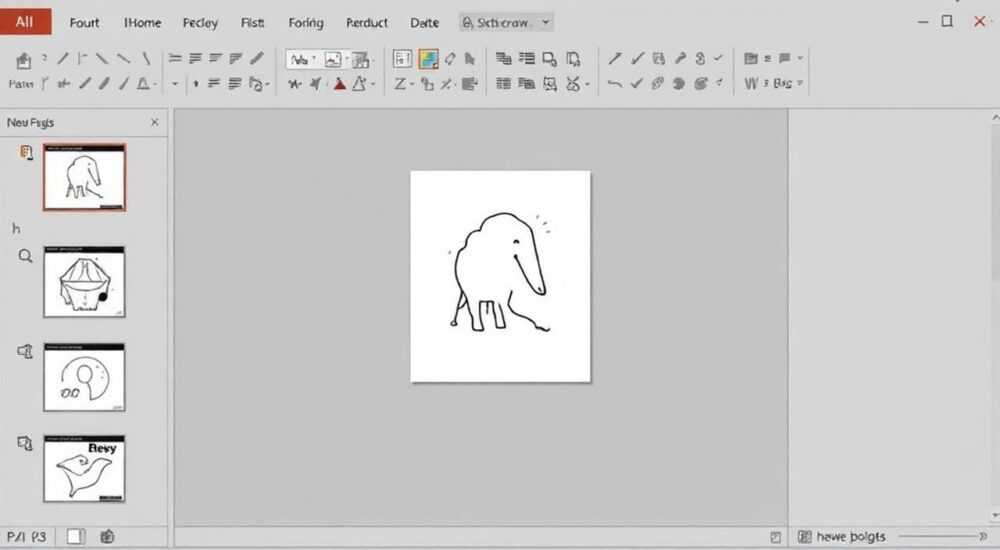
Представьте, что вы готовите презентацию для важного совещания — слайды уже готовы, дизайн продуман, но один из рисунков выглядит не так, как задумывалось: он искажён, слишком тусклый или просто не подходит по стилю. Вы не хотите пересоздавать весь слайд с нуля. Вопрос: как изменить рисунок в PowerPoint быстро, точно и без потери качества? Ответ прост — это возможно, и делается это в несколько кликов, если знать, как. Главное — не заменять изображение «вручную», а использовать встроенные инструменты редактирования, которые сохраняют форматирование, размеры и анимации. Именно этим методом пользуются профессиональные дизайнеры презентаций.
Чтобы изменить рисунок в PowerPoint, выберите существующее изображение, перейдите на вкладку «Формат» → «Заменить изображение» и загрузите новое. Это сохранит все параметры: размер, обрезку, тени и анимации. Не используйте копирование и вставку — так вы рискуете сбить верстку слайда.
Содержание статьи:
- Как изменить рисунок в PowerPoint: пошаговая инструкция
- Замена изображения vs вставка нового: в чём разница?
- Продвинутое редактирование: обрезка, фильтры, прозрачность
- Частые ошибки и как их избежать
- Как массово заменить несколько изображений
- Экспертное мнение: как дизайнеры работают с графикой в PowerPoint
- Вопросы и ответы
- Заключение
Как изменить рисунок в PowerPoint: пошаговая инструкция
Изменить рисунок в PowerPoint — это не просто заменить файл. Это — сохранить целостность слайда. Многие пользователи ошибочно удаляют старое изображение и вставляют новое, не осознавая, что при этом сбивается позиционирование, пропадают тени, обрезка, анимации и даже связи с другими элементами. Правильный способ — через функцию «Заменить изображение».
Первый шаг — откройте презентацию и выберите нужное изображение. Кликните по нему один раз, чтобы активировать инструменты форматирования. Обратите внимание: в верхнем меню появится вкладка «Формат», которая не отображается при выделении текста или фигур. Это ключевой индикатор, что вы работаете именно с графикой.
Второй шаг — найдите кнопку «Заменить изображение» в группе «Настройка изображения». Она выглядит как значок с двумя стрелками, охватывающими изображение. Нажмите её. Откроется окно проводника Windows.
Третий шаг — выберите новое изображение. Поддерживаемые форматы: JPG, PNG, BMP, TIFF, GIF, WebP. Рекомендуется использовать PNG с прозрачным фоном, если вы работаете с логотипами или иконками. После выбора файл автоматически заменит старое изображение, сохранив все параметры: размер, обрезку, цветовые коррекции, тени, отражения и даже анимации.
Полезно знать: Если вы используете PowerPoint 2016 или новее, функция «Заменить изображение» работает даже с изображениями, вставленными как «встроенное» или «связанное» — результат одинаковый.
Особенно важно это при работе с шаблонами, где изображения привязаны к стилям слайда. Например, если вы используете фирменный шаблон компании с фоновыми картинками, замена через «Заменить изображение» сохранит их позиционирование относительно текста, линий и других элементов.
Замена изображения vs вставка нового: в чём разница?
Многие считают, что заменить рисунок — это то же самое, что удалить старый и вставить новый. Это фатальное заблуждение. Давайте разберём разницу на практике.
Параметр | Замена изображения | Вставка нового |
|---|---|---|
———- | ——————- | —————- |
Сохранение размера | ✅ Да, без изменений | ❌ Нет — изображение вставляется в исходном размере |
Сохранение обрезки | ✅ Да, если была применена | ❌ Нет — новое изображение не обрезано |
Сохранение теней/эффектов | ✅ Да | ❌ Нет — нужно применять заново |
Анимации | ✅ Сохраняются | ❌ Пропадают или требуют перенастройки |
Позиционирование | ✅ Точно на месте | ❌ Может сдвинуться, нарушить верстку |
Время на исправление | 3–5 секунд | 2–5 минут |
Представьте, что вы сделали презентацию для инвесторов — на каждом слайде стоит логотип компании с тенью, обрезанный по кругу и анимированный при появлении. Удалите его — и вы потеряете всё. Замените через «Заменить изображение» — и всё остаётся как есть. Это не просто удобство — это вопрос профессионализма.
«Когда я веду курсы по презентациям, первое, что спрашиваю у студентов: “Вы знаете, как заменить изображение без потери форматирования?” 9 из 10 не знают. Это как менять колесо на машине без домкрата — можно, но зачем?» — Алексей Кузнецов, эксперт по визуальным коммуникациям, сертифицированный тренер Microsoft Office
Если вы часто работаете с бренд-китами, шаблонами или презентациями, где графика критична — используйте только «Заменить изображение». Это сэкономит вам часы работы и предотвратит ошибки, которые заметят даже неспециалисты.
Продвинутое редактирование: обрезка, фильтры, прозрачность
Замена изображения — это только начало. Часто после замены требуется адаптировать новое изображение под стиль слайда. PowerPoint предлагает мощные инструменты для этого — и они работают даже после замены.
Для обрезки: выделите изображение → вкладка «Формат» → «Обрезать». Можно обрезать по краям, а можно использовать «Обрезать по форме» — например, превратить прямоугольник в круг, звезду или силуэт. Это особенно полезно для логотипов или аватаров.
Фильтры и коррекции цвета находятся в той же вкладке. Вы можете сделать изображение черно-белым, увеличить контраст, насыщенность или применить эффект «Рисунок карандашом». Все эти изменения сохраняются после замены — если вы меняете изображение, а не вставляете новое.
Прозрачность — ещё один важный инструмент. Выделите изображение → «Формат» → «Прозрачность» → выберите процент. Это идеально для фоновых изображений, которые должны быть менее заметными, чтобы текст читался. Например, 20–30% прозрачности — стандарт для деловых презентаций.
Полезно знать: Если вы применяете фильтр «Размытие» или «Черно-белый», а потом заменяете изображение — эффекты сохраняются. Это работает как стилизация шаблона: вы задаёте «стиль» один раз — и применяете его ко всем изображениям.
Также полезно использовать «Коррекция цвета» для выравнивания тональности между несколькими изображениями. Представьте, что у вас на слайде три фото сотрудников — одно яркое, другое тусклое. Примените одинаковую коррекцию к каждому — и они будут выглядеть как часть единой визуальной истории.
Частые ошибки и как их избежать
Даже опытные пользователи допускают типичные ошибки, которые портят презентацию. Вот основные из них:
- Замена через Ctrl+V — вставка нового изображения поверх старого. Результат: перекрытие, смещение, дублирование. Никогда не используйте этот способ, если хотите сохранить верстку.
- Изменение размера вручную — когда после замены изображение выглядит искажённо. Причина: вы не сохранили пропорции. Всегда используйте угловые маркеры и удерживайте Shift при изменении размера.
- Загрузка изображений в низком разрешении — особенно опасно при печати. PowerPoint не увеличивает качество. Используйте изображения минимум 1920×1080 пикселей для слайдов Full HD.
- Игнорирование форматов — JPEG сжимает, PNG сохраняет прозрачность. Если вы заменяете логотип с прозрачным фоном на JPG — появится белый прямоугольник. Всегда проверяйте формат нового файла.
- Замена без предварительного просмотра — вы загружаете изображение, которое не подходит по цветовой гамме. Используйте функцию «Предварительный просмотр» в проводнике Windows, чтобы увидеть, как выглядит файл до выбора.
Если вы работаете с командой — включите режим «Совместное редактирование» и добавьте в шаблон «Гайдлайны» по размерам и форматам изображений. Это предотвратит хаос в будущих презентациях.
Как массово заменить несколько изображений
В больших презентациях — 30+ слайдов — замена по одному изображению становится невыносимой. Но есть способ: использовать «Найти и заменить» — не для текста, а для графики.
Откройте презентацию → вкладка «Главная» → «Заменить» → «Заменить изображения». (Эта функция доступна в PowerPoint 2019 и Microsoft 365). Откроется окно, где вы выбираете старое изображение (можно загрузить его с диска или выбрать из презентации) и новое.
PowerPoint автоматически проанализирует все слайды и заменит все экземпляры, соответствующие выбранному изображению. Это идеально для:
— обновления логотипа компании
— замены всех аватаров сотрудников
— смены фоновых изображений в шаблоне
Полезно знать: Функция работает только с изображениями, которые были вставлены как «изображение», а не как «объект» или «рисунок из Word». Для сложных случаев используйте макросы или сторонние инструменты, например, PowerPoint Toolkit.
Если у вас PowerPoint 2016 или старше — используйте альтернативу: откройте файл как ZIP-архив (переименуйте .pptx в .zip), найдите папку «ppt/media», замените файлы вручную, затем верните расширение. Этот метод требует осторожности — ошибка может повредить презентацию.
Экспертное мнение: как дизайнеры работают с графикой в PowerPoint
«Я работаю с крупными корпорациями, где презентации используются в 50+ отделах. Наше правило: изображения — это не декор, а инструмент коммуникации. Мы создаем библиотеку изображений с единым стилем: одинаковые обрезки, фильтры, размеры. Когда нужно заменить — мы не ищем новое фото, а выбираем из шаблона. Это сокращает время на подготовку на 70%» — Екатерина Морозова, визуальный дизайнер, автор курса «Презентации без боли»
Екатерина рекомендует всегда использовать «Стили изображений» — предустановленные комбинации обрезки, тени и цветовой коррекции. Создайте один стиль для всех портретов, второй — для продуктов, третий — для графиков. Применяйте его через «Формат» → «Стили изображения».
Также она советует хранить все изображения в облаке (OneDrive или SharePoint) и использовать «Вставить из облака» — это гарантирует, что все в команде работают с актуальными файлами. Если вы заменяете изображение в облаке — оно автоматически обновится во всех презентациях, где оно использовано как связанное.
Вопросы и ответы
Можно ли заменить изображение, если оно вставлено как «связанное»?
Да. Если вы вставили изображение через «Вставить» → «Связать» — замена через «Заменить изображение» работает так же, как и с вставленными. Главное — файл не должен быть удалён из исходной папки.
Почему после замены изображение стало меньше?
Вероятно, вы заменили его на файл с другим соотношением сторон. PowerPoint сохраняет пропорции. Чтобы растянуть — удерживайте Shift при изменении размера или используйте «Обрезать по форме».
Как вернуть старое изображение после замены?
Используйте Ctrl+Z — если вы ещё не сохранили файл. Если сохранили — восстановите из копии. Никакого «истории замен» в PowerPoint нет.
Поддерживает ли PowerPoint замену GIF-анимаций?
Да, но только как статичные кадры. Анимация GIF теряется при замене. Если нужна анимация — используйте видео (MP4).
Можно ли заменить изображение в шаблоне слайда?
Да. Перейдите в «Вид» → «Макет слайда», выберите нужный макет, замените изображение — и все слайды, использующие этот макет, обновятся автоматически.
Заключение
Изменение рисунка в PowerPoint — это не техническая задача, а навык профессиональной работы с визуальным контентом. От того, как вы заменяете изображения, зависит восприятие вашей презентации: как профессионально, аккуратно и последовательно она выглядит. Неправильная замена — это не просто «небольшая ошибка» — это риск потерять доверие аудитории, особенно если вы представляете бизнес-план, инвестиционное предложение или бренд.
Ключевые принципы, которые стоит запомнить: всегда используйте «Заменить изображение», а не копирование; сохраняйте форматы PNG для прозрачности; применяйте единые стили для всех графических элементов; тестируйте результат на разных экранах. Эти практики не требуют дополнительных инструментов — только внимательности и системности.
Правильно заменённое изображение — это не просто новый файл, а продолжение вашего дизайна. Оно не нарушает структуру, не портит визуальный баланс и не требует пересборки слайда. Это — суть профессионального подхода к презентациям.
- Используйте «Заменить изображение» — это единственный способ сохранить форматирование.
- Никогда не заменяйте изображения через копирование и вставку — вы рискуете сбить верстку.
- Всегда проверяйте формат и разрешение нового файла — PNG для логотипов, JPG для фото.
- Для массовой замены используйте функцию «Заменить изображения» в PowerPoint 2019+.
- Создавайте и применяйте стили изображений — это экономит время и обеспечивает единообразие.
⚠️ Дисклеймер — нажмите, чтобы развернуть
Материалы, опубликованные в разделе «Блог» на сайте RU DESIGN SHOP (rudesignshop.ru), носят исключительно информационный и ознакомительный характер и не являются руководством к действию, финансовой рекомендацией, медицинской услугой, ветеринарным назначением либо рекламой товаров и услуг, включая азартные игры. Публикации не содержат призывов к участию в азартных играх и не направлены на продвижение соответствующих операторов.
Безопасность применения товаров и веществ: при использовании строительных материалов, бытовой химии, пестицидов и агрохимикатов необходимо строго следовать инструкциям производителя и действующему законодательству Российской Федерации, включая Федеральный закон РФ от 19.07.1997 № 109-ФЗ «О безопасном обращении с пестицидами и агрохимикатами».
Упоминание товарных знаков, брендов и организаций носит исключительно информационный характер и не означает наличие партнёрских отношений или одобрения со стороны правообладателей.
Материалы, содержащие сведения о медицинских, ветеринарных или косметических средствах, представлены в справочных целях и не являются медицинской консультацией или назначением. Перед применением рекомендуется обратиться к врачу, ветеринарному специалисту или иному сертифицированному профессионалу.
Возрастные ограничения: материалы, содержащие сведения о продукции категории 18+, включая алкоголь или азартные игры, предназначены исключительно для совершеннолетней аудитории и публикуются в информационных целях.
Правовая ответственность: решения, принятые на основе опубликованной информации, пользователь принимает самостоятельно и на свой риск; редакция и авторы несут ответственность в пределах, установленных законодательством Российской Федерации.
Редакция не допускает публикаций, содержащих пропаганду экстремизма, терроризма, наркотических средств или суицида; подобные материалы подлежат немедленному удалению.
Упоминание организаций с ограниченным статусом: компания Meta Platforms Inc. (социальные сети Facebook и Instagram) признана экстремистской организацией решением суда РФ, её деятельность запрещена на территории Российской Федерации; любые упоминания приводятся исключительно в информационных целях.
Авторские права и источники: информация собирается из открытых источников; её актуальность указывается на дату публикации и может изменяться.
Изображения и иллюстрации используются на условиях, разрешённых правообладателями. При возникновении претензий редакция готова оперативно рассмотреть обращение и внести необходимые изменения.
Персональные данные и cookies: сайт использует cookies и обрабатывает персональные данные пользователей в соответствии с Федеральным законом № 152-ФЗ «О персональных данных» и Политикой конфиденциальности RU DESIGN SHOP.
Мнения авторов могут не совпадать с позицией государственных органов или коммерческих организаций, упомянутых в материалах.
РЕКОМЕНДУЕМ
Товары от российских производителей




