Скидка 5% на первый заказ — RDS5




Как изменить рисунок в презентации powerpoint
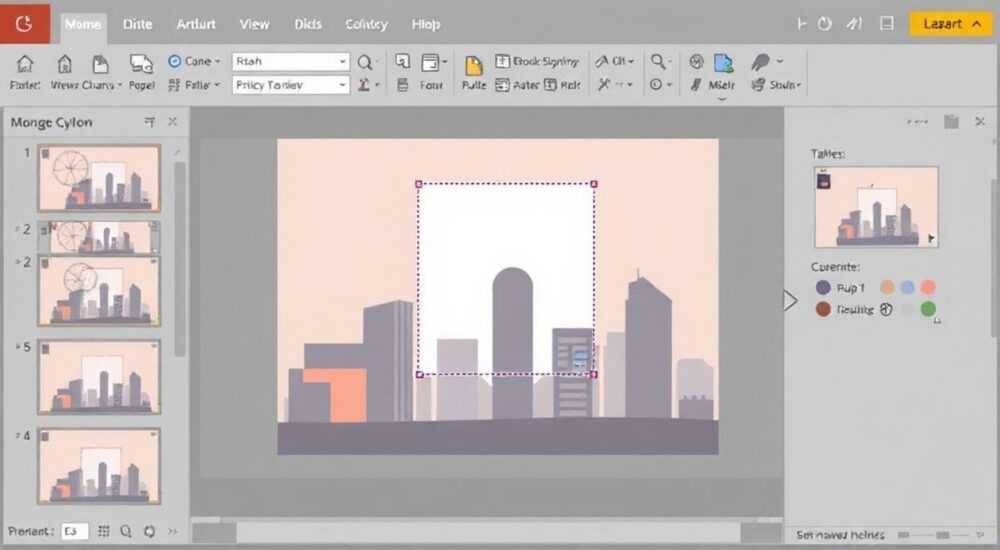
Работа с визуальными элементами в PowerPoint требует особого подхода, особенно когда дело касается замены или модификации изображений. Многие пользователи сталкиваются с трудностями при попытке изменить рисунок в уже созданной презентации, сохраняя при этом общую стилистику и форматирование слайда. Интересно, что решение этой задачи может быть как простым, так и довольно сложным – все зависит от способа первоначального добавления графического элемента.
В этой статье мы подробно разберем различные методы изменения рисунков в PowerPoint, начиная от базовых операций и заканчивая профессиональными техниками обработки. Вы узнаете, как эффективно управлять визуальным контентом, сохраняя целостность презентации, а также получите практические советы по оптимизации рабочего процесса. Особое внимание уделим современным возможностям программы, которые значительно упрощают работу с графикой.
Основные способы замены рисунков в PowerPoint
Существует несколько фундаментальных методов изменения изображений в презентации, каждый из которых имеет свои особенности и области применения. Рассмотрим их более детально:
- Прямая замена через контекстное меню – наиболее быстрый способ, позволяющий мгновенно обновить изображение без потери форматирования.
- Использование панели «Формат» – предоставляет доступ к расширенным инструментам редактирования и настройки.
- Копирование стилей – позволяет перенести форматирование с одного изображения на другое.
Первый метод особенно удобен, когда необходимо быстро обновить визуальный контент без изменения его размеров или положения на слайде. Для этого достаточно кликнуть правой кнопкой мыши по существующему изображению и выбрать опцию «Заменить рисунок». Важно отметить, что этот способ автоматически применяет текущие настройки форматирования к новому изображению.
При работе с панелью «Формат» пользователь получает доступ к широкому спектру инструментов для тонкой настройки внешнего вида рисунка. Здесь можно корректировать цветовые параметры, применять художественные эффекты и управлять различными стилями рамок.
Техника копирования стилей становится незаменимой при работе с множеством изображений, требующих единого оформления. Используя специальную кисть форматирования, можно быстро распространить выбранный стиль на другие элементы презентации.
Пошаговая инструкция по замене изображений
Давайте рассмотрим подробный алгоритм действий при замене рисунка в PowerPoint:
- Выделите нужное изображение на слайде
- Нажмите правой кнопкой мыши и выберите пункт «Заменить рисунок»
- В появившемся диалоговом окне найдите новое изображение
- Подтвердите выбор файла
Важно помнить, что программа автоматически адаптирует размер нового изображения под параметры предыдущего. Если результат выглядит неудовлетворительно, используйте горячие клавиши Ctrl+Z для отмены действия и повторите попытку с другим файлом.
При работе с большими презентациями рекомендуется создавать резервные копии перед массовой заменой изображений. Это позволит избежать потери важных данных в случае ошибки. Также стоит обратить внимание на формат исходных файлов – PowerPoint лучше работает с PNG и JPEG форматами.
Альтернативные методы модификации изображений
Метод |
Преимущества |
Ограничения |
|---|---|---|
Удаление и добавление нового |
Полный контроль над позиционированием |
Требует дополнительного времени |
Использование макетов |
Единое форматирование |
Ограниченные возможности кастомизации |
Работа со слоями |
Гибкость в управлении элементами |
Сложность для начинающих |
Каждый из этих методов имеет свою область применения. Например, использование макетов особенно эффективно при создании серий одинаково оформленных слайдов. Работа со слоями позволяет создавать сложные композиции, где можно точно контролировать взаимное расположение элементов.
При выборе метода важно учитывать конечную цель презентации. Для деловых встреч лучше использовать простые и понятные решения, тогда как для творческих проектов можно применять более сложные техники.
Типичные ошибки и их решения
В процессе работы с изображениями в PowerPoint пользователи часто допускают следующие ошибки:
- Неправильное масштабирование – приводит к искажению пропорций картинки. Решение: удерживайте Shift при изменении размера.
- Использование низкокачественных изображений – портит общее впечатление от презентации. Рекомендуется использовать файлы с разрешением не менее 300 DPI.
- Чрезмерное сжатие файлов – ухудшает качество картинки. Отключите автоматическое сжатие в настройках программы.
Особое внимание стоит уделить совместимости форматов. Некоторые современные форматы, такие как WebP, могут некорректно отображаться в старых версиях PowerPoint. В таких случаях рекомендуется конвертировать файлы в более универсальные форматы перед вставкой в презентацию.
Экспертное мнение: «Я наблюдаю множество случаев, когда пользователи пытаются сразу вставить большое количество изображений без предварительной подготовки,» – комментирует Александр Петров, сертифицированный тренер Microsoft Office с 15-летним опытом. «Это часто приводит к увеличению размера файла и проблемам с производительностью. Я рекомендую всегда оптимизировать изображения перед вставкой, используя специальные инструменты.»
Новые возможности в современных версиях PowerPoint
Современные версии PowerPoint предлагают расширенные возможности для работы с изображениями:
- Инструменты удаленного фона с использованием ИИ
- Автоматическая цветокоррекция
- Интеграция с облачными сервисами
- Расширенные возможности 3D-редактирования
Особенно стоит отметить функцию Design Ideas, которая анализирует содержимое слайда и предлагает оптимальные варианты размещения изображений. Эта функция использует машинное обучение для создания профессионально выглядящих композиций.
В последних обновлениях появились инструменты для работы с SVG-графикой, что открывает новые горизонты в создании масштабируемых изображений. Теперь можно легко редактировать отдельные элементы векторных изображений прямо в PowerPoint.
Ответы на популярные вопросы
- Как сохранить форматирование при замене изображения?
- Используйте функцию «Заменить рисунок» через контекстное меню
- Применяйте копирование стилей с помощью Format Painter
- Настройте автоматические параметры замены в разделе File Options
- Почему новое изображение плохо смотрится на слайде?
- Проверьте разрешение исходного файла
- Убедитесь, что пропорции совпадают с оригиналом
- Отключите автоматическое сжатие в настройках
- Можно ли массово заменить изображения в презентации?
- Используйте функцию «Найти и заменить» с плагинами
- Создайте шаблон с заменяемыми элементами
- Примените VBA-скрипты для автоматизации процесса
Эти ответы помогут решить наиболее распространенные проблемы при работе с изображениями в PowerPoint. Важно помнить, что каждая ситуация уникальна и может потребовать индивидуального подхода.
В заключение отметим, что работа с изображениями в PowerPoint – это комплексный процесс, требующий внимательности и понимания инструментов программы. Владея различными методами замены и модификации рисунков, вы сможете создавать профессиональные презентации, эффективно донося информацию до аудитории. Помните, что регулярная практика и эксперименты с новыми функциями помогут вам достичь максимальной эффективности в работе с презентациями.
RU DESIGN SHOP — это интернет магазин товаров для дома и ремонта от российских производителей, rudesignshop.ru предлагает большой выбор по доступной цене и является надежным партнером при покупке с быстрой доставкой по всем городам России. RU DESIGN SHOP помогает подобрать товар по вашему проекту, а также есть система лояльности, акции и скидки. RU DESIGN SHOP реализует товары произведенные в России. RU DESIGN SHOP приглашает к сотрудничеству дизайнеров интерьера, архитекторов, строителей и мастеров.
⚠️ Дисклеймер — нажмите, чтобы развернуть
Материалы, опубликованные в разделе «Блог» на сайте RU DESIGN SHOP (rudesignshop.ru), носят исключительно информационный и ознакомительный характер и не являются руководством к действию, финансовой рекомендацией, медицинской услугой, ветеринарным назначением либо рекламой товаров и услуг, включая азартные игры. Публикации не содержат призывов к участию в азартных играх и не направлены на продвижение соответствующих операторов.
Безопасность применения товаров и веществ: при использовании строительных материалов, бытовой химии, пестицидов и агрохимикатов необходимо строго следовать инструкциям производителя и действующему законодательству Российской Федерации, включая Федеральный закон РФ от 19.07.1997 № 109-ФЗ «О безопасном обращении с пестицидами и агрохимикатами».
Упоминание товарных знаков, брендов и организаций носит исключительно информационный характер и не означает наличие партнёрских отношений или одобрения со стороны правообладателей.
Материалы, содержащие сведения о медицинских, ветеринарных или косметических средствах, представлены в справочных целях и не являются медицинской консультацией или назначением. Перед применением рекомендуется обратиться к врачу, ветеринарному специалисту или иному сертифицированному профессионалу.
Возрастные ограничения: материалы, содержащие сведения о продукции категории 18+, включая алкоголь или азартные игры, предназначены исключительно для совершеннолетней аудитории и публикуются в информационных целях.
Правовая ответственность: решения, принятые на основе опубликованной информации, пользователь принимает самостоятельно и на свой риск; редакция и авторы несут ответственность в пределах, установленных законодательством Российской Федерации.
Редакция не допускает публикаций, содержащих пропаганду экстремизма, терроризма, наркотических средств или суицида; подобные материалы подлежат немедленному удалению.
Упоминание организаций с ограниченным статусом: компания Meta Platforms Inc. (социальные сети Facebook и Instagram) признана экстремистской организацией решением суда РФ, её деятельность запрещена на территории Российской Федерации; любые упоминания приводятся исключительно в информационных целях.
Авторские права и источники: информация собирается из открытых источников; её актуальность указывается на дату публикации и может изменяться.
Изображения и иллюстрации используются на условиях, разрешённых правообладателями. При возникновении претензий редакция готова оперативно рассмотреть обращение и внести необходимые изменения.
Персональные данные и cookies: сайт использует cookies и обрабатывает персональные данные пользователей в соответствии с Федеральным законом № 152-ФЗ «О персональных данных» и Политикой конфиденциальности RU DESIGN SHOP.
Мнения авторов могут не совпадать с позицией государственных органов или коммерческих организаций, упомянутых в материалах.
РЕКОМЕНДУЕМ
Товары от российских производителей




