Скидка 5% на первый заказ — RDS5




Как изменить шаблон в powerpoint
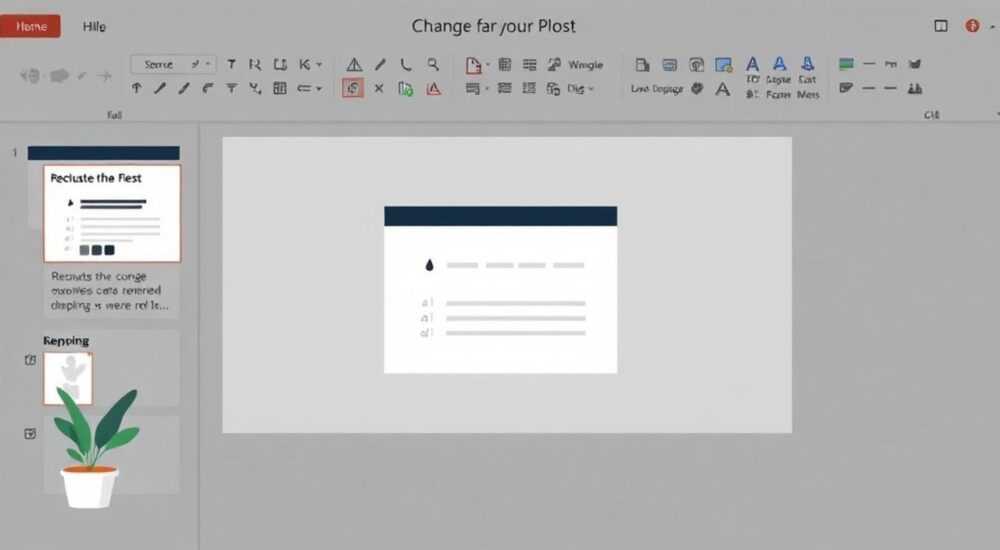
Изменение шаблона в PowerPoint — это ключевой навык для создания презентаций, которые выглядят профессионально и соответствуют целям выступления. Это можно сделать как на этапе создания новой презентации, так и при редактировании уже существующей. Главное — понимать разницу между темой, шаблоном и макетом слайда, чтобы не потерять структуру контента.
Чтобы изменить шаблон в PowerPoint, перейдите на вкладку «Дизайн», выберите нужную тему из галереи или загрузите пользовательский шаблон. Убедитесь, что новый шаблон совместим с вашими слайдами, чтобы сохранить читаемость текста и расположение объектов.
Содержание статьи:
- Что такое шаблон в PowerPoint
- Как изменить шаблон существующей презентации
- Как проверить совместимость шаблона
- Создание и использование собственного шаблона
- Автоматизация с помощью шаблонов
- Ошибки при замене шаблона и как их избежать
- Что делать, если слайды «поехали»
- Работа с мастер-слайдом: полный контроль над дизайном
- Советы по работе с мастер-слайдом
- Экспертное мнение
- Вопросы и ответы
- Заключение
Что такое шаблон в PowerPoint
В повседневной речи слово «шаблон» часто используется как синоним «темы» или «дизайна». Однако в PowerPoint эти понятия имеют точные технические значения. Шаблон (файл с расширением .potx) — это готовая основа для презентации, содержащая цветовую схему, шрифты, эффекты, макеты слайдов и даже примеры контента. Он позволяет быстро создавать презентации в едином стиле.
Тема — это набор оформления, включающий цвета, шрифты и эффекты. Она применяется к слайдам и может быть изменена независимо от содержимого. Макет — это структура конкретного слайда: где находятся заголовок, текстовое поле, изображения. Все это вместе и составляет то, что пользователи называют «шаблоном».
PowerPoint поставляется с десятками встроенных тем, таких как «Океан», «Гранж» или «Прозрачность». Кроме того, доступны тысячи шаблонов на сайтах Microsoft Office Templates, Canva, Slidesgo и других платформах. Вы можете использовать их как есть или адаптировать под свои нужды.
Полезно знать: Файл шаблона (.potx) открывается как основа для новой презентации. Если вы сохраняете обычную презентацию (.pptx) как шаблон, он будет доступен в разделе «Личные» при создании нового файла.
Как изменить шаблон существующей презентации
Если вы уже начали работать над презентацией, но хотите изменить её внешний вид, сделать это можно без потери содержания. Главное — действовать аккуратно, чтобы не нарушить компоновку текста и изображений.
- Откройте презентацию в PowerPoint.
- Перейдите на вкладку «Дизайн» в верхнем меню.
- В галерее тем прокрутите вниз до раздела «Все темы», чтобы увидеть полный список.
- Наведите курсор на нужную тему — PowerPoint покажет предварительный просмотр в реальном времени.
- Щёлкните по теме, чтобы применить её ко всем слайдам.
Если вы хотите применить тему только к отдельным слайдам, щёлкните правой кнопкой мыши по нужной теме и выберите «Применить к выделенным слайдам». Это полезно, когда вы создаёте презентацию с разными блоками — например, введение в одном стиле, а заключение — в другом.
Для использования стороннего шаблона:
- Скачайте файл .potx или .pptx с доверенного источника.
- Откройте его в PowerPoint.
- Скопируйте нужные слайды в свою презентацию через буфер обмена (Ctrl+C / Ctrl+V).
- Или примените дизайн: в своей презентации зайдите в «Дизайн» → «Форматировать фон» → «Образец оформления» → «Обзор» и выберите скачанный файл.
Как проверить совместимость шаблона
Не все шаблоны одинаково хорошо подходят для любой презентации. Например, тёмная тема с белым текстом может сделать ваш контент нечитаемым, если вы используете много изображений с высокой яркостью. Перед окончательным выбором протестируйте шаблон на нескольких ключевых слайдах.
Критерий |
Что проверять |
Рекомендация |
|---|---|---|
Цветовая контрастность |
Читаемость текста на всех типах слайдов |
Используйте онлайн-инструменты проверки контрастности (например, WebAIM Contrast Checker) |
Шрифты |
Поддержка кириллицы, размер, стиль |
Убедитесь, что шрифты не «съедают» пространство и легко читаются с расстояния |
Макеты |
Наличие нужных макетов (заголовок + текст, изображение + описание и др.) |
Проверьте, достаточно ли макетов для вашей структуры |
Анимации и переходы | Наличие сложных эффектов, которые могут тормозить на старых ПК |
Упрощайте или отключайте лишние анимации |
«При смене шаблона всегда делайте резервную копию презентации. Даже если всё прошло гладко, у вас останется исходник на случай ошибок.» — Анна Ковалёва, UX-дизайнер, 8 лет в корпоративных презентациях
Создание и использование собственного шаблона
Если стандартные шаблоны не отвечают вашим задачам, лучшее решение — создать свой. Это особенно важно для компаний, брендов, преподавателей и фрилансеров, которым нужен узнаваемый стиль.
Процесс создания шаблона начинается с определения брендинга: логотип, фирменные цвета, шрифты. Затем нужно настроить мастер-слайд — это «скелет» всей презентации. Чтобы открыть его, перейдите во вкладку «Вид» → «Образец слайдов».
На мастер-слайде вы можете:
- Добавить логотип в угол каждого слайда.
- Задать фон — сплошной цвет, градиент, текстуру или изображение.
- Настроить стили заголовков и основного текста.
- Создать несколько макетов: для титульного слайда, раздела, контента, заключения.
После настройки сохраните файл как шаблон:
- Файл → Сохранить как.
- Выберите место: «Этот компьютер» → «Мои шаблоны».
- В формате укажите «Шаблон PowerPoint (*.potx)».
- Назовите файл, например, «Корпоративный стиль_2026.potx».
- Нажмите «Сохранить».
Теперь этот шаблон будет доступен при создании новой презентации: «Файл» → «Новый» → «Личные».
Автоматизация с помощью шаблонов
Если вы регулярно создаёте однотипные презентации (например, отчёты), можно добавить в шаблон:
- Готовые таблицы с форматированием.
- Блоки для KPI и графиков.
- Стандартные формулировки: «Цель встречи», «Ключевые выводы».
Это экономит до 40% времени на подготовку, по данным исследования Microsoft за 2025 год.
Полезно знать: Шаблон .potx автоматически открывается как новая презентация. Если вы сохраните обычный .pptx-файл как .potx, он также станет шаблоном, но при открытии не будет считаться «готовой презентацией».
Ошибки при замене шаблона и как их избежать
Даже опытные пользователи допускают ошибки при смене дизайна. Вот самые распространённые:
- Потеря форматирования текста. При смене темы шрифты и размеры могут измениться. Решение: перед заменой убедитесь, что текст использует стили заголовка и основного текста, а не вручную заданные параметры.
- Сдвиг элементов на слайде. Новые макеты могут иметь другое расположение полей. Совет: после применения шаблона проверьте каждый слайд с графиками, таблицами и изображениями.
- Несовместимость цветов. Тёмный фон + тёмные диаграммы = плохо читаемо. Исправление: вручную измените цвета диаграмм через «Формат данных».
- Проблемы с шрифтами. Если шаблон использует шрифт, которого нет на вашем ПК, PowerPoint заменит его. Лучше использовать стандартные шрифты или встраивать их (Файл → Параметры → Сохранение → Встраивать шрифты).
Что делать, если слайды «поехали»
Если после смены шаблона макет нарушился, попробуйте:
- Правой кнопкой по слайду → «Макет» → выбрать подходящий вариант.
- Использовать функцию «Сбросить слайд» — она возвращает слайд к базовому макету.
- В крайнем случае — скопировать контент вручную на новый слайд с правильным макетом.
«Никогда не меняйте шаблон за пять минут до презентации. Даже если всё выглядит нормально, могут быть скрытые баги: например, переходы между слайдами или анимации работают некорректно.» — Дмитрий Петров, бизнес-тренер, более 200 выступлений в год
Работа с мастер-слайдом: полный контроль над дизайном
Мастер-слайд — это мощнейший инструмент в PowerPoint. Он позволяет контролировать оформление всех слайдов сразу. Без него невозможно создать по-настоящему профессиональный шаблон.
Чтобы открыть мастер-слайд:
- Перейдите во вкладку «Вид».
- Нажмите «Образец слайдов».
Вы увидите:
- Главный мастер-слайд (верхний) — задаёт общие параметры.
- Дочерние макеты — для разных типов слайдов (заголовок, раздел, изображение и др.).
На главном мастер-слайде вы можете:
- Добавить фоновое изображение или градиент.
- Вставить логотип, который будет отображаться на всех слайдах.
- Настроить стили заголовков и абзацев.
- Задать номер слайда, дату, нижний колонтитул.
На дочерних макетах — настраивать расположение элементов. Например, на макете «Заголовок раздела» можно убрать номер слайда или изменить цвет фона.
Советы по работе с мастер-слайдом
- Не перегружайте мастер-слайд деталями. Чем проще — тем лучше.
- Используйте прозрачность для логотипов, чтобы они не мешали контенту.
- Настройте стили текста: заголовок 1, заголовок 2, основной текст — это ускорит работу.
- Сохраняйте несколько версий мастера: светлая/тёмная тема, день/ночь, онлайн/офлайн.
Полезно знать: Изменения на мастер-слайде применяются ко всем слайдам, использующим соответствующие макеты. Но если вы вручную изменили фон или шрифт на отдельном слайде, эти изменения могут «перекрыть» мастер.
Экспертное мнение
«Сегодня успешная презентация — это не просто красивые картинки. Это система: единый стиль, четкая структура, удобство восприятия. Шаблон — это каркас этой системы. Когда вы меняете шаблон, вы меняете язык общения с аудиторией. Поэтому подходите к этому осознанно: не ради красоты, а ради эффективности.» — Елена Миронова, руководитель отдела корпоративных коммуникаций, Fortune 500
По её словам, компании, использующие стандартизированные шаблоны, повышают воспринимаемую экспертизу на 35%. Аудитория быстрее доверяет информации, если она подаётся в знакомом, качественном оформлении.
Также она отмечает важность адаптивности: «Не существует универсального шаблона. Для внутреннего совещания — один стиль, для инвестора — другой, для клиента — третий. Умение быстро переключаться — ключевой навык современного специалиста.»
Вопросы и ответы
Можно ли применить шаблон только к одному слайду?
Да. Выберите слайд, перейдите в «Дизайн», найдите нужную тему, щёлкните по ней правой кнопкой мыши и выберите «Применить к выделенным слайдам». Учтите, что это может нарушить визуальную целостность, если остальные слайды остаются в другом стиле.
Что делать, если после смены шаблона пропали анимации?
Анимации не зависят от темы. Скорее всего, они были удалены при смене макета. Проверьте, не использовали ли вы «Сбросить слайд» — эта функция убирает анимации. Восстановите их вручную через вкладку «Анимация».
Как поделиться шаблоном с коллегами?
Сохраните файл как .potx и отправьте по почте или загрузите в облако (OneDrive, Google Drive). Коллеги могут открыть его и установить как шаблон. Также можно добавить шаблон в общую библиотеку через SharePoint или Teams.
Поддерживаются ли пользовательские шаблоны в PowerPoint Online?
Да, но с ограничениями. Вы можете открыть .potx-файл в браузере, но редактирование мастера недоступно. Полный функционал — только в десктопной версии.
Можно ли использовать шаблоны Canva в PowerPoint?
Да. Экспортируйте слайды из Canva в формате PDF или PNG, затем вставьте их в PowerPoint как изображения. Или используйте плагин Canva for PowerPoint, который позволяет вставлять и редактировать элементы напрямую.
Заключение
Изменение шаблона в PowerPoint — это не просто смена «обложки», а стратегическое решение, влияющее на восприятие вашей презентации. Правильно выбранный или созданный шаблон экономит время, усиливает бренд и повышает доверие аудитории.
Важно понимать разницу между темой, макетом и мастер-слайдом, чтобы управлять дизайном осознанно. Не бойтесь экспериментировать, но всегда тестируйте изменения на нескольких слайдах перед финальным применением. И помните: хороший шаблон работает на вас, а не отвлекает внимание.
Главное — системный подход. Определите цели, поймите аудиторию, выберите или создайте шаблон, который поддерживает вашу задачу. Тогда каждая презентация будет не просто набором слайдов, а инструментом влияния.
- Шаблон в PowerPoint — это .potx-файл с дизайном, макетами и стилями.
- Менять шаблон можно в любой момент через вкладку «Дизайн».
- Для полного контроля используйте мастер-слайд и создавайте свои шаблоны.
- Избегайте ошибок: проверяйте читаемость, совместимость шрифтов и макетов.
- Стандартизированные шаблоны повышают профессионализм и эффективность коммуникации.
⚠️ Дисклеймер — нажмите, чтобы развернуть
Материалы, опубликованные в разделе «Блог» на сайте RU DESIGN SHOP (rudesignshop.ru), носят исключительно информационный и ознакомительный характер и не являются руководством к действию, финансовой рекомендацией, медицинской услугой, ветеринарным назначением либо рекламой товаров и услуг, включая азартные игры. Публикации не содержат призывов к участию в азартных играх и не направлены на продвижение соответствующих операторов.
Безопасность применения товаров и веществ: при использовании строительных материалов, бытовой химии, пестицидов и агрохимикатов необходимо строго следовать инструкциям производителя и действующему законодательству Российской Федерации, включая Федеральный закон РФ от 19.07.1997 № 109-ФЗ «О безопасном обращении с пестицидами и агрохимикатами».
Упоминание товарных знаков, брендов и организаций носит исключительно информационный характер и не означает наличие партнёрских отношений или одобрения со стороны правообладателей.
Материалы, содержащие сведения о медицинских, ветеринарных или косметических средствах, представлены в справочных целях и не являются медицинской консультацией или назначением. Перед применением рекомендуется обратиться к врачу, ветеринарному специалисту или иному сертифицированному профессионалу.
Возрастные ограничения: материалы, содержащие сведения о продукции категории 18+, включая алкоголь или азартные игры, предназначены исключительно для совершеннолетней аудитории и публикуются в информационных целях.
Правовая ответственность: решения, принятые на основе опубликованной информации, пользователь принимает самостоятельно и на свой риск; редакция и авторы несут ответственность в пределах, установленных законодательством Российской Федерации.
Редакция не допускает публикаций, содержащих пропаганду экстремизма, терроризма, наркотических средств или суицида; подобные материалы подлежат немедленному удалению.
Упоминание организаций с ограниченным статусом: компания Meta Platforms Inc. (социальные сети Facebook и Instagram) признана экстремистской организацией решением суда РФ, её деятельность запрещена на территории Российской Федерации; любые упоминания приводятся исключительно в информационных целях.
Авторские права и источники: информация собирается из открытых источников; её актуальность указывается на дату публикации и может изменяться.
Изображения и иллюстрации используются на условиях, разрешённых правообладателями. При возникновении претензий редакция готова оперативно рассмотреть обращение и внести необходимые изменения.
Персональные данные и cookies: сайт использует cookies и обрабатывает персональные данные пользователей в соответствии с Федеральным законом № 152-ФЗ «О персональных данных» и Политикой конфиденциальности RU DESIGN SHOP.
Мнения авторов могут не совпадать с позицией государственных органов или коммерческих организаций, упомянутых в материалах.
РЕКОМЕНДУЕМ
Товары от российских производителей

-10%
Люстра Zray GLODE
Диапазон цен: 42100 руб. – 74900 руб.


