Скидка 5% на первый заказ — RDS5




Как изменить шаг в автокаде
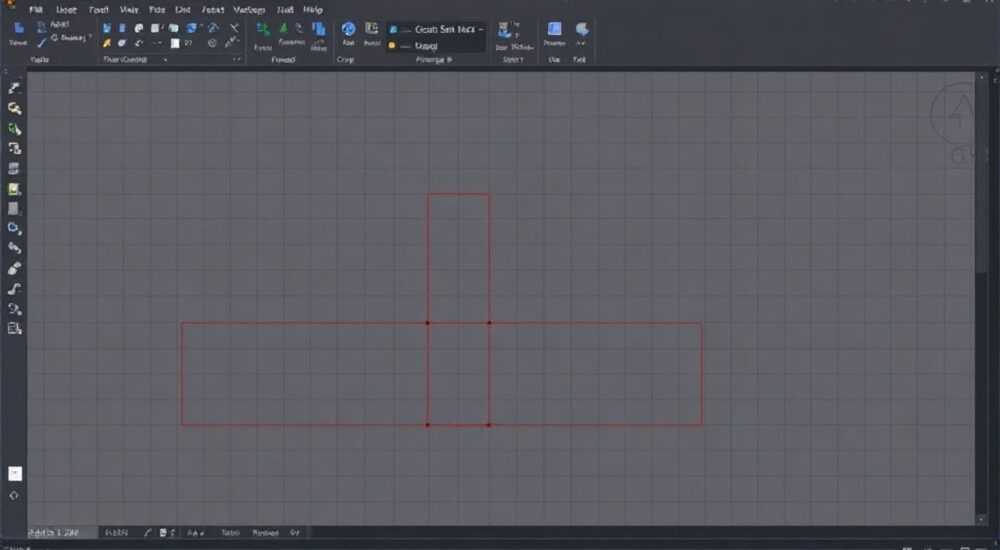
В AutoCAD шаг — это расстояние, на которое перемещается курсор при использовании режима ортогонального черчения или привязки к сетке. Изменение шага позволяет точно контролировать позиционирование объектов в чертеже, особенно при работе с детальными элементами или при необходимости соблюдать строгую геометрию. Настройка шага выполняется через диалоговое окно «Режимы черчения» или командную строку.
Чтобы изменить шаг в AutoCAD, используйте команду DSETTINGS или откройте диалоговое окно «Режимы черчения». Перейдите на вкладку «Привязка и сетка», установите нужное значение шага по X и Y. Для точной работы рекомендуется синхронизировать шаг с размерами сетки и масштабом вида.
Содержание статьи:
- Что такое шаг в AutoCAD и зачем он нужен
- Как изменить шаг в AutoCAD: пошаговая инструкция
- Автоматическая синхронизация шага с масштабом
- Шаг и сетка: в чём разница и как их синхронизировать
- Как синхронизировать шаг и сетку
- Распространённые ошибки при настройке шага и как их избежать
- Чек-лист перед настройкой шага
- Экспертное мнение
- Вопросы и ответы
- Заключение
Что такое шаг в AutoCAD и зачем он нужен
Шаг в AutoCAD — это параметр, определяющий интервал перемещения курсора по горизонтали и вертикали при включённой привязке. Он работает независимо от видимости сетки и позволяет пользователю точно указывать точки в пространстве чертежа. Шаг особенно полезен при создании архитектурных планов, электрических схем и других проектов, где важна точность расположения элементов.
Когда шаг включён, курсор «привязывается» к воображаемой решётке, и вы не можете щёлкнуть между её узлами. Это исключает случайные неточности и ускоряет процесс проектирования. Например, если шаг установлен на 10 мм, вы сможете размещать объекты только через каждые 10 мм по осям X и Y.
Шаг может быть задан отдельно для осей X и Y, что позволяет работать с прямоугольной сеткой. Это удобно при проектировании фасадов зданий, печатных плат или мебельных конструкций, где горизонтальные и вертикальные размеры отличаются. Кроме того, шаг можно временно отключить комбинацией клавиш F9, сохранив возможность свободного рисования.
Полезно знать: Шаг действует только в текущем пространстве листа (Layout) или модели (Model). При переключении между ними настройки могут различаться, поэтому важно проверять параметры в каждом пространстве отдельно.
Как изменить шаг в AutoCAD: пошаговая инструкция
Изменение шага в AutoCAD — стандартная операция, доступная несколькими способами. Ниже приведены три наиболее надёжных метода.
- Через диалоговое окно «Режимы черчения»:
- Нажмите правой кнопкой мыши по значку «Шаг» на панели состояния (внизу экрана).
- Выберите пункт «Параметры…» или дважды щёлкните по значку.
- Откроется окно «Режимы черчения». Перейдите на вкладку «Привязка и сетка».
- В разделе «Привязка» установите флажок «Вкл.» и введите значения шага по X и Y.
- Нажмите «ОК», чтобы применить изменения.
- Через командную строку:
- Введите команду
DSETTINGSи нажмите Enter. - Перейдите на вкладку «Привязка и сетка».
- Настройте шаг вручную, как указано выше.
- Введите команду
- С помощью быстрых команд:
- Введите в командной строке
SNAP, затемONдля включения. - Укажите значение шага по X, например, 5.
- Подтвердите значение по Y или оставьте равным X.
- Введите в командной строке
После настройки шага протестируйте его, попробовав нарисовать отрезок. Курсор должен двигаться с заданным интервалом. Если шаг не работает, проверьте, включена ли привязка (индикатор «ШАГ» на панели состояния должен быть активным).
Автоматическая синхронизация шага с масштабом
AutoCAD позволяет автоматически подстраивать шаг под текущий масштаб вида. Для этого:
- В окне «Режимы черчения» установите галочку «Синхронизация с масштабом».
- Теперь при изменении масштаба шаг будет адаптироваться, сохраняя удобство работы.
«Всегда проверяйте шаг перед началом нового чертежа. Один неверный параметр может привести к системным ошибкам в координатах. Особенно это критично при совместной работе в BIM-проектах.» — Алексей Миронов, ведущий CAD-инженер, 12 лет опыта
Шаг и сетка: в чём разница и как их синхронизировать
Многие пользователи путают шаг и сетку, хотя эти функции выполняют разные задачи. Понимание различий помогает эффективнее использовать обе системы.
Параметр |
Шаг (Snap) |
Сетка (Grid) |
|---|---|---|
Функция |
Ограничивает движение курсора |
Визуальная вспомогательная решётка |
Влияние на точность |
Высокое — принудительная привязка |
Низкое — ориентир для глаза |
Отображение |
Не видно (работает в фоне) |
Видимые точки или линии |
Зависимость друг от друга |
Может быть независимым |
Часто повторяет шаг, но не обязательно |
Для согласованной работы рекомендуется синхронизировать шаг и сетку. Например, если шаг установлен на 10 мм, сетку тоже стоит сделать с шагом 10 мм. Это создаёт единую систему привязки, где визуальные и функциональные элементы совпадают.
Как синхронизировать шаг и сетку
- Откройте «Режимы черчения» → вкладка «Привязка и сетка».
- Установите одинаковые значения для «Шаг X» и «Шаг сетки X».
- Повторите для оси Y.
- При необходимости включите опцию «Повторять шаг сетки».
Полезно знать: Если сетка отображается слишком часто или редко, используйте команду GRIDMODE: 1 — включить, 0 — выключить. Также можно регулировать плотность через GRIDUNIT.
Распространённые ошибки при настройке шага и как их избежать
Даже опытные пользователи допускают типичные ошибки при работе с шагом. Знание этих проблем помогает сэкономить время и избежать неточностей в чертежах.
- Ошибка 1: Шаг не работает, хотя включён.
Часто причина в том, что включен режим «Ортогонально» (ORTHO), но шаг отключён. Проверьте индикаторы на панели состояния. Убедитесь, что «ШАГ» активен, а не только «ОРТО». - Ошибка 2: Слишком мелкий или крупный шаг.
Если шаг 1 мм при масштабе 1:100, курсор будет «дрожать». Если 1000 мм — невозможно нарисовать детали. Рекомендуется выбирать шаг, соответствующий минимальному конструктивному размеру в проекте. - Ошибка 3: Разные шаги в Model и Layout.
Пользователи забывают, что шаг настраивается отдельно для пространства модели и листа. При переключении пространства проверяйте параметры заново. - Ошибка 4: Использование дробных значений без необходимости.
Хотя AutoCAD поддерживает шаг 0.125 мм, это может вызвать ошибки округления. Лучше использовать целые числа или стандартные значения (5, 10, 25 мм).
Чек-лист перед настройкой шага
- Определите масштаб чертежа (1:50, 1:100 и т.д.).
- Узнайте минимальный размер элемента (например, ширина стены — 200 мм).
- Выберите шаг, кратный этому размеру (например, 50 мм).
- Синхронизируйте шаг и сетку.
- Проверьте работу шага на тестовом отрезке.
«При работе с большими архитектурными проектами я всегда начинаю с шага 500 мм для грубого наброска, затем перехожу к 50 мм для детализации. Такой двухэтапный подход повышает производительность.» — Екатерина Соколова, архитектор BIM, 9 лет в Autodesk
Экспертное мнение
«Современные версии AutoCAD (2024–2026) поддерживают динамическую привязку к блокам и геометрии, но классический шаг остаётся незаменимым для создания базовых форм. Особенно важно его использование в образовательных целях — студенты быстрее усваивают принципы точного черчения. В промышленном проектировании шаг интегрирован в шаблоны .DWT, что обеспечивает единые стандарты в команде.» — Дмитрий Козлов, руководитель CAD-центра, Лауреат Autodesk Excellence Award
По словам эксперта, будущее шага связано с адаптивными системами. Например, в AutoCAD Web и мобильных версиях уже тестируются алгоритмы, которые автоматически предлагают шаг на основе анализа предыдущих действий пользователя. Однако пока ручная настройка остаётся основным методом.
Вопросы и ответы
Можно ли отключить шаг только по одной оси?
Да. В окне «Режимы черчения» установите разные значения шага по X и Y. Например, X = 10, Y = 0. Тогда привязка будет работать только по горизонтали. Однако значение 0 отключает привязку по этой оси полностью.
Почему после изменения шага сетка не меняется?
Шаг и сетка настраиваются независимо. Даже если шаг 10 мм, сетка может оставаться 5 мм. Чтобы синхронизировать их, вручную установите одинаковые значения в соответствующих полях.
Как быстро переключать шаги при работе?
Используйте пользовательские шаблоны или команды-макросы. Например, создайте кнопку с командой SNAP 50, чтобы одним кликом менять шаг. Также можно использовать слои привязки через LISP-скрипты.
Влияет ли шаг на точность экспорта в PDF или DWG?
Нет. Шаг — это инструмент ввода, он не влияет на геометрию объектов после их создания. Экспорт происходит с реальными координатами, даже если они были заданы с привязкой.
Можно ли использовать разные шаги для разных слоёв?
Нет, шаг глобален для всего чертежа. Однако можно использовать динамические блоки с параметрами, которые имитируют поведение с разными шагами.
Заключение
Настройка шага в AutoCAD — ключевой элемент точного и эффективного проектирования. Правильно выбранный шаг ускоряет работу, снижает количество ошибок и обеспечивает соответствие чертежей стандартам. Неважно, работаете ли вы над архитектурным планом, механической деталью или электросхемой — контроль над шагом даёт ощущение полного управления процессом.
Помните: шаг — это не просто техническая настройка, а инструмент дисциплины в проектировании. Он заставляет вас думать о метрике, масштабе и соответствии элементов между собой. Используйте его осознанно, и ваша работа станет заметно качественнее.
- Шаг — это интервал привязки курсора, влияющий на точность черчения.
- Настройка осуществляется через DSETTINGS или командную строку (SNAP).
- Шаг и сетка — разные функции, но их выгодно синхронизировать.
- Избегайте типичных ошибок: несовпадение шага и масштаба, разные настройки в Model/Layout.
- Используйте шаблоны и макросы для быстрого переключения шагов в сложных проектах.
⚠️ Дисклеймер — нажмите, чтобы развернуть
Материалы, опубликованные в разделе «Блог» на сайте RU DESIGN SHOP (rudesignshop.ru), носят исключительно информационный и ознакомительный характер и не являются руководством к действию, финансовой рекомендацией, медицинской услугой, ветеринарным назначением либо рекламой товаров и услуг, включая азартные игры. Публикации не содержат призывов к участию в азартных играх и не направлены на продвижение соответствующих операторов.
Безопасность применения товаров и веществ: при использовании строительных материалов, бытовой химии, пестицидов и агрохимикатов необходимо строго следовать инструкциям производителя и действующему законодательству Российской Федерации, включая Федеральный закон РФ от 19.07.1997 № 109-ФЗ «О безопасном обращении с пестицидами и агрохимикатами».
Упоминание товарных знаков, брендов и организаций носит исключительно информационный характер и не означает наличие партнёрских отношений или одобрения со стороны правообладателей.
Материалы, содержащие сведения о медицинских, ветеринарных или косметических средствах, представлены в справочных целях и не являются медицинской консультацией или назначением. Перед применением рекомендуется обратиться к врачу, ветеринарному специалисту или иному сертифицированному профессионалу.
Возрастные ограничения: материалы, содержащие сведения о продукции категории 18+, включая алкоголь или азартные игры, предназначены исключительно для совершеннолетней аудитории и публикуются в информационных целях.
Правовая ответственность: решения, принятые на основе опубликованной информации, пользователь принимает самостоятельно и на свой риск; редакция и авторы несут ответственность в пределах, установленных законодательством Российской Федерации.
Редакция не допускает публикаций, содержащих пропаганду экстремизма, терроризма, наркотических средств или суицида; подобные материалы подлежат немедленному удалению.
Упоминание организаций с ограниченным статусом: компания Meta Platforms Inc. (социальные сети Facebook и Instagram) признана экстремистской организацией решением суда РФ, её деятельность запрещена на территории Российской Федерации; любые упоминания приводятся исключительно в информационных целях.
Авторские права и источники: информация собирается из открытых источников; её актуальность указывается на дату публикации и может изменяться.
Изображения и иллюстрации используются на условиях, разрешённых правообладателями. При возникновении претензий редакция готова оперативно рассмотреть обращение и внести необходимые изменения.
Персональные данные и cookies: сайт использует cookies и обрабатывает персональные данные пользователей в соответствии с Федеральным законом № 152-ФЗ «О персональных данных» и Политикой конфиденциальности RU DESIGN SHOP.
Мнения авторов могут не совпадать с позицией государственных органов или коммерческих организаций, упомянутых в материалах.
РЕКОМЕНДУЕМ
Товары от российских производителей

Настенный светильник BaseLume One GLODE
Диапазон цен: 22500 руб. – 48800 руб.
Светильник из войлока KR006.05
Первоначальная цена составляла 50836 руб..48290 руб.Текущая цена: 48290 руб..

