Скидка 5% на первый заказ — RDS5




Как изменить шрифт в фотошопе
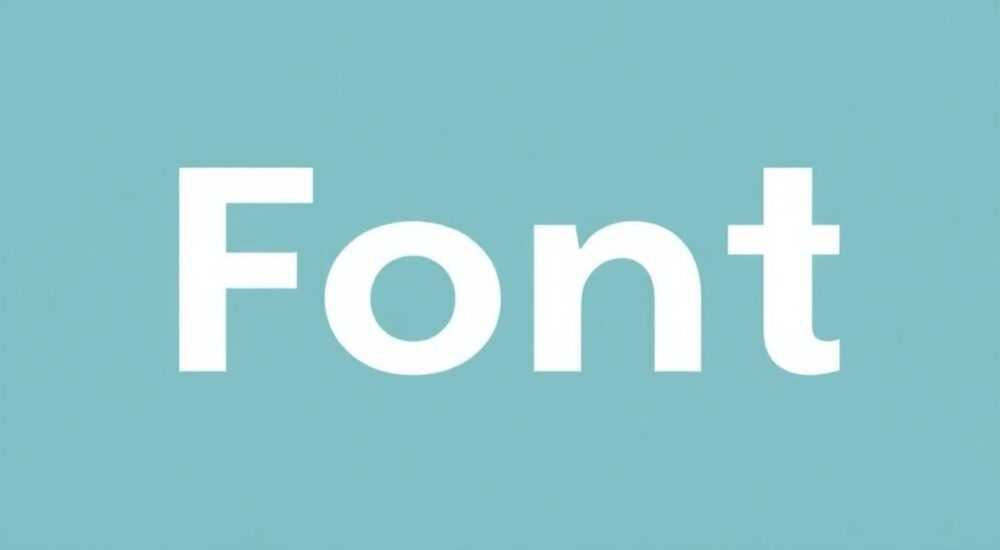
Чтобы изменить шрифт в Photoshop, нужно активировать текстовый слой с помощью инструмента «Тип» (T), затем в панели параметров сверху выбрать нужное начертание из выпадающего списка шрифтов. Убедитесь, что вы работаете именно с текстовым слоем, а не растрированным изображением.
Для изменения шрифта в Photoshop достаточно выделить текстовый слой и выбрать новое начертание в верхней панели настроек. Главное — не забывать, что редактировать можно только настоящие текстовые слои, а не сгруппированные или преобразованные в картинку.
Photoshop остаётся одним из ключевых инструментов для работы с графикой, особенно когда речь заходит о дизайне текста. Изменение шрифта — базовая, но критически важная операция, которую приходится выполнять ежедневно как новичкам, так и профессионалам. Несмотря на кажущуюся простоту, у многих пользователей возникают трудности: пропадает возможность редактирования, не отображаются нужные шрифты или изменённый текст ломает макет.
Содержание статьи:
- Требования для редактирования шрифта
- Как изменить шрифт в Photoshop: пошаговая инструкция
- Альтернативные способы выбора шрифта
- Работа с несколькими шрифтами в одном слое
- Распространённые ошибки и как их избежать
- Ошибка 1: Шрифт не меняется
- Ошибка 2: Нужный шрифт не отображается в списке
- Ошибка 3: Текст «прыгает» после смены шрифта
- Ошибка 4: Проблемы с кириллическими символами
- Продвинутые советы по работе со шрифтами
- Использование Adobe Fonts
- Организация шрифтов в системе
- Глобальная замена шрифтов
- Работа с переменными шрифтами (Variable Fonts)
- Экспертное мнение
- Интервью с Еленой Мироновой, старшим дизайнером брендингового агентства «Формат»
- Вопросы и ответы
- Заключение
Требования для редактирования шрифта
Перед тем как изменить шрифт в Photoshop, важно понимать, какие условия должны быть выполнены. Основное требование — наличие активного текстового слоя. Если слой был растрирован, объединён или преобразован в смарт-объект без сохранения исходных данных, стандартное редактирование становится невозможным.
Текст в Photoshop хранится в векторной форме до тех пор, пока не будет применена операция растеризации. Это позволяет свободно менять шрифт, размер, цвет и другие параметры без потери качества. Однако после растеризации текст превращается в набор пикселей, и любое изменение потребует переписывания вручную.
Полезно знать: Смарт-объекты могут содержать текст, но редактировать его можно только через двойной щелчок по слою и открытие внутреннего документа PSD.
Убедитесь, что в панели слоёв значок текста (T) отображается рядом с названием слоя. Его отсутствие — первый признак того, что вы работаете не с текстовым слоем. Также проверьте, не находится ли слой в заблокированном состоянии (значок замка).
Если файл получен от другого дизайнера, возможны скрытые проблемы: шрифт может быть недоступен из-за отсутствия на вашем компьютере. В этом случае Photoshop автоматически подставит резервное начертание, но внешний вид макета изменится. Решение — установить оригинальный шрифт или согласовать замену.
Как изменить шрифт в Photoshop: пошаговая инструкция
Изменение шрифта — процесс, состоящий из нескольких чётких шагов. Следуя им, даже начинающий пользователь сможет быстро обновить текстовое оформление.
- Откройте файл в Photoshop и перейдите на панель «Слои» (F7).
- Найдите слой с текстом. Он должен иметь значок «T» слева от названия.
- Выберите инструмент «Тип» на панели инструментов (горячая клавиша T).
- Щёлкните по тексту на холсте, чтобы активировать редактирование.
- Выделите нужную часть текста или весь абзац целиком.
- В верхней панели параметров найдите выпадающее меню шрифтов.
- Выберите новое начертание из списка. Шрифты группируются по семействам.
- При необходимости измените размер, интерлиньяж, кернинг и цвет.
- Нажмите Ctrl+Enter (Cmd+Return на Mac), чтобы завершить редактирование.
Альтернативные способы выбора шрифта
Кроме стандартного списка, можно использовать панель «Характер» (Window → Character). Она даёт больше контроля над параметрами текста, включая расширенные настройки шрифта, такие как оптическое/метрическое выравнивание кернинга и масштаб символов.
Также доступна функция поиска шрифта: начните вводить название в поле выбора — список автоматически фильтруется. Это особенно удобно, если у вас установлено более 100 шрифтов.
«Всегда проверяйте, как новый шрифт влияет на композицию. Иногда изменение начертания меняет длину строки и ломает верстку.» — Марина Ковалёва, графический дизайнер, 8 лет опыта
Работа с несколькими шрифтами в одном слое
Photoshop позволяет применять разные шрифты к частям одного текстового блока. Для этого:
- Выделите нужное слово или фразу мышью.
- В панели параметров выберите новое начертание.
- Повторите для других участков текста.
Это полезно при создании логотипов, заголовков или рекламных баннеров, где требуется акцент на определённых словах.
Полезно знать: Если вы не видите нужный шрифт в списке, проверьте, установлен ли он в системе. На Windows — папка Fonts, на macOS — Font Book.
Распространённые ошибки и как их избежать
Даже опытные пользователи сталкиваются с типичными проблемами при попытке изменить шрифт. Знание этих ошибок помогает экономить время и избегать разрушения макета.
Ошибка 1: Шрифт не меняется
Самая частая причина — работа с растрированным слоем. После растеризации текст теряет векторную структуру. Решение: восстановить исходный файл или переписать текст заново.
Ошибка 2: Нужный шрифт не отображается в списке
Photoshop показывает только те шрифты, которые установлены в системе. Если шрифт отсутствует, его можно:
- Скачать и установить вручную.
- Использовать Adobe Fonts (через Creative Cloud).
- Заменить на аналогичное начертание.
Adobe Fonts интегрирован прямо в Photoshop. Достаточно кликнуть по значку облака рядом с названием шрифта, чтобы активировать синхронизацию.
Ошибка 3: Текст «прыгает» после смены шрифта
Разные шрифты имеют разную высоту капсов, межстрочный интервал и ширину символов. Это может привести к смещению строк или выходу текста за границы блока.
Параметр |
Шрифт A (например, Arial) |
Шрифт B (например, Georgia) |
|---|---|---|
Высота строчных букв |
70% |
65% |
Межбуквенный интервал (по умолчанию) |
Автоматический |
Метрический |
Ширина буквы «W» |
Узкая |
Широкая |
Влияние на длину строки |
Компактно |
Расширяет текст |
«После смены шрифта всегда перепроверяйте выравнивание, переносы строк и обтекание элементов.» — Дмитрий Петров, UX-дизайнер, ArtDirector Studio
Ошибка 4: Проблемы с кириллическими символами
Не все шрифты поддерживают кириллицу. При попытке применить шрифт без русских символов, текст может отображаться с заменой или пропусками. Проверяйте наличие поддержки языка перед использованием.
Продвинутые советы по работе со шрифтами
Для профессионалов и тех, кто хочет выйти за рамки базовых действий, существуют продвинутые методики управления шрифтами в Photoshop.
Использование Adobe Fonts
Adobe Fonts (бывший Typekit) — облачная библиотека шрифтов, доступная по подписке Creative Cloud. Более 20 000 шрифтов можно активировать одним кликом. Они автоматически появляются в списке Photoshop.
- Откройте панель «Характер».
- Нажмите на значок облака рядом с полем выбора шрифта.
- Введите запрос (например, «гарнитура для логотипа»).
- Активируйте понравившийся шрифт — он станет доступен во всех приложениях Adobe.
Полезно знать: Активированные шрифты синхронизируются между устройствами, но работают только при наличии активной подписки.
Организация шрифтов в системе
Большое количество шрифтов замедляет работу Photoshop. Используйте менеджеры шрифтов (например, NexusFont, Suitcase Fusion) для отключения неиспользуемых начертаний.
Также можно создавать коллекции шрифтов для разных проектов: брендбук, веб-дизайн, печатная продукция. Это ускоряет поиск и повышает согласованность.
Глобальная замена шрифтов
Photoshop не имеет встроенной функции массовой замены шрифтов, но её можно реализовать через скрипты. Например, скрипт «Find and Replace Font» позволяет:
- Найти все слои с определённым шрифтом.
- Заменить его на другой.
- Сохранить пропорции и форматирование.
Такие скрипты можно скачать с ресурсов вроде GitHub или Adobe Exchange.
Работа с переменными шрифтами (Variable Fonts)
Переменные шрифты — современный формат, позволяющий плавно регулировать вес, ширину, наклон и другие оси начертания. Поддерживаются в Photoshop начиная с версии 21.0.
Чтобы использовать:
- Убедитесь, что шрифт поддерживает переменные оси (например, Inter, Roboto Flex).
- Выберите его в списке шрифтов.
- В панели «Характер» появятся ползунки для регулировки осей.
- Настройте параметры без переключения между отдельными файлами (Light, Regular, Bold и т.д.).
«Переменные шрифты экономят время и дают больше гибкости. Особенно полезны при адаптивном дизайне.» — Анна Сергеева, типограф, TypeLab Moscow
Экспертное мнение
Интервью с Еленой Мироновой, старшим дизайнером брендингового агентства «Формат»
— Какие рекомендации вы дадите тем, кто только учится менять шрифты в Photoshop?
«Во-первых, никогда не растрируйте текст без необходимости. Даже если макет почти готов, сохраните возможность правки. Во-вторых, используйте слои с осмысленными названиями: „заголовок“, „подзаголовок“, „описание“. Это упрощает поиск и редактирование.
Когда клиент просит поменять шрифт в последний момент, хорошо подготовленный файл спасает часы работы.»
— Как вы справляетесь с нехваткой шрифтов?
«Я всегда создаю шрифтовую карту проекта — документ, где указаны все используемые начертания, их источники и лицензии. Если шрифт недоступен, ищу аналог с помощью сайтов вроде WhatTheFont или FontSquirrel Matcherator.
Также активно использую Adobe Fonts — это надёжно и легально.»
— Есть ли подводные камни при смене шрифта?
«Да. Например, разные шрифты по-разному обрабатывают пробелы и дефисы. После замены текст может выглядеть сжатым или, наоборот, растянутым. Всегда делайте финальную проверку на всех устройствах, особенно если макет пойдёт в вёрстку.»
Вопросы и ответы
Можно ли изменить шрифт, если он не установлен на моём компьютере?
Нет, если только он не активирован через Adobe Fonts. Если шрифт отсутствует, Photoshop покажет предупреждение и подставит резервное начертание. Решение — установить оригинальный шрифт или согласовать замену с заказчиком.
Что делать, если после смены шрифта текст выходит за границы блока?
Это происходит из-за различий в метриках шрифтов. Проверьте ширину символов, интерлиньяж и кернинг. Возможно, потребуется уменьшить размер шрифта или перестроить макет. Используйте режим «Обтекание границами» (Bounding Box) для визуального контроля.
Как узнать, какой шрифт используется в чужом PSD-файле?
Выделите текстовый слой инструментом «Тип», затем посмотрите название шрифта в верхней панели. Если шрифт недоступен, рядом появится предупреждение. Можно также использовать скрипт «List Fonts in Document» для экспорта всех используемых начертаний.
Можно ли сделать шрифт жирным, если нет отдельного файла Bold?
Можно, но не рекомендуется. Photoshop позволяет имитировать жирное начертание через кнопку «Ж» в панели «Характер», но это искусственное утолщение, которое выглядит хуже настоящего Bold. Лучше использовать полноценное семейство шрифтов.
Почему после экспорта в PDF шрифт изменился?
Если шрифт не встроен в PDF, программа просмотра может подставить свой. Чтобы избежать этого, при экспорте выберите опцию «Встраивать шрифты» в настройках PDF. Учтите, что не все лицензии позволяют встраивание.
Заключение
Изменение шрифта в Photoshop — простая, но требующая внимания операция. Успешное выполнение зависит от правильной структуры файла, доступности шрифтов и понимания различий между векторным и растровым текстом. Соблюдение базовых принципов редактирования позволяет избежать большинства ошибок и значительно ускорить рабочий процесс.
Главное — сохранять редактируемость текста до финального этапа, использовать надёжные источники шрифтов и проверять результат после каждой замены. Эти простые правила помогут вам оставаться гибким и оперативно реагировать на правки.
- Редактировать шрифт можно только на текстовом слое с иконкой «T».
- Установленные шрифты отображаются в верхней панели и панели «Характер».
- Adobe Fonts позволяет использовать тысячи начертаний без установки.
- После смены шрифта всегда проверяйте макет на предмет смещений.
- Переменные шрифты открывают новые возможности для точной настройки.
⚠️ Дисклеймер — нажмите, чтобы развернуть
Материалы, опубликованные в разделе «Блог» на сайте RU DESIGN SHOP (rudesignshop.ru), носят исключительно информационный и ознакомительный характер и не являются руководством к действию, финансовой рекомендацией, медицинской услугой, ветеринарным назначением либо рекламой товаров и услуг, включая азартные игры. Публикации не содержат призывов к участию в азартных играх и не направлены на продвижение соответствующих операторов.
Безопасность применения товаров и веществ: при использовании строительных материалов, бытовой химии, пестицидов и агрохимикатов необходимо строго следовать инструкциям производителя и действующему законодательству Российской Федерации, включая Федеральный закон РФ от 19.07.1997 № 109-ФЗ «О безопасном обращении с пестицидами и агрохимикатами».
Упоминание товарных знаков, брендов и организаций носит исключительно информационный характер и не означает наличие партнёрских отношений или одобрения со стороны правообладателей.
Материалы, содержащие сведения о медицинских, ветеринарных или косметических средствах, представлены в справочных целях и не являются медицинской консультацией или назначением. Перед применением рекомендуется обратиться к врачу, ветеринарному специалисту или иному сертифицированному профессионалу.
Возрастные ограничения: материалы, содержащие сведения о продукции категории 18+, включая алкоголь или азартные игры, предназначены исключительно для совершеннолетней аудитории и публикуются в информационных целях.
Правовая ответственность: решения, принятые на основе опубликованной информации, пользователь принимает самостоятельно и на свой риск; редакция и авторы несут ответственность в пределах, установленных законодательством Российской Федерации.
Редакция не допускает публикаций, содержащих пропаганду экстремизма, терроризма, наркотических средств или суицида; подобные материалы подлежат немедленному удалению.
Упоминание организаций с ограниченным статусом: компания Meta Platforms Inc. (социальные сети Facebook и Instagram) признана экстремистской организацией решением суда РФ, её деятельность запрещена на территории Российской Федерации; любые упоминания приводятся исключительно в информационных целях.
Авторские права и источники: информация собирается из открытых источников; её актуальность указывается на дату публикации и может изменяться.
Изображения и иллюстрации используются на условиях, разрешённых правообладателями. При возникновении претензий редакция готова оперативно рассмотреть обращение и внести необходимые изменения.
Персональные данные и cookies: сайт использует cookies и обрабатывает персональные данные пользователей в соответствии с Федеральным законом № 152-ФЗ «О персональных данных» и Политикой конфиденциальности RU DESIGN SHOP.
Мнения авторов могут не совпадать с позицией государственных органов или коммерческих организаций, упомянутых в материалах.
РЕКОМЕНДУЕМ
Товары от российских производителей
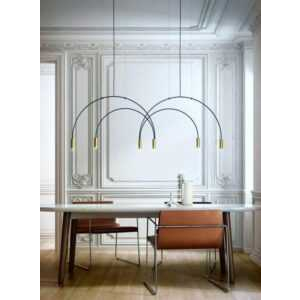
Люстра Dumi GLODE
29205 руб.
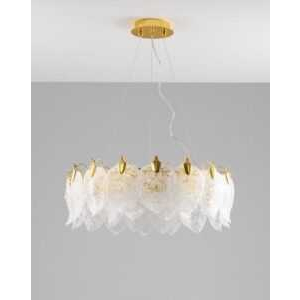
Люстра Enih P-v0832 GLODE
79191 руб.