Скидка 5% на первый заказ — RDS5




Как изменить скаченную презентацию в powerpoint
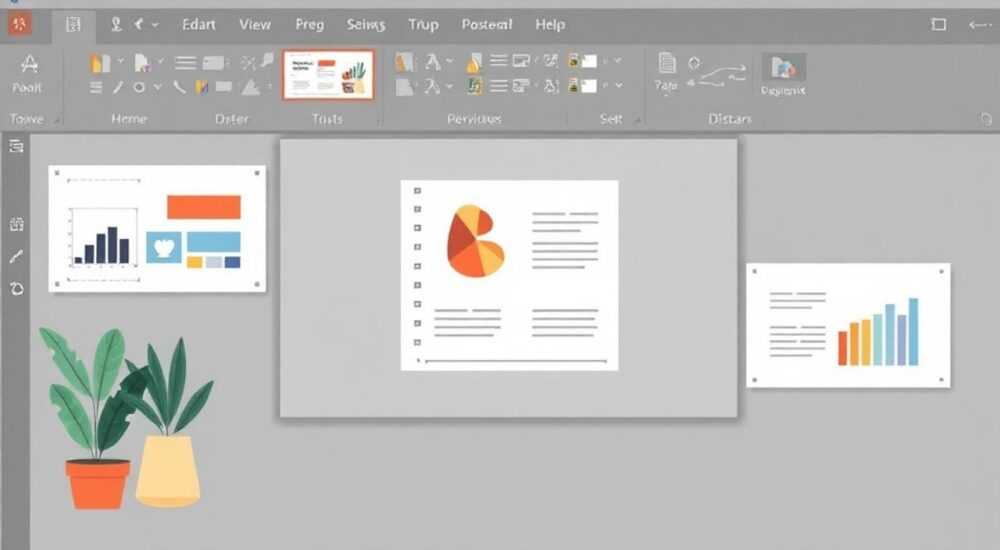
Скачанную презентацию в PowerPoint можно успешно изменить, если знать основные принципы редактирования: от простой замены текста и изображений до сложной переработки дизайна и структуры. Главное — убедиться, что файл не защищён от редактирования, а программа поддерживает его формат. Работайте с шаблонами, используйте мастер слайдов и сохраняйте изменения в безопасном режиме.
Чтобы изменить скачанную презентацию, откройте её в PowerPoint, проверьте доступ к редактированию и начните правку содержимого. Используйте мастер слайдов для глобальных изменений дизайна, а при работе с чужими файлами — режим «Сохранить как», чтобы не повредить оригинал.
Содержание статьи:
- Проверка файла и первые шаги редактирования
- Шаги для начала редактирования
- Основные методы изменения содержимого
- Как работать с анимациями и переходами
- Работа с дизайном и стилями
- Как быстро изменить стиль всей презентации
- Совместимость форматов и типичные ошибки
- Экспертное мнение
- Вопросы и ответы
- Заключение
Проверка файла и первые шаги редактирования
Перед тем как приступить к изменениям, важно понять, с каким именно файлом вы работаете. Скачанные презентации могут быть в различных форматах: .pptx, .ppt, .pps, .potx или даже в виде PDF. Наиболее распространённый и удобный для редактирования — это .pptx, стандартный формат современного PowerPoint. Если файл имеет расширение .pdf, его нужно либо конвертировать в .pptx, либо открывать в программе, поддерживающей импорт PDF.
После загрузки файла откройте его в Microsoft PowerPoint. Если программа предлагает «режим совместимости» или «только для чтения», это означает, что презентация может быть заблокирована автором. В таком случае нажмите «Включить редактирование» — эта кнопка обычно появляется сверху в желтой полосе. Если такой опции нет, возможно, файл защищён паролем или находится на сетевом диске с ограничениями.
Полезно знать: Никогда не редактируйте скачанный файл напрямую. Используйте команду «Файл → Сохранить как» и создайте новую копию, чтобы сохранить оригинальный документ без изменений.
Если вы работаете в онлайн-версии PowerPoint (через браузер), функционал может быть ограничен. Однако базовые операции — редактирование текста, замена изображений, изменение порядка слайдов — доступны. Для сложных задач рекомендуется использовать настольную версию программы. Убедитесь, что у вас установлена актуальная версия Office, особенно если презентация создавалась в более новом формате.
Шаги для начала редактирования
- Скачайте файл и сохраните его в удобной папке на компьютере.
- Откройте PowerPoint и выберите «Файл → Открыть», затем найдите ваш файл.
- Если активирован режим «Только для чтения», нажмите «Включить редактирование».
- Немедленно сохраните копию: «Файл → Сохранить как → Выберите место и имя файла».
- Начинайте вносить изменения, ориентируясь на структуру и стиль оригинала.
Основные методы изменения содержимого
Изменение презентации начинается с анализа её структуры. Определите, какие элементы требуют правки: текст, изображения, диаграммы, таблицы, анимации. Каждый компонент редактируется по-своему, и важно понимать инструменты, которые предоставляет PowerPoint.
Для редактирования текста достаточно дважды щёлкнуть по текстовому полю. Можно изменить шрифт, размер, цвет, выравнивание и интервалы через вкладку «Главная». Если текст не поддаётся редактированию, возможно, он является частью изображения или сгруппирован с другими объектами. В этом случае используйте панель «Формат → Разгруппировать» (если доступно).
Замена изображений — одна из самых частых задач. Выделите картинку, щёлкните правой кнопкой мыши и выберите «Изменить изображение». Это позволит вставить новое фото из файла, не нарушая размеров и положения оригинала. Если нужно изменить масштаб или обрезку, используйте инструменты на вкладке «Формат»: «Обрезка», «Удалить фон», «Цвета».
«При замене изображений всегда следите за соотношением сторон. Растянутая картинка портит восприятие слайда. Лучше использовать обрезку, чем масштабирование.» — Анна Петрова, дизайнер презентаций, 8 лет опыта
Работа с таблицами и диаграммами требует особого внимания. Дважды щёлкните по диаграмме — откроется окно Excel с исходными данными. Измените числа, и диаграмма автоматически обновится. Убедитесь, что единицы измерения и подписи остаются корректными. Для таблиц используйте контекстное меню: можно добавлять строки, изменять границы, применять стили.
Как работать с анимациями и переходами
Анимации задают динамику презентации. Чтобы их изменить, перейдите на вкладку «Анимация». Здесь вы увидите список всех эффектов на текущем слайде. Вы можете:
- Заменить тип анимации (например, с «Появления» на «Выцветание»);
- Настроить порядок запуска (по щелчку, одновременно, после предыдущего);
- Изменить длительность и задержку;
- Удалить ненужные эффекты.
Переходы между слайдами настраиваются во вкладке «Переходы». Выберите нужный эффект (например, «Проявление» или «Раздвижка»), установите длительность и режим запуска. Для профессиональных презентаций лучше использовать минималистичные переходы или вообще отказаться от них.
Работа с дизайном и стилями
Один из самых мощных инструментов PowerPoint — это мастер слайдов. Он позволяет изменить оформление всех слайдов сразу, не редактируя каждый вручную. Мастер содержит общие элементы: фон, шрифты, цветовые схемы, разметку и логотипы.
Чтобы открыть мастер, перейдите: «Вид → Мастер слайдов». Перед вами откроется иерархия: главный слайд (верхний) и подчинённые (ниже). Любые изменения на главном слайде распространяются на все остальные. Например, если вы добавите логотип в угол, он появится на каждом слайде.
Полезно знать: Не удаляйте ключевые плейсхолдеры (заголовок, текст) на мастер-слайде — это может нарушить структуру разметки других слайдов.
Можно создавать собственные темы. Перейдите «Дизайн → Темы → Сохранить текущую тему». Затем её можно применить к другим презентациям. Тема включает цвета, шрифты и эффекты. Это особенно полезно, если вы адаптируете чужую презентацию под корпоративный стиль.
Элемент дизайна |
Где настраивается |
Рекомендации |
|---|---|---|
Цветовая схема |
Дизайн → Цвета → Создать новые цвета темы |
Используйте не более 3–4 основных цветов |
Шрифты |
Дизайн → Шрифты → Настроить шрифты |
Выбирайте читаемые шрифты: Arial, Calibri, Segoe UI |
Фон |
Дизайн → Формат фона |
Лучше использовать сплошной цвет или очень тонкий градиент |
Как быстро изменить стиль всей презентации
- Примените новую тему из встроенной библиотеки: «Дизайн → Темы».
- Используйте «Формат по образцу» (лассо в группе «Главная»), чтобы скопировать оформление одного объекта на другие.
- Замените фон через «Формат фона» — можно использовать изображение, градиент или текстуру.
- Проверьте все слайды после изменений: иногда разметка сбивается.
Совместимость форматов и типичные ошибки
PowerPoint поддерживает множество форматов, но не все они одинаково хорошо редактируются. Ниже — таблица совместимости:
Формат |
Редактируемость |
Комментарий |
|---|---|---|
.pptx |
Полная |
Стандартный формат с поддержкой всех функций |
.ppt |
Частичная |
Открывается в режиме совместимости; некоторые эффекты могут не работать |
.pps / .ppsx |
Полная |
Файл для показа слайдов, но редактируется как обычный .pptx |
.pdf |
Ограниченная |
Требуется конвертация; текст и графика могут «разъехаться» |
.odp |
Частичная |
Формат LibreOffice; возможны сбои в макете |
Одна из самых частых ошибок — попытка редактировать защищённый файл. Если PowerPoint не даёт включить редактирование, проверьте:
- Не установлен ли пароль на редактирование (в этом случае помочь может только владелец файла);
- Не открыт ли файл с сервера с правами «только для чтения»;
- Не повреждён ли сам файл — попробуйте открыть его на другом компьютере.
Ещё одна проблема — потеря шрифтов. Если в презентации использованы нестандартные шрифты (например, Gotham или Proxima Nova), а на вашем компьютере их нет, PowerPoint заменит их на системные. Это может испортить вёрстку. Чтобы избежать этого, сохраняйте файл с встроенными шрифтами: «Файл → Параметры → Сохранение → Встраивать шрифты в файл».
Полезно знать: При работе с чужими презентациями всегда делайте резервную копию. Иногда сложные объекты (например, SmartArt или сложные анимации) могут «сломаться» при редактировании.
Экспертное мнение
«Когда я беру в работу чужую презентацию, первым делом я анализирую её логическую структуру. Часто авторы меняют слайды местами или дублируют информацию. Я создаю карту слайдов — простой список с кратким описанием каждого. Это помогает понять, что действительно нужно изменить, а что можно оставить. Также я всегда работаю в копии файла, чтобы иметь возможность вернуться к исходнику.» — Дмитрий Ковалёв, эксперт по бизнес-презентациям, 12 лет опыта
По словам Дмитрия, ещё одна важная практика — использование комментариев. Если вы передаёте презентацию коллеге или клиенту, добавляйте заметки: «Здесь нужно вставить график продаж», «Заменить фото на новое». Это экономит время и снижает количество ошибок.
Он также рекомендует проверять презентацию на разных устройствах. То, что отлично смотрится на большом мониторе, может быть плохо читаемо на ноутбуке или проекторе. Особенно это касается размера шрифта и контрастности цветов.
Вопросы и ответы
Можно ли изменить презентацию, если она в формате PDF?
Да, можно. Откройте PowerPoint и выберите «Файл → Открыть», затем укажите PDF-файл. Программа автоматически конвертирует его в .pptx. Однако будьте готовы к тому, что макет может немного измениться, особенно если в PDF были сложные графики или много текста.
Что делать, если PowerPoint не открывает файл?
Попробуйте переименовать файл, убрав из названия специальные символы. Убедитесь, что расширение правильное. Если проблема сохраняется, файл мог быть повреждён. Попробуйте открыть его через онлайн-версию PowerPoint или воспользуйтесь восстановлением: «Файл → Открыть → Восстановить повреждённый документ».
Как сохранить изменения, чтобы другие не могли их редактировать?
После завершения правок сохраните файл как PDF или установите ограничение на редактирование. Перейдите: «Файл → Защитить презентацию → Ограничить редактирование». Можно добавить пароль или отправить файл в режиме «Только для чтения».
Почему после редактирования слайды выглядят иначе?
Это может происходить из-за различий в версиях PowerPoint, отсутствия шрифтов или неправильного масштабирования. Всегда проверяйте презентацию на устройстве, с которого будет проводиться показ.
Заключение
Изменение скачанной презентации в PowerPoint — это стандартная задача, с которой сталкиваются миллионы пользователей ежедневно. Главное — действовать системно: проверить доступ к редактированию, создать резервную копию, использовать мастер слайдов для глобальных изменений и аккуратно править содержимое. Современные версии PowerPoint предлагают широкий функционал, позволяющий адаптировать любую презентацию под свои цели.
Успешное редактирование — это не только технические навыки, но и понимание логики и стиля оригинального документа. Сохраняйте целостность сообщения, даже если полностью меняете визуальную составляющую.
- Всегда работайте с копией файла, а не с оригиналом.
- Используйте мастер слайдов для единообразного оформления.
- Проверяйте совместимость форматов и наличие шрифтов.
- Заменяйте контент по одному: текст, изображения, диаграммы.
- Сохраняйте итоговый файл в нужном формате с учётом аудитории.
⚠️ Дисклеймер — нажмите, чтобы развернуть
Материалы, опубликованные в разделе «Блог» на сайте RU DESIGN SHOP (rudesignshop.ru), носят исключительно информационный и ознакомительный характер и не являются руководством к действию, финансовой рекомендацией, медицинской услугой, ветеринарным назначением либо рекламой товаров и услуг, включая азартные игры. Публикации не содержат призывов к участию в азартных играх и не направлены на продвижение соответствующих операторов.
Безопасность применения товаров и веществ: при использовании строительных материалов, бытовой химии, пестицидов и агрохимикатов необходимо строго следовать инструкциям производителя и действующему законодательству Российской Федерации, включая Федеральный закон РФ от 19.07.1997 № 109-ФЗ «О безопасном обращении с пестицидами и агрохимикатами».
Упоминание товарных знаков, брендов и организаций носит исключительно информационный характер и не означает наличие партнёрских отношений или одобрения со стороны правообладателей.
Материалы, содержащие сведения о медицинских, ветеринарных или косметических средствах, представлены в справочных целях и не являются медицинской консультацией или назначением. Перед применением рекомендуется обратиться к врачу, ветеринарному специалисту или иному сертифицированному профессионалу.
Возрастные ограничения: материалы, содержащие сведения о продукции категории 18+, включая алкоголь или азартные игры, предназначены исключительно для совершеннолетней аудитории и публикуются в информационных целях.
Правовая ответственность: решения, принятые на основе опубликованной информации, пользователь принимает самостоятельно и на свой риск; редакция и авторы несут ответственность в пределах, установленных законодательством Российской Федерации.
Редакция не допускает публикаций, содержащих пропаганду экстремизма, терроризма, наркотических средств или суицида; подобные материалы подлежат немедленному удалению.
Упоминание организаций с ограниченным статусом: компания Meta Platforms Inc. (социальные сети Facebook и Instagram) признана экстремистской организацией решением суда РФ, её деятельность запрещена на территории Российской Федерации; любые упоминания приводятся исключительно в информационных целях.
Авторские права и источники: информация собирается из открытых источников; её актуальность указывается на дату публикации и может изменяться.
Изображения и иллюстрации используются на условиях, разрешённых правообладателями. При возникновении претензий редакция готова оперативно рассмотреть обращение и внести необходимые изменения.
Персональные данные и cookies: сайт использует cookies и обрабатывает персональные данные пользователей в соответствии с Федеральным законом № 152-ФЗ «О персональных данных» и Политикой конфиденциальности RU DESIGN SHOP.
Мнения авторов могут не совпадать с позицией государственных органов или коммерческих организаций, упомянутых в материалах.
РЕКОМЕНДУЕМ
Товары от российских производителей




