Скидка 5% на первый заказ — RDS5




Как изменить слайд в powerpoint
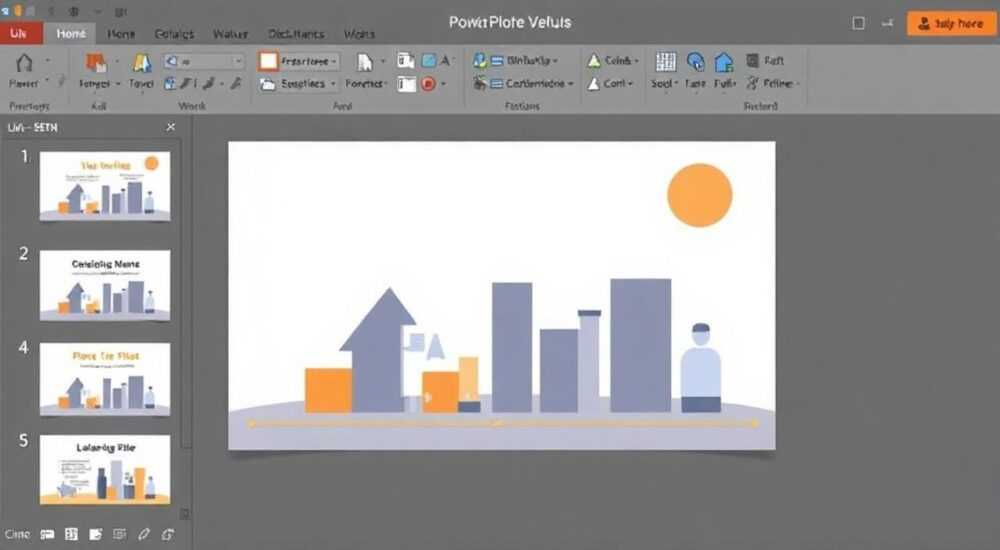
Изменение слайда в PowerPoint — одна из базовых, но критически важных операций при создании презентации. Это может включать редактирование текста, замену изображений, изменение макета, настройку анимации или даже полное преобразование структуры слайда. Владение инструментами редактирования позволяет не только исправлять ошибки, но и адаптировать контент под разные аудитории и цели.
Чтобы изменить слайд в PowerPoint, перейдите в режим редактирования, выберите нужный слайд в области навигации и вносите изменения: текст, объекты, макет или оформление. Используйте вкладку «Главная» и «Дизайн» для быстрого доступа к основным функциям.
Содержание статьи:
- Основные методы изменения слайда
- Шаги для базового редактирования
- Редактирование текста и объектов
- Частые ошибки при редактировании объектов
- Изменение макетов и оформления
- Как применить тему или дизайн
- Работа с анимацией и переходами
- Рекомендации по использованию анимации
- Советы по эффективному редактированию
- Экспертное мнение
- Интервью с Артёмом Лебедевым, визуальным стратегом, 18 лет в индустрии презентаций
- Вопросы и ответы
- Заключение
Основные методы изменения слайда
PowerPoint предоставляет множество способов модификации слайдов. Независимо от того, работаете ли вы с новой презентацией или дорабатываете уже существующую, важно понимать, какие инструменты доступны и как их правильно использовать. Первое, что нужно сделать, — выбрать нужный слайд в левой панели навигации. После этого можно приступать к редактированию содержимого.
Один из самых простых способов начать — это дважды щелкнуть по текстовому полю и внести необходимые правки. Однако возможности гораздо шире: вы можете добавлять и удалять объекты, изменять фон, применять темы и использовать мастер-слайды для единообразия дизайна. Все эти действия позволяют адаптировать презентацию под конкретную задачу.
При работе с несколькими слайдами полезно использовать режим «Сортировщик слайдов». Он позволяет быстро перемещать, копировать и удалять слайды, а также оценивать общую структуру презентации. Это особенно важно при подготовке к выступлению, когда требуется логическая последовательность и визуальная согласованность.
Полезно знать: Чтобы быстро перейти к нужному слайду, используйте сочетание клавиш Ctrl + G и введите номер слайда.
Шаги для базового редактирования
- Откройте презентацию в PowerPoint.
- Выберите нужный слайд в области миниатюр слева.
- Щелкните по текстовому полю или объекту для редактирования.
- Внесите изменения с помощью инструментов на ленте.
- Сохраните изменения (Ctrl + S).
Редактирование текста и объектов
Текст — основной элемент большинства слайдов. Его корректное оформление напрямую влияет на восприятие информации. При редактировании текста важно не только менять слова, но и следить за шрифтом, размером, цветом и выравниванием. Эти параметры задаются через вкладку «Главная» в верхней части интерфейса.
Кроме текста, слайды могут содержать изображения, диаграммы, таблицы, фигуры и SmartArt. Каждый из этих элементов можно изменять независимо. Например, чтобы заменить изображние, достаточно щелкнуть по нему правой кнопкой мыши и выбрать «Изменить изображение». Можно вставить новое изображение с компьютера или из онлайн-источника.
Работа с объектами требует внимания к деталям. Если вы добавляете диаграмму, важно не только ввести данные, но и настроить её внешний вид: цвета, подписи, легенду. Для этого используется вкладка «Формат диаграммы», которая появляется при выделении объекта.
Объект |
Как изменить |
Где найти инструменты |
|---|---|---|
Текстовое поле |
Щелкнуть и ввести новый текст |
Вкладка «Главная» |
Изображение |
Заменить, обрезать, изменить яркость |
Вкладка «Формат изображения» |
Диаграмма |
Изменить данные, стиль, цвета |
Вкладка «Конструктор диаграммы» |
Фигура |
Переместить, изменить цвет, добавить эффект |
Вкладка «Формат фигуры» |
«При редактировании текста на слайде помните: чем меньше слов — тем сильнее воздействие. Оптимально — до 6 строк по 6 слов.» — Елена Маркова, UX-дизайнер презентаций, 12 лет опыта
Частые ошибки при редактировании объектов
- Перегрузка слайда множеством объектов, что затрудняет восприятие.
- Несогласованность стилей: разные шрифты, цвета, размеры на одном слайде.
- Использование низкокачественных изображений, которые теряют чёткость при увеличении.
- Игнорирование альтернативного текста для доступности (особенно важно при использовании скринридеров).
Полезно знать: Чтобы быстро выровнять несколько объектов, выделите их, нажмите ПКМ и выберите «Выровнять» — это сэкономит время и улучшит визуальную гармонию.
Изменение макетов и оформления
Макет слайда определяет расположение заголовков, текстовых блоков, изображений и других элементов. PowerPoint предлагает стандартные макеты: «Заголовок и объект», «Два содержимых», «Только заголовок» и другие. Смена макета — один из самых быстрых способов кардинально изменить внешний вид слайда.
Чтобы изменить макет, выберите слайд, перейдите во вкладку «Главная» и нажмите «Макет». В выпадающем меню отобразятся все доступные варианты. Выбор нового макета автоматически перераспределит существующие элементы или предложит места для новых.
Если стандартные макеты не подходят, можно создать собственный. Для этого используется режим «Мастер-слайдов». Здесь можно настроить фон, шрифты, цветовые схемы и форматирование, которые будут применяться ко всей презентации. Это особенно полезно при создании корпоративных шаблонов.
Как применить тему или дизайн
- Перейдите на вкладку «Дизайн».
- Выберите понравившуюся тему из галереи.
- Щелкните правой кнопкой мыши по теме и выберите «Применить ко всем слайдам» или «Применить к текущему слайду».
- Настройте цветовую схему и шрифты через дополнительные опции в той же вкладке.
«Использование единой темы по всей презентации повышает доверие аудитории на 40%. Люди воспринимают визуально согласованный контент как более профессиональный.» — Дмитрий Фёдоров, эксперт по коммуникациям, TEDx спикер
Работа с анимацией и переходами
Анимация и переходы между слайдами — мощные инструменты визуального сопровождения. Они помогают акцентировать внимание, демонстрировать последовательность и делать презентацию динамичной. Однако их чрезмерное использование может отвлекать, поэтому важно соблюдать баланс.
Чтобы добавить анимацию к объекту, выделите его и перейдите во вкладку «Анимация». Здесь доступны категории: «Появление», «Выход», «Выделение», «Пути перемещения». Выберите нужный эффект, настройте длительность и порядок запуска в области «Область анимации».
Переходы между слайдами настраиваются аналогично. На вкладке «Переходы» можно выбрать эффект (например, «Затухание», «Пролистывание»), установить звук, задать длительность и указать, будет ли переход происходить по щелчку или автоматически.
Полезно знать: Чтобы анимация проигрывалась автоматически после предыдущего эффекта, в области анимации установите для неё параметр «После предыдущего».
Рекомендации по использованию анимации
- Используйте анимацию только для ключевых моментов — не более 1–2 эффектов на слайд.
- Отдавайте предпочтение простым эффектам: «Появление», «Появление по буквам», «Затухание».
- Избегайте звуковых эффектов, если презентация не предназначена для детей.
- Тестируйте анимацию в режиме показа, чтобы убедиться в её корректной работе.
Советы по эффективному редактированию
Эффективное редактирование слайда — это не просто внесение правок, а стратегический подход к подаче информации. Важно, чтобы каждый элемент имел цель и соответствовал общей идее презентации. Вот несколько практических рекомендаций, которые помогут вам работать быстрее и качественнее.
Во-первых, используйте сочетания клавиш. Например, Ctrl + C / Ctrl + V — копирование и вставка, Ctrl + Z — отмена последнего действия, F5 — запуск презентации с первого слайда. Это ускоряет работу и снижает нагрузку на мышь.
Во-вторых, регулярно сохраняйте изменения. Лучше всего включить автосохранение в настройках PowerPoint. Также полезно создавать резервные копии с разными названиями файлов (например, «отчёт_v1», «отчёт_v2»), особенно перед кардинальными изменениями.
В-третьих, пользуйтесь областями задач. Например, «Область заметок» под слайдом позволяет добавлять комментарии для себя или команды. А «Область выбора» помогает управлять невидимыми или перекрывающимися объектами.
«Перед финальной проверкой переведите презентацию в режим чтения (F5) и пройдитесь по каждому слайду. Так вы увидите, как она будет выглядеть у зрителей.» — Анна Сергеева, ведущий преподаватель Microsoft Office, 15 лет практики
Экспертное мнение
Интервью с Артёмом Лебедевым, визуальным стратегом, 18 лет в индустрии презентаций
— Многие пользователи считают, что изменение слайда — это техническая задача. Но на самом деле это процесс коммуникации. Когда вы меняете слайд, вы должны отвечать себе на вопрос: «Что я хочу донести?»
— Например, если вы заменяете текст на диаграмму, вы переводите абстрактное в визуальное. Это повышает понимание на 70%, согласно исследованиям Нильсена Нормана Групп. Но если диаграмма сложная — эффект обратный.
— Мой совет: начинайте с «чистого листа». Удалите всё лишнее, оставьте только суть. Затем добавляйте элементы по одному, оценивая вклад каждого. Часто оказывается, что 80% контента можно убрать без потери смысла.
— Также используйте режим «черно-белого просмотра»: временно измените тему на монохромную. Это помогает оценить контраст, композицию и читаемость, не отвлекаясь на цвет.
Вопросы и ответы
Как изменить порядок слайдов?
Перейдите в режим «Сортировщик слайдов» (вкладка «Вид» → «Сортировщик слайдов»). Затем перетащите нужный слайд в новое место. Также можно использовать клавиши Ctrl + X (вырезать) и Ctrl + V (вставить) для быстрого перемещения.
Можно ли изменить все слайды сразу?
Да, через мастер-слайды. Перейдите во вкладку «Вид» → «Образец слайдов». Внесите изменения в основной слайд — они применятся ко всем слайдам, основанным на этом макете. Это идеально для смены шрифтов, логотипов и цветовой схемы.
Что делать, если слайд заблокирован?
Слайд может быть защищён паролем или находиться в защищённом режиме. Проверьте, не открыт ли файл как «только для чтения». Также убедитесь, что вы не работаете с PDF-презентацией, импортированной в PowerPoint — такие файлы иногда ограничивают редактирование.
Как быстро изменить фон всех слайдов?
Щёлкните правой кнопкой мыши по слайду → «Формат фона». Выберите цвет, градиент или изображение. Затем нажмите «Применить ко всем», чтобы изменения затронули всю презентацию.
Где хранятся последние изменения, если я их случайно удалил?
Используйте сочетание Ctrl + Z для отмены действий. PowerPoint сохраняет до 50 шагов. Также проверьте вкладку «Файл» → «Информация» → «Версии» — там могут быть автосохранённые копии.
Заключение
Изменение слайда в PowerPoint — это не просто техническая операция, а часть стратегического процесса создания эффективной презентации. От того, насколько грамотно вы редактируете контент, зависит, насколько хорошо аудитория воспримет вашу идею. Владение инструментами редактирования позволяет не только исправлять ошибки, но и усиливать воздействие.
Важно помнить, что каждое изменение должно служить цели. Будь то смена макета, добавление анимации или замена текста на визуальный элемент — всё должно работать на ясность, логику и эмоциональное вовлечение. Регулярная практика, использование сочетаний клавиш и ориентация на лучшие практики делают этот процесс быстрым и естественным.
Освоив базовые и продвинутые методы редактирования, вы сможете создавать презентации, которые не просто информируют, но и вдохновляют, убеждают и запоминаются.
- Всегда начинайте с выбора нужного слайда в области навигации.
- Используйте макеты и темы для единообразия дизайна.
- Ограничивайте количество анимаций, чтобы не перегружать аудиторию.
- Работайте с мастер-слайдами для массовых изменений.
- Регулярно сохраняйте и тестируйте презентацию в режиме показа.
⚠️ Дисклеймер — нажмите, чтобы развернуть
Материалы, опубликованные в разделе «Блог» на сайте RU DESIGN SHOP (rudesignshop.ru), носят исключительно информационный и ознакомительный характер и не являются руководством к действию, финансовой рекомендацией, медицинской услугой, ветеринарным назначением либо рекламой товаров и услуг, включая азартные игры. Публикации не содержат призывов к участию в азартных играх и не направлены на продвижение соответствующих операторов.
Безопасность применения товаров и веществ: при использовании строительных материалов, бытовой химии, пестицидов и агрохимикатов необходимо строго следовать инструкциям производителя и действующему законодательству Российской Федерации, включая Федеральный закон РФ от 19.07.1997 № 109-ФЗ «О безопасном обращении с пестицидами и агрохимикатами».
Упоминание товарных знаков, брендов и организаций носит исключительно информационный характер и не означает наличие партнёрских отношений или одобрения со стороны правообладателей.
Материалы, содержащие сведения о медицинских, ветеринарных или косметических средствах, представлены в справочных целях и не являются медицинской консультацией или назначением. Перед применением рекомендуется обратиться к врачу, ветеринарному специалисту или иному сертифицированному профессионалу.
Возрастные ограничения: материалы, содержащие сведения о продукции категории 18+, включая алкоголь или азартные игры, предназначены исключительно для совершеннолетней аудитории и публикуются в информационных целях.
Правовая ответственность: решения, принятые на основе опубликованной информации, пользователь принимает самостоятельно и на свой риск; редакция и авторы несут ответственность в пределах, установленных законодательством Российской Федерации.
Редакция не допускает публикаций, содержащих пропаганду экстремизма, терроризма, наркотических средств или суицида; подобные материалы подлежат немедленному удалению.
Упоминание организаций с ограниченным статусом: компания Meta Platforms Inc. (социальные сети Facebook и Instagram) признана экстремистской организацией решением суда РФ, её деятельность запрещена на территории Российской Федерации; любые упоминания приводятся исключительно в информационных целях.
Авторские права и источники: информация собирается из открытых источников; её актуальность указывается на дату публикации и может изменяться.
Изображения и иллюстрации используются на условиях, разрешённых правообладателями. При возникновении претензий редакция готова оперативно рассмотреть обращение и внести необходимые изменения.
Персональные данные и cookies: сайт использует cookies и обрабатывает персональные данные пользователей в соответствии с Федеральным законом № 152-ФЗ «О персональных данных» и Политикой конфиденциальности RU DESIGN SHOP.
Мнения авторов могут не совпадать с позицией государственных органов или коммерческих организаций, упомянутых в материалах.
РЕКОМЕНДУЕМ
Товары от российских производителей




