Скидка 5% на первый заказ — RDS5




Как изменить слайд в презентации powerpoint
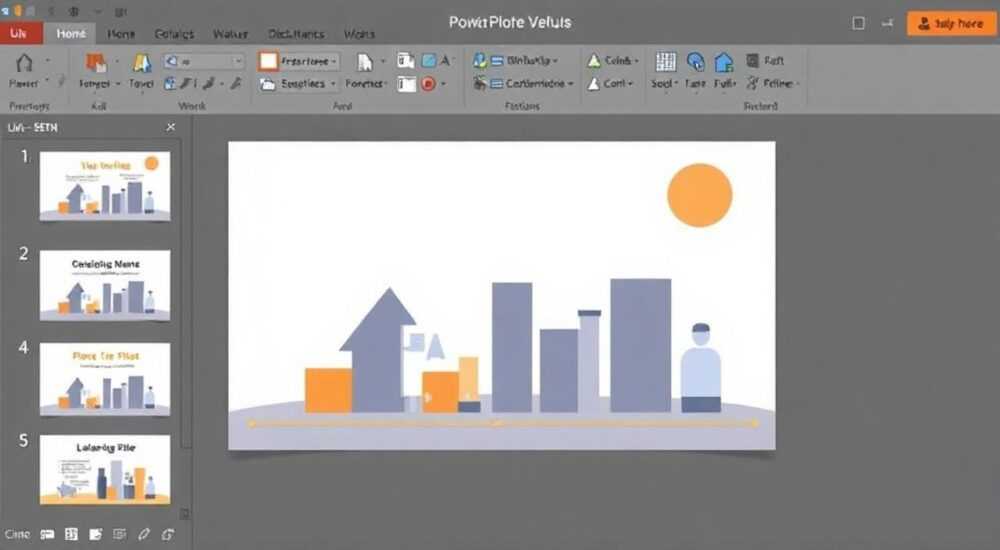
Изменение слайда в презентации PowerPoint — базовый, но критически важный навык для эффективной коммуникации. Независимо от того, корректируете ли вы текст, добавляете изображения или перестраиваете структуру, понимание всех возможных способов редактирования позволяет быстро и точно адаптировать контент под аудиторию. Владение инструментами PowerPoint экономит время и повышает качество выступлений.
Чтобы изменить слайд в PowerPoint, достаточно кликнуть по нему в режиме редактирования и внести нужные правки: текст, оформление, мультимедиа. Главное — использовать шаблоны и мастер-слайды для единообразия и сохранять презентацию после внесения изменений.
Содержание статьи:
- Основы редактирования слайда
- Как заменить или удалить слайд
- Изменение дизайна и компоновки
- Настройка фона и цветовой палитры
- Работа с образцами слайдов
- Как изменить шаблон через мастер-слайд
- Добавление и редактирование мультимедиа
- Работа с диаграммами и фигурами
- Анимация, переходы и эффекты
- Совместная работа и версии
- Экспертное мнение
- Вопросы и ответы
- Заключение
Основы редактирования слайда
Редактирование слайда начинается с выбора нужного элемента в левой панели миниатюр. Кликните по слайду, чтобы активировать его в рабочей области. Здесь вы можете изменять текст, перемещать объекты, заменять изображения или удалять ненужные блоки. Важно помнить, что любые изменения применяются только к выбранному слайду, если не используется мастер-слайд.
Для редактирования текста достаточно щелкнуть по текстовому полю и начать печатать. PowerPoint автоматически сохраняет форматирование шрифта, размер и цвет, если они заданы в теме. Чтобы изменить стиль текста, используйте вкладку «Главная» — там доступны жирный, курсив, списки, выравнивание и другие опции.
Если нужно вставить новый текстовый блок, перейдите на вкладку «Вставка» и выберите «Текстовое поле». Нарисуйте рамку на слайде и введите содержимое. Это полезно, когда стандартные заголовки и подзаголовки не подходят под задачу.
Полезно знать: При редактировании текста используйте сочетание клавиш Ctrl+Z для отмены ошибочных действий. Это спасёт вас от потери контента при случайном удалении.
Как заменить или удалить слайд
Часто требуется не просто отредактировать, а заменить весь слайд. Для этого щелкните правой кнопкой мыши по миниатюре и выберите «Удалить слайд», если он больше не нужен. Чтобы вставить новый, используйте «Новый слайд» — PowerPoint предложит выбрать макет из текущей темы.
Если вы хотите заменить содержимое одного слайда на другой без потери структуры, скопируйте контент с целевого слайда (Ctrl+C), перейдите на нужный и вставьте (Ctrl+V). При необходимости используйте «Специальную вставку» («Вставить как»), чтобы сохранить исходное форматирование.
- Удаление: ПКМ → Удалить слайд
- Вставка нового: ПКМ → Новый слайд или Ctrl+M
- Копирование: Ctrl+C → Выбор нового слайда → Ctrl+V
- Перемещение: Перетащите миниатюру в нужное место
Изменение дизайна и компоновки
Дизайн слайда — это не только эстетика, но и восприятие информации. PowerPoint предлагает множество встроенных макетов, которые можно применить к любому слайду. Чтобы изменить компоновку, выделите слайд, перейдите на вкладку «Главная» и нажмите «Макет». Откроется меню с вариантами: заголовок и текст, два содержимых, изображение с подписью и другие.
Выбор подходящего макета зависит от типа контента. Например, для сравнения данных лучше использовать макет с двумя колонками, а для демонстрации продукта — крупное изображение с небольшим описанием. Переход между макетами не затирает текст, но может переместить или скрыть объекты.
Цветовая схема и шрифты задаются через вкладку «Дизайн». Здесь можно выбрать другую тему или настроить цвета вручную. Изменения применяются ко всей презентации, если не используется масштабирование на уровне отдельных слайдов.
Макет |
Когда использовать |
Особенности |
|---|---|---|
Заголовок и текст |
Введение, объяснение концепций |
Простота, читаемость |
Два содержимых |
Сравнение, параллельные идеи |
Разделение экрана на две части |
Изображение с подписью |
Демонстрация продуктов, процессов |
Акцент на визуале |
Пустой |
Кастомный дизайн, нестандартные блоки |
Полная свобода размещения |
«Выбор макета — это стратегическое решение. Он должен усиливать сообщение, а не просто заполнять пространство.» — Анна Петрова, UX-дизайнер презентаций, 12 лет опыта
Настройка фона и цветовой палитры
Фон слайда можно изменить через вкладку «Дизайн» → «Формат фона». Доступны варианты: сплошной цвет, градиент, текстура, изображение или узор. Если вы используете изображение, установите галочку «Обратить в фон», чтобы оно не мешало чтению текста.
Цветовую схему можно настроить вручную. Нажмите «Варианты» → «Цвета» → «Настроить цвета». Задайте до 12 цветов для текста, фона, акцентов. Сохранённую схему можно применять в других презентациях.
Работа с образцами слайдов
Мастер-слайды — это скелет вашей презентации. Они определяют общий вид всех слайдов: расположение заголовков, номера страниц, логотипы, цвета и шрифты. Редактирование через мастер-слайд позволяет внести изменения сразу во всю презентацию, избегая ручной правки каждого слайда.
Чтобы открыть мастер-слайды, перейдите на вкладку «Вид» → «Образец слайдов». Слева появится иерархия: главный слайд и дочерние макеты. Главный слайд влияет на все остальные, а макеты — на группы слайдов с одинаковой структурой.
Представьте, что вы добавили логотип компании в правый нижний угол главного слайда. Этот логотип автоматически появится на каждом слайде, где не отключена эта функция. Это особенно важно для корпоративных презентаций и брендированных материалов.
Полезно знать: После редактирования мастер-слайда закройте режим просмотра образца, нажав «Закрыть режим образца». Иначе вы не сможете редактировать обычные слайды.
Как изменить шаблон через мастер-слайд
В режиме образца вы можете:
- Изменить шрифты для всех слайдов через «Шрифты» → «Настроить шрифты»
- Заменить цветовую схему
- Добавить фоновое изображение или водяной знак
- Настроить положение номеров слайдов и даты
- Создать собственный макет для повторяющихся типов слайдов
Например, если вы часто используете слайды с цитатами, создайте отдельный макет с большим текстовым полем и стилизованным фоном. Затем примените его к нужным слайдам через вкладку «Главная» → «Макет».
Добавление и редактирование мультимедиа
Современная презентация редко ограничивается только текстом. Изображения, видео, диаграммы и звук делают контент живым и запоминающимся. Чтобы вставить изображение, перейдите на вкладку «Вставка» → «Изображения» и выберите файл с компьютера или из облачного хранилища.
После вставки вы можете изменить размер, повернуть, обрезать или применить эффекты (тенями, отражением, стилями изображений). Для группировки нескольких объектов выделите их (Shift+клик) и нажмите «Группировать» на вкладке «Формат».
Видео можно вставить как локальное (с диска), так и онлайн (например, из YouTube). При вставке онлайн-видео PowerPoint добавляет ссылку, а не сам файл — это экономит место, но требует интернета при демонстрации.
«Видео должно служить иллюстрацией, а не заменой. Оптимальная продолжительность — до 60 секунд.» — Дмитрий Соколов, продюсер бизнес-презентаций, TEDx организатор
Работа с диаграммами и фигурами
Для визуализации данных используйте диаграммы. Вставка: «Вставка» → «Диаграмма». Выберите тип — гистограмма, круговая, линейчатая и т.д. После вставки откроется таблица Excel, где вы вводите данные. При изменении чисел диаграмма обновляется автоматически.
Фигуры помогают выделить ключевые моменты. Вставьте стрелку, облако или блок-схему через «Вставка» → «Фигуры». Настройте цвет, контур и эффекты через вкладку «Формат». Фигуры можно комбинировать, превращая их в сложные графические элементы.
Анимация, переходы и эффекты
Анимации оживляют объекты на слайде: текст появляется по буквам, изображения «вплывают» сбоку. Чтобы добавить анимацию, выделите объект, перейдите на вкладку «Анимация» и выберите эффект: «Появление», «Плавное появление», «Вылет» и другие.
Настройте порядок анимаций в области «Анимация» справа. Можно задать задержку, длительность, триггеры (запуск по щелчку или автоматически). Избегайте перегрузки — более 2–3 анимаций на слайд снижают восприятие.
Переходы — это эффекты смены слайдов. Применяются через вкладку «Переходы». Популярные варианты: «Выцветание», «Продвижение», «Куб». Для деловых презентаций лучше использовать нейтральные переходы, а для креативных — более яркие.
Полезно знать: Все анимации и переходы можно тестировать в режиме «Просмотр слайд-шоу» (F5). Это поможет оценить общее впечатление до выступления.
Совместная работа и версии
PowerPoint поддерживает совместную работу в реальном времени через OneDrive или SharePoint. Поделитесь презентацией, нажав «Файл» → «Поделиться». Укажите email коллег или получите ссылку для доступа. Все участники видят изменения в режиме онлайн.
Каждый редактор отмечается своим цветом. Вы можете оставлять комментарии (вкладка «Рецензирование» → «Новый комментарий»), чтобы обсудить правки. Это особенно полезно при подготовке презентаций в команде.
PowerPoint автоматически сохраняет версии. Через «Файл» → «Информация» → «Управление документом» → «Предыдущие версии» можно вернуться к более раннему состоянию. Это спасёт, если кто-то случайно удалил важный слайд.
Экспертное мнение
«Лучшие презентации — те, где каждая деталь работает на цель. Изменяя слайд, всегда спрашивайте: “Это помогает аудитории понять суть?” Если нет — упрощайте.”» — Елена Михайлова, консультант по коммуникациям, автор книги “Презентуй как лидер”
По её словам, частая ошибка — стремление всё изменить за один раз. Лучше вносить правки поэтапно: сначала структура, потом текст, затем визуал. Также она рекомендует использовать режим «Структура» («Вид» → «Структура»), чтобы оценить логику повествования без отвлекающих элементов.
Вопросы и ответы
Как быстро изменить шрифт на всех слайдах?
Перейдите на вкладку «Дизайн» → «Варианты» → «Шрифты» → «Настроить шрифты». Создайте или выберите готовую пару шрифтов для заголовков и основного текста. Изменения применятся ко всей презентации.
Что делать, если слайд не сохраняет изменения?
Убедитесь, что вы сохранили файл (Ctrl+S). Если используется облачная версия, проверьте подключение к интернету. Также возможна блокировка файла другим пользователем при совместной работе.
Можно ли вернуть удалённый слайд?
Да, если вы только что удалили слайд, нажмите Ctrl+Z. Если прошло много времени — проверьте раздел «Предыдущие версии» в меню «Файл» → «Информация».
Как сделать один слайд в другом стиле?
Примените другой макет или измените оформление вручную. Чтобы не нарушить общий стиль, временно отключите наследование от мастера, изменив фон или шрифт напрямую.
Заключение
Изменение слайда в PowerPoint — это не просто техническая операция, а часть стратегии коммуникации. Грамотное редактирование позволяет точнее доносить идеи, адаптироваться под аудиторию и выглядеть профессионально. Освоение базовых и продвинутых инструментов дает контроль над каждым элементом презентации.
Главное — действовать осознанно. Каждое изменение должно служить цели: ясности, убедительности, запоминаемости. Используйте мастер-слайды для согласованности, анимации с умеренностью, а совместную работу — как инструмент улучшения контента.
- Редактируйте слайды через панель миниатюр и вкладки управления
- Используйте макеты и мастер-слайды для единообразия
- Добавляйте мультимедиа, чтобы повысить вовлечённость
- Применяйте анимации и переходы умеренно
- Сохраняйте и используйте версии для контроля изменений
⚠️ Дисклеймер — нажмите, чтобы развернуть
Материалы, опубликованные в разделе «Блог» на сайте RU DESIGN SHOP (rudesignshop.ru), носят исключительно информационный и ознакомительный характер и не являются руководством к действию, финансовой рекомендацией, медицинской услугой, ветеринарным назначением либо рекламой товаров и услуг, включая азартные игры. Публикации не содержат призывов к участию в азартных играх и не направлены на продвижение соответствующих операторов.
Безопасность применения товаров и веществ: при использовании строительных материалов, бытовой химии, пестицидов и агрохимикатов необходимо строго следовать инструкциям производителя и действующему законодательству Российской Федерации, включая Федеральный закон РФ от 19.07.1997 № 109-ФЗ «О безопасном обращении с пестицидами и агрохимикатами».
Упоминание товарных знаков, брендов и организаций носит исключительно информационный характер и не означает наличие партнёрских отношений или одобрения со стороны правообладателей.
Материалы, содержащие сведения о медицинских, ветеринарных или косметических средствах, представлены в справочных целях и не являются медицинской консультацией или назначением. Перед применением рекомендуется обратиться к врачу, ветеринарному специалисту или иному сертифицированному профессионалу.
Возрастные ограничения: материалы, содержащие сведения о продукции категории 18+, включая алкоголь или азартные игры, предназначены исключительно для совершеннолетней аудитории и публикуются в информационных целях.
Правовая ответственность: решения, принятые на основе опубликованной информации, пользователь принимает самостоятельно и на свой риск; редакция и авторы несут ответственность в пределах, установленных законодательством Российской Федерации.
Редакция не допускает публикаций, содержащих пропаганду экстремизма, терроризма, наркотических средств или суицида; подобные материалы подлежат немедленному удалению.
Упоминание организаций с ограниченным статусом: компания Meta Platforms Inc. (социальные сети Facebook и Instagram) признана экстремистской организацией решением суда РФ, её деятельность запрещена на территории Российской Федерации; любые упоминания приводятся исключительно в информационных целях.
Авторские права и источники: информация собирается из открытых источников; её актуальность указывается на дату публикации и может изменяться.
Изображения и иллюстрации используются на условиях, разрешённых правообладателями. При возникновении претензий редакция готова оперативно рассмотреть обращение и внести необходимые изменения.
Персональные данные и cookies: сайт использует cookies и обрабатывает персональные данные пользователей в соответствии с Федеральным законом № 152-ФЗ «О персональных данных» и Политикой конфиденциальности RU DESIGN SHOP.
Мнения авторов могут не совпадать с позицией государственных органов или коммерческих организаций, упомянутых в материалах.
РЕКОМЕНДУЕМ
Товары от российских производителей



