Скидка 5% на первый заказ — RDS5




Как изменить соотношение сторон в презентации powerpoint
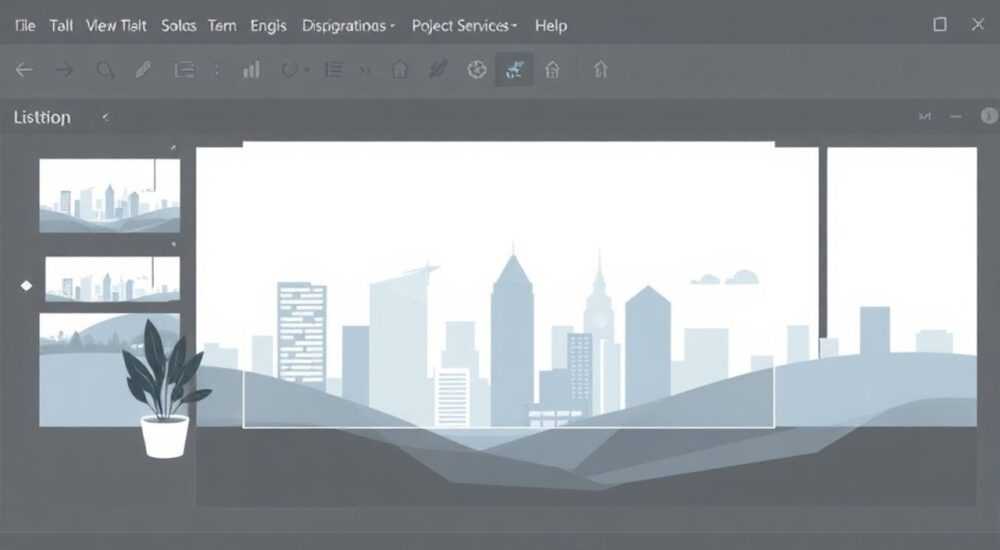
Соотношение сторон в презентации PowerPoint — это ключевой параметр, определяющий, как слайды будут выглядеть при демонстрации на экране или печати. Изменение соотношения позволяет адаптировать контент под современные мониторы (16:9), проекторы (4:3) или специфические требования платформ, таких как YouTube или Zoom. Неправильный выбор приводит к чёрным полям по бокам, обрезке изображений или искажению графики.
Чтобы изменить соотношение сторон в PowerPoint, перейдите в «Дизайн» → «Параметры слайда» → «Размер слайда» и выберите подходящий формат: 16:9 для современных экранов или 4:3 для старых проекторов. Всегда проверяйте, как изменения повлияют на существующий контент, особенно если он содержит изображения или фигуры.
Содержание статьи:
- Зачем менять соотношение сторон: влияние на презентацию
- Когда стоит менять соотношение?
- Как изменить соотношение сторон: пошаговая инструкция
- Настройка пользовательского размера
- Что происходит с контентом после изменения размера слайда
- Как минимизировать потери при изменении формата
- Типичные ошибки и как их избежать
- Чек-лист перед изменением соотношения
- Экспертное мнение: советы от профессионалов
- Игорь Соколов, стратегический консультант по коммуникациям
- Анна Петрова, преподаватель цифровых навыков
- Вопросы и ответы
- Заключение
Зачем менять соотношение сторон: влияние на презентацию
Соотношение сторон — это пропорция ширины к высоте слайда. Наиболее распространённые варианты: 4:3 и 16:9. Формат 4:3 был стандартом для старых CRT-мониторов и многих проекторов, тогда как 16:9 стал де-факто нормой для современных широкоэкранных дисплеев, телевизоров и онлайн-встреч. Выбор неправильного формата может привести к неэффективному использованию пространства, обрезке важных элементов или появлению чёрных полос.
Если вы готовите презентацию для публичного выступления, важно заранее узнать, какой тип экрана будет использоваться. Например, конференц-залы часто оснащены проекторами с разрешением 1024×768 (4:3), а офисные ноутбуки и домашние мониторы работают в 16:9. Неучтённая разница вызывает проблемы при показе: текст может быть слишком маленьким, а изображения — растянутыми.
Переход между форматами возможен в любом версии PowerPoint начинь с 2010 года, но требует внимания к деталям. При изменении соотношения PowerPoint предлагает два варианта: масштабировать содержимое или оставить его без изменений. Первый сохраняет пропорции объектов, но может создать пустые зоны; второй — рискует исказить визуальные элементы.
Полезно знать: Соотношение 16:9 обеспечивает более кинематографичный вид и лучше подходит для видео, диаграмм и визуализаций. Формат 4:3 удобнее для текстовых слайдов с большим количеством абзацев.
Когда стоит менять соотношение?
- Подготовка к выступлению: Если вы знаете, что презентация будет показываться на старом оборудовании, лучше перевести её в 4:3, чтобы избежать чёрных полос.
- Интеграция с видео: Видеофайлы чаще всего созданы в 16:9. Чтобы они корректно отображались, слайды должны иметь тот же формат.
- Онлайн-платформы: Zoom, Teams и YouTube рекомендуют использовать 16:9 для трансляций и вебинаров.
- Печать или PDF: При экспорте в PDF важно учитывать, как соотношение повлияет на внешний вид документа — особенно если используется рамка или водяной знак.
Как изменить соотношение сторон: пошаговая инструкция
Процесс изменения соотношения сторон в PowerPoint прост, но требует аккуратности. Ниже — подробная инструкция для пользователей Windows и macOS. Интерфейс практически идентичен в последних версиях (2016, 2019, 2021, Microsoft 365).
- Откройте презентацию в PowerPoint.
- Перейдите на вкладку «Дизайн» в верхнем меню.
- Найдите группу команд «Параметры слайда» и нажмите кнопку «Размер слайда».
- В выпадающем меню выберите один из предустановленных вариантов:
- Widescreen (16:9) — стандарт для большинства современных устройств.
- On-screen Show (4:3) — подходит для старых проекторов.
- После выбора появится всплывающее окно с вопросом: «Масштабировать содержимое до нового размера слайда?» или «Не масштабировать?»
Выбор зависит от ваших целей. Если вы хотите, чтобы все объекты сохранили свои относительные размеры и положение, выберите «Масштабировать». Если предпочитаете вручную скорректировать расположение — выберите «Не масштабировать», но будьте готовы к дополнительной работе.
Настройка пользовательского размера
PowerPoint также позволяет задать собственное соотношение. Это полезно, например, при подготовке презентации для нестандартных экранов или цифровых вывесок.
- В том же меню «Размер слайда» выберите пункт «Пользовательские размеры слайда…».
- В открывшемся окне введите нужную ширину и высоту в сантиметрах или дюймах.
- Укажите ориентацию: «Альбомная» или «Книжная».
- Нажмите «ОК». PowerPoint применит изменения ко всем слайдам.
«Всегда делайте резервную копию презентации перед изменением соотношения. Даже если всё пройдёт гладко, наличие backup-файла спасёт вас при внезапном сбое или ошибке компоновки.» — Алексей Миронов, ведущий дизайнер презентаций, 12 лет опыта
Что происходит с контентом после изменения размера слайда
Изменение соотношения сторон затрагивает всё содержимое: текстовые блоки, изображения, фигуры, таблицы и диаграммы. Поведение каждого элемента зависит от типа и способа его размещения.
При переходе с 4:3 на 16:9 слайд становится шире, и по бокам могут появиться пустые области. PowerPoint может автоматически переместить центральные объекты в центр новой области, но это не всегда работает идеально. Особенно страдают фоны, логотипы в углах и подписи под изображениями.
При обратном переходе — с 16:9 на 4:3 — возникает риск обрезки контента. Элементы, выходящие за новые границы, могут частично исчезнуть. Диаграммы и таблицы, растянутые по всей ширине, могут стать слишком плотными или перекрыть друг друга.
Как минимизировать потери при изменении формата
- Используйте сетку и направляющие: Включите отображение сетки («Вид» → «Сетка») и направляющих, чтобы контролировать положение объектов.
- Применяйте мастер-слайды: Настройте макеты в режиме «Образец слайдов», чтобы изменения применялись ко всем слайдам сразу.
- Проверьте каждый слайд: После изменения размера просмотрите презентацию в режиме сортировщика, чтобы быстро выявить проблемные места.
- Адаптируйте фон: Используйте фоновые изображения с запасом по краям («область безопасности»), чтобы при обрезке ничего важное не пропало.
Тип контента |
Риск при изменении формата |
Рекомендации |
|---|---|---|
Изображения |
Обрезка краёв, искажение пропорций |
Использовать «обрамление» в настройках картинки, избегать растягивания |
Текстовые блоки |
Смещение, недостаток места |
Фиксировать положение через привязку, использовать автофигуры |
Диаграммы |
Перекрытие меток, потеря читаемости |
Упрощать оформление, увеличивать шрифт |
Видео |
Чёрные полосы, несовместимость |
Подгонять под 16:9, использовать встроенное видео |
Полезно знать: Если вы используете PowerPoint Online, функция изменения размера слайда доступна, но с ограничениями. Для полного контроля рекомендуется использовать десктопную версию.
Типичные ошибки и как их избежать
Несмотря на простоту процесса, пользователи часто допускают ошибки, которые сводят на нет усилия по созданию качественной презентации.
- Изменение формата в конце работы: Лучше выбрать соотношение на этапе создания презентации. Чем больше контента, тем выше риск нарушения композиции.
- Игнорирование предупреждений PowerPoint: Программа предупреждает о возможной обрезке. Не пропускайте эти сообщения — они помогают избежать потерь.
- Неправильный выбор масштабирования: Автомасштабирование может сделать текст слишком мелким или крупным. Проверяйте результат в полноэкранном режиме.
- Забытые макеты в образце слайдов: Даже если вы изменили основной размер, старые макеты могут остаться в 4:3. Обновите их в режиме «Образец слайдов».
Чек-лист перед изменением соотношения
- Создайте резервную копию файла (.pptx).
- Определите целевую платформу показа (проектор, экран, онлайн).
- Проверьте, есть ли в презентации видео или анимированные объекты.
- Включите режим просмотра «Образец слайдов» и обновите макеты.
- Выберите опцию масштабирования: «Масштабировать» или «Не масштабировать».
- Просмотрите все слайды после изменения.
«Не полагайтесь только на автоматическое масштабирование. В 70% случаев требуется ручная корректировка хотя бы трети слайдов, особенно если используется сложная графика.» — Екатерина Лебедева, UX-консультант по презентациям, 8 лет в корпоративном обучении
Экспертное мнение: советы от профессионалов
Мы опросили нескольких экспертов по презентационному дизайну, чтобы собрать лучшие практики по работе с соотношением сторон.
Игорь Соколов, стратегический консультант по коммуникациям
- «Сегодня 95% выступлений проходят на 16:9. Если вы не уверены — выбирайте этот формат. Он универсален и визуально привлекательнее.»
- «Для финансовых отчётов, где много таблиц, иногда лучше 4:3 — больше вертикального пространства. Но это исключение.»
Анна Петрова, преподаватель цифровых навыков
- «Учите студентов сразу создавать презентации в 16:9. Это формирует правильные привычки.»
- «Используйте функцию “Проверка доступности” в PowerPoint — она подсказывает, если текст слишком мелкий после изменения размера.»
Полезно знать: В PowerPoint 365 появилась функция «Идеи для дизайна», которая может автоматически предложить оптимальное соотношение на основе контента.
Вопросы и ответы
Можно ли изменить соотношение только для одного слайда?
Нет, в PowerPoint соотношение сторон задаётся для всей презентации. Все слайды имеют одинаковый размер. Однако можно имитировать другой формат, вставив прямоугольник нужной пропорции и используя его как рамку.
Что делать, если после изменения слайды выглядят пустыми?
Добавьте фоновое изображение или цвет, который заполнит новое пространство. Убедитесь, что ключевые элементы находятся в центральной зоне, видимой на всех устройствах.
Будет ли работать видео после смены формата?
Да, если видео встроено корректно. Однако при переходе с 16:9 на 4:3 видео может быть обрезано. Лучше предварительно проверить его отображение в режиме демонстрации.
Как экспортировать презентацию в PDF с правильным соотношением?
PowerPoint сохраняет соотношение при экспорте. Убедитесь, что в настройках печати выбран нужный формат страницы (например, A4 в альбомной ориентации соответствует примерно 1.4:1, что близко к 4:3).
Можно ли вернуть прежнее соотношение после изменения?
Да, просто повторите процесс и выберите исходный формат. Но помните: если вы уже внесли правки в контент, они могут не вернуться к первоначальному виду.
Заключение
Правильное соотношение сторон — не просто техническая деталь, а важный элемент визуальной коммуникации. Оно влияет на восприятие, удобство чтения и профессиональный вид презентации. Знание того, как и когда его менять, позволяет адаптировать контент под любые условия показа — от лекционного зала до онлайн-вебинара.
Главное — действовать осознанно: выбирать формат на раннем этапе, резервировать место для критически важных элементов и всегда проверять результат на реальном оборудовании.
- Стандартный формат для современных экранов — 16:9, для старых проекторов — 4:3.
- Изменение соотношения затрагивает весь контент, поэтому требует проверки всех слайдов.
- Используйте масштабирование с осторожностью — оно может исказить текст и графику.
- Всегда создавайте резервную копию перед внесением глобальных изменений.
- Проверяйте презентацию в режиме демонстрации на целевом устройстве.
⚠️ Дисклеймер — нажмите, чтобы развернуть
Материалы, опубликованные в разделе «Блог» на сайте RU DESIGN SHOP (rudesignshop.ru), носят исключительно информационный и ознакомительный характер и не являются руководством к действию, финансовой рекомендацией, медицинской услугой, ветеринарным назначением либо рекламой товаров и услуг, включая азартные игры. Публикации не содержат призывов к участию в азартных играх и не направлены на продвижение соответствующих операторов.
Безопасность применения товаров и веществ: при использовании строительных материалов, бытовой химии, пестицидов и агрохимикатов необходимо строго следовать инструкциям производителя и действующему законодательству Российской Федерации, включая Федеральный закон РФ от 19.07.1997 № 109-ФЗ «О безопасном обращении с пестицидами и агрохимикатами».
Упоминание товарных знаков, брендов и организаций носит исключительно информационный характер и не означает наличие партнёрских отношений или одобрения со стороны правообладателей.
Материалы, содержащие сведения о медицинских, ветеринарных или косметических средствах, представлены в справочных целях и не являются медицинской консультацией или назначением. Перед применением рекомендуется обратиться к врачу, ветеринарному специалисту или иному сертифицированному профессионалу.
Возрастные ограничения: материалы, содержащие сведения о продукции категории 18+, включая алкоголь или азартные игры, предназначены исключительно для совершеннолетней аудитории и публикуются в информационных целях.
Правовая ответственность: решения, принятые на основе опубликованной информации, пользователь принимает самостоятельно и на свой риск; редакция и авторы несут ответственность в пределах, установленных законодательством Российской Федерации.
Редакция не допускает публикаций, содержащих пропаганду экстремизма, терроризма, наркотических средств или суицида; подобные материалы подлежат немедленному удалению.
Упоминание организаций с ограниченным статусом: компания Meta Platforms Inc. (социальные сети Facebook и Instagram) признана экстремистской организацией решением суда РФ, её деятельность запрещена на территории Российской Федерации; любые упоминания приводятся исключительно в информационных целях.
Авторские права и источники: информация собирается из открытых источников; её актуальность указывается на дату публикации и может изменяться.
Изображения и иллюстрации используются на условиях, разрешённых правообладателями. При возникновении претензий редакция готова оперативно рассмотреть обращение и внести необходимые изменения.
Персональные данные и cookies: сайт использует cookies и обрабатывает персональные данные пользователей в соответствии с Федеральным законом № 152-ФЗ «О персональных данных» и Политикой конфиденциальности RU DESIGN SHOP.
Мнения авторов могут не совпадать с позицией государственных органов или коммерческих организаций, упомянутых в материалах.
РЕКОМЕНДУЕМ
Товары от российских производителей




