Скидка 5% на первый заказ — RDS5




Как изменить стиль презентации powerpoint
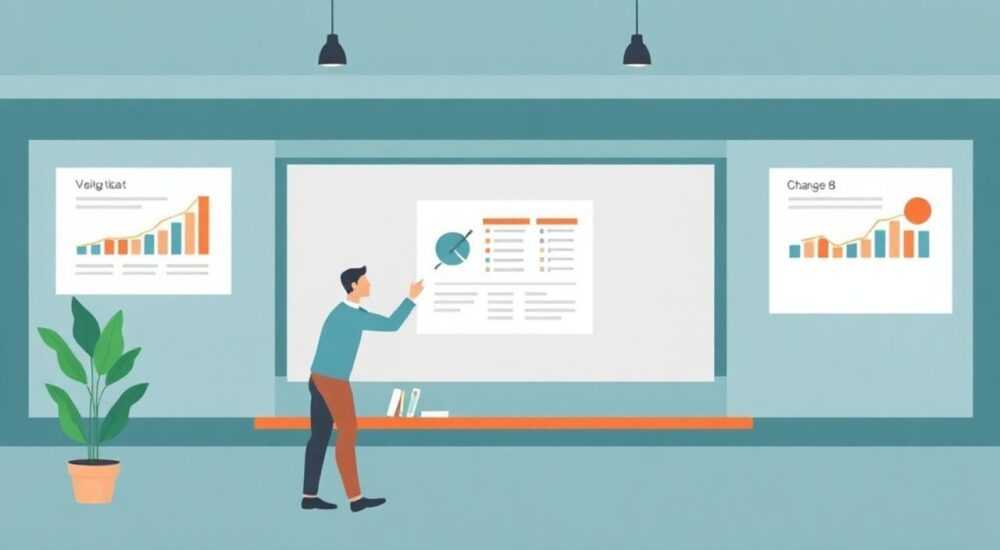
Презентация в PowerPoint — это не просто набор слайдов, а мощный инструмент коммуникации. От её стиля зависит восприятие информации, внимание аудитории и итоговый эффект выступления. Многие пользователи ограничиваются стандартными шаблонами, но современные возможности PowerPoint позволяют полностью персонализировать внешний вид презентации: от цветовой палитры до анимации и типографики. Изменение стиля — это не только про эстетику, но и про стратегию подачи контента.
Чтобы изменить стиль презентации в PowerPoint, начните с выбора или создания темы, настройте цвета, шрифты и эффекты, затем примените единый стиль ко всем слайдам. Ключевое — соблюдать консистентность и соответствие целям презентации.
Содержание статьи:
- Основы стилей и тем в PowerPoint
- Когда менять тему?
- Как настроить тему: цвета, шрифты, эффекты
- Правила подбора цветов
- Работа с образцом слайдов для полного контроля
- Примеры использования образца слайдов
- Использование Design Ideas и ИИ-помощников
- Как включить и использовать Design Ideas
- Выбор и адаптация готовых шаблонов
- Критерии выбора шаблона
- Как обеспечить визуальную согласованность
- Частые ошибки при оформлении
- Экспертное мнение
- Интервью с Михаилом Волковым, специалистом по презентационным технологиям, 15 лет опыта
- Вопросы и ответы
- Заключение
Основы стилей и тем в PowerPoint
PowerPoint использует понятие «тема» как основу стиля всей презентации. Тема включает в себя три компонента: цветовую схему, набор шрифтов и набор графических эффектов. Эти элементы применяются ко всем слайдам одновременно, обеспечивая единообразие. Когда вы меняете тему, вы не просто обновляете фон — вы трансформируете весь визуальный язык презентации.
Темы находятся на вкладке «Дизайн» в верхнем меню. Здесь представлены встроенные варианты, такие как «Официальный», «Город», «Современный» и другие. Каждая из них предлагает уникальную комбинацию цветов, шрифтов и фона. При наведении курсора на тему PowerPoint показывает предварительный просмотр, что позволяет быстро оценить, как она повлияет на текущий контент.
Важно понимать, что применение новой темы затрагивает не только оформление, но и макеты слайдов. Например, если вы использовали определённые стили заголовков, они могут автоматически адаптироваться под новую тему. Это удобно, но требует проверки — иногда текст может потерять читаемость при резкой смене цветовой гаммы.
Полезно знать: Тема сохраняется вместе с файлом. Если вы отправляете презентацию коллеге, он увидит те же стили, даже если у него нет установленных дополнительных шрифтов — PowerPoint встраивает их или подставляет аналоги.
Когда менять тему?
- На этапе планирования — чтобы задать тон презентации в соответствии с брендом или тематикой.
- Перед финальной презентацией — для усиления визуального воздействия.
- При смене аудитории — деловая встреча требует другого стиля, чем креативная презентация для молодёжи.
Как настроить тему: цвета, шрифты, эффекты
Стандартные темы — это хорошая отправная точка, но настоящий контроль над стилем начинается с их кастомизации. На вкладке «Дизайн» есть кнопка «Варианты» → «Цвета» / «Шрифты» / «Эффекты». Через эти пункты можно создать уникальную комбинацию, соответствующую корпоративному стилю или личным предпочтениям.
Начнём с цветов. Вы можете выбрать одну из предустановленных палитр или создать свою. Для этого нажмите «Создать новые цвета темы». Появится окно, где нужно задать 12 цветов: 6 для текста и фона (основные и акцентные), 6 — для гиперссылок и дополнительных элементов. Рекомендуется использовать фирменные цвета бренда — например, #0078D4 для Microsoft или #1877F2 для Facebook.
Правила подбора цветов
- Контраст между текстом и фоном должен быть высоким — минимум 4.5:1 по стандарту WCAG.
- Не используйте более 3–4 основных цветов, чтобы не перегружать восприятие.
- Акцентные цвета применяйте точечно — для заголовков, иконок, выделения данных.
Элемент |
Рекомендуемый шрифт (без засечек) |
Рекомендуемый шрифт (с засечками) |
|---|---|---|
Заголовок слайда |
Montserrat, Arial Black, Calibri Light |
Georgia, Times New Roman |
Основной текст |
Calibri, Open Sans, Roboto |
Merriweather, Georgia |
Подписи к изображениям |
Arial, Segoe UI |
Times New Roman, Lora |
Что касается шрифтов, важно различать заголовочные и основные. Заголовочный шрифт должен быть более выразительным, но не перегруженным деталями. Основной — легко читаемым даже с расстояния. В PowerPoint можно задать два шрифта: один для заголовков, другой для тела текста. Например, заголовок — «Segoe UI Semibold», текст — «Calibri».
Эффекты влияют на внешний вид фигур, кнопок, диаграмм. Можно выбрать «плоские» (flat) — современные и минималистичные, или «объёмные» (3D) — с тенями и градиентами. Для деловых презентаций предпочтительны первые, для креативных — вторые.
«Цвет и шрифт — это не просто дизайн, это язык. Красный вызывает тревогу, синий — доверие. Шрифт с засечками воспринимается как традиционный, без засечек — как современный.» — Анна Петрова, UX-дизайнер, 12 лет опыта в визуальной коммуникации
Работа с образцом слайдов для полного контроля
Если стандартные темы и цветовые схемы не дают нужной гибкости, приходит время работать с образцом слайдов (Slide Master). Это скрытый уровень, который управляет всеми слайдами презентации. Доступ к нему — через вкладку «Вид» → «Образец слайдов».
В режиме образца вы видите главный слайд (Master Slide) и набор макетов (Layouts) под ним. Главный слайд определяет общие элементы: фон, логотип, номер страницы, водяные знаки. Макеты — это шаблоны для разных типов слайдов: титульный, содержание, текст + изображение, заключение.
Чтобы добавить логотип на все слайды, вставьте его на главный слайд в правом нижнем углу. Он автоматически появится на всех слайдах, кроме тех, где макет явно его исключает. Аналогично — для даты, номера слайда, фона.
Примеры использования образца слайдов
- Добавьте корпоративный фон с градиентом или текстурой.
- Установите стандартные поля для текстовых блоков.
- Настройте стили заголовков и абзацев (размер, интервал, выравнивание).
- Задайте анимацию по умолчанию для определённых элементов.
- Создайте уникальный макет для цитат или отзывов.
Полезно знать: Изменения в образце слайда не откатываются кнопкой «Отменить». Перед редактированием рекомендуется сохранить резервную копию файла.
После выхода из режима образца все изменения применяются мгновенно. Это мощнейший инструмент для масштабирования дизайна — особенно когда презентация состоит из 20+ слайдов.
Использование Design Ideas и ИИ-помощников
С выходом новых версий PowerPoint (особенно в рамках Microsoft 365) появилась функция Design Ideas — ИИ-система, которая анализирует содержимое слайда и предлагает варианты оформления. Она активируется автоматически при вставке изображений, таблиц или большого текста.
Например, вы добавили фото команды — Design Ideas предложит несколько макетов: с текстом справа, поверх изображения, в карточках. Выбираете понравившийся, и слайд преображается за секунду. Это особенно полезно, если вы не дизайнер, но хотите профессиональный результат.
Как включить и использовать Design Ideas
- Убедитесь, что у вас подписка Microsoft 365 и включены облачные службы.
- Перейдите на вкладку «Дизайн» → включите «Идеи дизайна».
- Вставьте изображение или таблицу — справа появится панель с предложениями.
- Нажмите на вариант — он будет применён к текущему слайду.
ИИ также помогает с цветами: если вы выбрали изображение, он может предложить палитру на основе доминирующих цветов. Это называется цветовая гармонизация, и она значительно ускоряет процесс подбора.
«Design Ideas — это не замена дизайнеру, а ускоритель. Он даёт идеи, которые можно доработать. Не бойтесь экспериментировать — система не перезаписывает ваш слайд, пока вы не кликнете.» — Дмитрий Смирнов, digital-стратег, эксперт по презентационным технологиям
Выбор и адаптация готовых шаблонов
Если времени на создание дизайна нет, лучшее решение — использовать качественные шаблоны. PowerPoint предлагает тысячи бесплатных шаблонов в разделе «Файл» → «Новый». Также доступны ресурсы: Office Templates, Slidesgo, Canva, Envato Elements.
Ключ — не просто вставить шаблон, а адаптировать его под задачу. Например, вы скачали шаблон для стартап-питчинга. Замените изображения, обновите цвета под свой логотип, скорректируйте шрифты. Удалите лишние слайды, переупорядочьте структуру.
Критерии выбора шаблона
- Минимализм — больше свободного пространства, меньше «шума».
- Гибкость макетов — возможность менять размеры блоков.
- Наличие иконок, векторных элементов.
- Поддержка разных соотношений сторон (16:9, 4:3).
- Хорошая читаемость на проекторе.
Помните: хороший шаблон — это не тот, который красив, а тот, который помогает донести мысль. Иногда простой белый фон с чёрным текстом работает лучше любого градиента.
Полезно знать: Сохраните свой адаптированный шаблон как POTX-файл («Файл» → «Сохранить как» → «Шаблон PowerPoint»). В будущем вы сможете использовать его для других презентаций.
Как обеспечить визуальную согласованность
Даже самый красивый дизайн теряет силу, если нарушен принцип консистентности. Это значит: одинаковые стили заголовков, единые отступы, постоянное расположение логотипа, последовательные анимации.
Начните с создания стилевого гайда прямо в презентации. На первом скрытом слайде укажите:
— Цвета: HEX-коды основных и акцентных.
— Шрифты: название, размер, начертание.
— Интервалы: между абзацами, строками.
— Стили списков, цитат, заголовков.
Затем применяйте эти правила ко всем слайдам. Используйте функцию «Формат по образцу» (кнопка с кистью на вкладке «Главная»), чтобы копировать стили с одного элемента на другой.
Частые ошибки при оформлении
- Разные шрифты на соседних слайдах.
- Несоответствие цвета акцентов (например, на одном слайде оранжевый, на другом — красный).
- Смешение стилей: часть слайдов в 3D, часть — плоских.
- Избыток анимации: каждый элемент «влетает» по-разному.
«Консистентность — это доверие. Аудитория не замечает одинаковые стили, но чувствует диссонанс, когда они нарушаются.» — Елена Козлова, преподаватель визуальной коммуникации, Школа дизайна РАНХиГС
Экспертное мнение
Интервью с Михаилом Волковым, специалистом по презентационным технологиям, 15 лет опыта
- — Какой первый шаг вы рекомендуете при смене стиля презентации?
Всегда начинайте с цели. Кто аудитория? Что вы хотите донести? Только потом — дизайн. Стиль должен служить содержанию, а не отвлекать от него. - — Какие инструменты чаще всего недооценивают?
Образец слайдов. Большинство пользователей не знают о нём, а ведь он экономит часы работы. Также — Design Ideas. Люди боятся ИИ, но он уже умеет предлагать действительно качественные решения. - — Есть ли универсальные правила стиля?
Да. Простота, контраст, иерархия. Если с первого взгляда непонятно, где заголовок, а где текст — что-то пошло не так. И никогда не жертвуйте читаемостью ради красоты.
Вопросы и ответы
Можно ли применить разные темы к разным слайдам?
Да, но с осторожностью. Выберите слайд, перейдите на вкладку «Дизайн» и примените новую тему — она затронет только выбранный слайд. Однако это может нарушить целостность, поэтому лучше использовать макеты в рамках одной темы.
Как изменить стиль анимации на всех слайдах?
Через образец слайдов. В режиме «Образец» добавьте анимацию к элементу (например, появлению заголовка), и она станет стандартной для всех слайдов на этом макете.
Почему после смены темы текст стал плохо читаться?
Возможно, новый цвет фона и текста имеют низкий контраст. Проверьте сочетание: светлый текст на светлом фоне или тёмный на тёмном — частая ошибка. Используйте инструмент проверки контраста, например, WebAIM Contrast Checker.
Можно ли сохранить свой стиль как тему?
Да. Настройте цвета, шрифты и эффекты, затем в разделе «Дизайн» → «Темы» выберите «Сохранить текущую тему». Она появится в списке и будет доступна в других презентациях.
Заключение
Изменение стиля презентации в PowerPoint — это не просто косметический ремонт, а стратегическая задача. От визуального оформления зависит, запомнят ли вашу идею, поверят ли в неё и захотят ли действовать. Современные инструменты — от тем и шаблонов до ИИ и образцов слайдов — дают полный контроль над каждым элементом дизайна.
Главное — помнить: стиль существует для содержания. Красивый слайд, который ничего не объясняет, бесполезен. Эффективный слайд — тот, который делает информацию понятной, запоминающейся и убедительной.
- Используйте темы как основу стиля, но не бойтесь их кастомизировать.
- Работайте с образцом слайдов для полного контроля и экономии времени.
- Применяйте Design Ideas для вдохновения и быстрого прототипирования.
- Соблюдайте консистентность — это ключ к профессиональному восприятию.
- Тестируйте презентацию на реальном оборудовании перед выступлением.
⚠️ Дисклеймер — нажмите, чтобы развернуть
Материалы, опубликованные в разделе «Блог» на сайте RU DESIGN SHOP (rudesignshop.ru), носят исключительно информационный и ознакомительный характер и не являются руководством к действию, финансовой рекомендацией, медицинской услугой, ветеринарным назначением либо рекламой товаров и услуг, включая азартные игры. Публикации не содержат призывов к участию в азартных играх и не направлены на продвижение соответствующих операторов.
Безопасность применения товаров и веществ: при использовании строительных материалов, бытовой химии, пестицидов и агрохимикатов необходимо строго следовать инструкциям производителя и действующему законодательству Российской Федерации, включая Федеральный закон РФ от 19.07.1997 № 109-ФЗ «О безопасном обращении с пестицидами и агрохимикатами».
Упоминание товарных знаков, брендов и организаций носит исключительно информационный характер и не означает наличие партнёрских отношений или одобрения со стороны правообладателей.
Материалы, содержащие сведения о медицинских, ветеринарных или косметических средствах, представлены в справочных целях и не являются медицинской консультацией или назначением. Перед применением рекомендуется обратиться к врачу, ветеринарному специалисту или иному сертифицированному профессионалу.
Возрастные ограничения: материалы, содержащие сведения о продукции категории 18+, включая алкоголь или азартные игры, предназначены исключительно для совершеннолетней аудитории и публикуются в информационных целях.
Правовая ответственность: решения, принятые на основе опубликованной информации, пользователь принимает самостоятельно и на свой риск; редакция и авторы несут ответственность в пределах, установленных законодательством Российской Федерации.
Редакция не допускает публикаций, содержащих пропаганду экстремизма, терроризма, наркотических средств или суицида; подобные материалы подлежат немедленному удалению.
Упоминание организаций с ограниченным статусом: компания Meta Platforms Inc. (социальные сети Facebook и Instagram) признана экстремистской организацией решением суда РФ, её деятельность запрещена на территории Российской Федерации; любые упоминания приводятся исключительно в информационных целях.
Авторские права и источники: информация собирается из открытых источников; её актуальность указывается на дату публикации и может изменяться.
Изображения и иллюстрации используются на условиях, разрешённых правообладателями. При возникновении претензий редакция готова оперативно рассмотреть обращение и внести необходимые изменения.
Персональные данные и cookies: сайт использует cookies и обрабатывает персональные данные пользователей в соответствии с Федеральным законом № 152-ФЗ «О персональных данных» и Политикой конфиденциальности RU DESIGN SHOP.
Мнения авторов могут не совпадать с позицией государственных органов или коммерческих организаций, упомянутых в материалах.
РЕКОМЕНДУЕМ
Товары от российских производителей




