Скидка 5% на первый заказ — RDS5




Как изменить таблицу в повер поинт
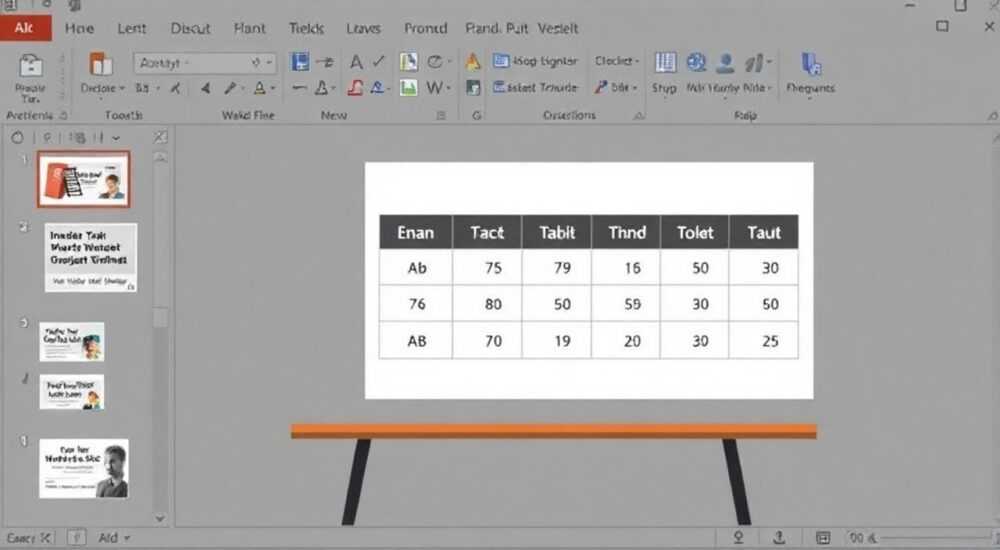
Работа с таблицами в PowerPoint — важная часть создания профессиональных презентаций, особенно при представлении данных, сравнений или структурированной информации. Однако многие пользователи сталкиваются с трудностями при редактировании уже вставленных таблиц: как изменить их стиль, добавить строки, отформатировать ячейки или адаптировать под общий дизайн слайда. На самом деле, PowerPoint предоставляет широкие возможности для полного контроля над таблицами — от простого редактирования содержимого до сложной настройки форматирования и анимации.
Чтобы изменить таблицу в PowerPoint, достаточно щелкнуть по ней и воспользоваться контекстными вкладками «Работа с таблицами». Основные действия — редактирование текста, изменение структуры, форматирование и применение стилей — выполняются быстро и интуитивно.
Содержание статьи:
- Как изменить структуру таблицы в PowerPoint
- Пошаговое изменение структуры таблицы
- Форматирование таблицы: цвета, шрифты, границы
- Пример: как сделать акцент на заголовке таблицы
- Использование встроенных стилей и тем оформления
- Как создать пользовательский стиль таблицы
- Расширенные инструменты редактирования таблиц
- Интеграция с Excel
- Анимация и переходы для таблиц
- Преобразование таблицы в графику
- Типичные ошибки и как их избежать
- Экспертное мнение
- Вопросы и ответы
- Заключение
Как изменить структуру таблицы в PowerPoint
После вставки таблицы в слайд вы можете изменять её структуру — количество строк и столбцов, размер ячеек, объединение и разделение элементов. Для этого необходимо просто кликнуть по таблице, чтобы активировать контекстные вкладки: «Конструктор» и «Макет» (в версиях PowerPoint 2016 и новее).
На вкладке «Макет» доступны все основные инструменты управления структурой:
- Добавление строк и столбцов: выберите нужную ячейку и используйте кнопки «Вставить строки выше/ниже» или «Вставить столбцы слева/справа».
- Удаление строк и столбцов: выделите их и нажмите «Удалить», затем выберите соответствующий вариант.
- Изменение высоты строк и ширины столбцов: можно перетаскивать границы ячеек мышью или задать точные значения через «Высота строки» и «Ширина столбца».
- Объединение и разъединение ячеек: полезно для заголовков. Выделите несколько ячеек и нажмите «Объединить и поместить по центру».
Пошаговое изменение структуры таблицы
- Щелкните по таблице на слайде.
- Перейдите на вкладку «Макет» в группе «Работа с таблицами».
- Для добавления строки: выделите строку ниже, где нужно вставить новую, и нажмите «Вставить строки выше».
- Для изменения ширины: установите курсор на границу столбца и перетащите. Или укажите точное значение в поле «Ширина столбца».
- Для объединения ячеек: выделите диапазон, нажмите «Объединить и поместить по центру».
Полезно знать: Если вы копируете таблицу из Excel, PowerPoint сохраняет её структуру, но вы можете её полностью переформатировать. Это удобно для быстрого импорта данных без потери качества.
Форматирование таблицы: цвета, шрифты, границы
Грамотное форматирование делает таблицу не только информативной, но и визуально привлекательной. После активации таблицы откройте вкладку «Конструктор» — здесь сосредоточены все инструменты стилизации.
Основные параметры форматирования:
- Цвет фона ячеек: выделите нужные ячейки, нажмите «Защита ячеек» и выберите цвет заливки. Это помогает выделить заголовки или ключевые данные.
- Шрифт и его свойства: как и в обычном тексте, можно менять шрифт, размер, цвет, жирность и выравнивание через панель «Главная» или контекстное меню.
- Границы таблицы: на вкладке «Конструктор» найдите «Границы». Здесь можно задать тип линии, толщину, цвет и применить к отдельным сторонам ячеек.
- Выравнивание текста: в PowerPoint доступно девять вариантов выравнивания — от верхнего левого до нижнего правого угла ячейки.
Пример: как сделать акцент на заголовке таблицы
- Выделите первую строку таблицы.
- Установите жирный шрифт и белый цвет текста.
- Выберите темно-синий цвет заливки ячеек.
- Добавьте нижнюю границу толщиной 2 пт черного цвета.
- Выровняйте текст по центру по горизонтали и вертикали.
Параметр |
Рекомендуемое значение |
Где найти |
|---|---|---|
Шрифт |
Calibri, Arial, Segoe UI |
Вкладка «Главная» → Шрифт |
Размер |
14–18 pt (заголовки), 12–14 pt (тело) |
Вкладка «Главная» → Размер шрифта |
Цвет текста |
Темный на светлом фоне / Светлый на темном |
«Цвет шрифта» |
Цвет заливки |
Пастельные тона для фона, контрастные — для заголовков |
«Заливка ячеек» |
Границы |
1–2 пт, черный или темно-серый |
«Границы» → Тип линии |
«При форматировании таблицы ориентируйтесь на общую цветовую схему презентации. Переизбыток цветов и эффектов затрудняет восприятие данных.» — Анна Петрова, ведущий дизайнер презентаций, агентство SlidePro
Использование встроенных стилей и тем оформления
PowerPoint предлагает более 50 предустановленных стилей таблиц, которые можно применить одним кликом. Эти стили учитывают современные принципы дизайна: контраст, читаемость, минимализм.
Чтобы использовать встроенный стиль:
- Кликните по таблице.
- Перейдите на вкладку «Конструктор».
- В группе «Стили таблиц» выберите понравившийся макет.
Стили автоматически настраивают:
- цвет заливки заголовков и чередующихся строк;
- тип и цвет границ;
- шрифт и его начертание;
- выравнивание текста.
Если ваша презентация использует корпоративную тему, стили таблиц адаптируются под неё. Например, если тема использует синий и оранжевый цвета, стили таблиц будут сочетаться с этой палитрой.
Как создать пользовательский стиль таблицы
PowerPoint позволяет сохранить собственный стиль для повторного использования:
- Отформатируйте таблицу вручную (цвета, границы, шрифты).
- Выделите всю таблицу.
- На вкладке «Конструктор» нажмите «Стили таблиц» → «Сохранить как новый стиль таблицы».
- Назовите стиль, например «Корпоративный синий».
- Выберите область применения: только для текущего документа или для всех новых презентаций.
Полезно знать: Сохранённые пользовательские стили появятся в списке «Стили таблиц» и будут доступны при работе с любыми новыми таблицами в рамках выбранной области.
Расширенные инструменты редактирования таблиц
Помимо базовых функций, PowerPoint поддерживает продвинутые методы работы с таблицами, которые особенно полезны при подготовке аналитических или финансовых презентаций.
Интеграция с Excel
Один из самых мощных инструментов — вставка таблицы из Excel с возможностью связывания данных. Это позволяет обновлять информацию в презентации автоматически при изменении исходного файла.
Процесс вставки:
- Скопируйте таблицу из Excel.
- В PowerPoint выберите «Главная» → «Вставить» → «Специальная вставка».
- Выберите «Связать с Excel» или «Вставить как объект Excel».
- При изменении данных в Excel — обновите ссылку в PowerPoint через контекстное меню таблицы.
Анимация и переходы для таблиц
Таблицы можно анимировать — например, показывать строки по одной. Это улучшает восприятие сложных данных.
Шаги:
- Выделите таблицу.
- Перейдите на вкладку «Анимация».
- Выберите эффект, например «Появление».
- В настройках анимации укажите «По элементам в группах: по строкам».
- Запустите презентацию — строки будут появляться последовательно.
Преобразование таблицы в графику
Иногда таблицу проще заменить диаграммой. PowerPoint позволяет быстро конвертировать данные:
- Выделите таблицу.
- Скопируйте содержимое.
- Вставьте как диаграмму (например, гистограмму или круговую).
- Настройте тип диаграммы и оформление.
«Если таблица содержит больше 6 строк и сравнивает количественные данные, рассмотрите возможность замены на диаграмму. Визуализация повышает понимание на 70% по данным исследований Nielsen Norman Group.» — Михаил Смирнов, UX-эксперт, DataViz Lab
Типичные ошибки и как их избежать
Даже опытные пользователи допускают ошибки при работе с таблицами в PowerPoint. Знание этих ловушек поможет вам создавать более эффективные слайды.
- Перегруженность данными: таблица с 10+ столбцами и 15+ строками становится нечитаемой. Решение: разбейте на несколько слайдов или используйте сводку.
- Неудачный выбор цветов: светлый текст на светлом фоне, слишком яркие заливки. Решение: проверяйте контрастность через встроенные средства PowerPoint или онлайн-инструменты.
- Игнорирование масштабирования: таблица выглядит нормально на экране, но плохо читается при проекции. Решение: просматривайте презентацию в режиме демонстрации перед выступлением.
- Отсутствие подписей: таблица без заголовка или пояснений теряет смысл. Решение: всегда добавляйте заголовок и, при необходимости, источник данных.
Ошибка |
Последствия |
Решение |
|---|---|---|
Слишком мелкий шрифт |
Аудитория не видит данные |
Минимум 12 pt для тела, 14 pt для заголовков |
Слишком много цветов |
Визуальный шум |
Используйте 2–3 цвета максимум |
Жесткая привязка к Excel |
Ошибки при обновлении |
Проверяйте связи и обновляйте вручную |
Отсутствие анимации |
Перегрузка информацией |
Показывайте данные поэтапно |
Полезно знать: Перед финальной презентацией распечатайте слайд с таблицей в формате A4. Если текст читается без увеличительного стекла — всё в порядке.
Экспертное мнение
Современные презентации требуют не только содержательности, но и визуальной ясности. Таблицы — один из самых нагруженных элементов, и их качество напрямую влияет на восприятие всей информации.
«Главное правило: таблица должна работать на аудиторию, а не на автора. Если вы тратите больше 5 секунд на поиск нужного числа — что-то идет не так. Упрощайте, структурируйте, визуализируйте.» — Елена Козлова, эксперт по бизнес-коммуникациям, автор курса «Data Storytelling»
Рекомендации от практиков:
- Используйте условное форматирование: например, красный цвет для убытков, зеленый — для прибыли.
- Добавляйте иконки (стрелки, галочки) через вставку символов или смарт-арт.
- Не бойтесь оставлять пустое пространство вокруг таблицы — это улучшает фокус.
- Для регулярных отчетов создайте шаблон с готовой таблицей — экономит до 60% времени.
Вопросы и ответы
Можно ли редактировать таблицу в PowerPoint, если она вставлена как изображение?
Нет, если таблица вставлена как картинка (PNG, JPG), её нельзя редактировать как объект. Только текстовый слой. Чтобы изменить содержимое, нужно заменить изображение или использовать OCR-инструменты для преобразования в редактируемый текст.
Как сделать таблицу отзывчивой при изменении размера окна?
PowerPoint не поддерживает адаптивные таблицы как веб-страницы. Однако вы можете вручную настроить пропорции или использовать группировку с привязкой к сетке. Альтернатива — экспорт в PDF или онлайн-презентацию через PowerPoint Online.
Почему таблица теряет форматирование при копировании в другую презентацию?
Это происходит, если целевая презентация имеет другую тему. Решение: при вставке выберите «Сохранить исходное форматирование» или примените тему источника.
Можно ли сортировать данные в таблице PowerPoint?
Нет, PowerPoint не поддерживает сортировку внутри таблиц. Для этого скопируйте данные в Excel, отсортируйте и вставьте обратно. Либо используйте диаграммы с предварительной обработкой.
Как быстро очистить форматирование таблицы?
Выделите таблицу, перейдите на вкладку «Конструктор» → «Стили таблиц» → выберите «Очистить» (стиль без заливки и границ). Или используйте комбинацию Ctrl + Space → удалить форматирование.
Заключение
Работа с таблицами в PowerPoint — это не просто техническая задача, а важный элемент визуальной коммуникации. Умение правильно изменять и оформлять таблицы позволяет делать презентации более понятными, профессиональными и убедительными. От простого редактирования текста до сложного форматирования и интеграции с Excel — все инструменты уже есть в вашем распоряжении.
Главное — помнить, что таблица должна служить аудитории, а не быть просто «местом для цифр». Чёткая структура, хорошее оформление и поэтапная подача данных превращают сухие факты в compelling story.
- Изменяйте структуру таблицы через вкладку «Макет» — добавляйте строки, столбцы, объединяйте ячейки.
- Форматируйте таблицы с учётом читаемости: шрифт, цвет, границы, выравнивание.
- Используйте встроенные и пользовательские стили для единообразия презентации.
- Применяйте расширенные методы: анимацию, связь с Excel, преобразование в диаграммы.
- Избегайте типичных ошибок — перегрузки, плохой контрастности, отсутствия подписей.
⚠️ Дисклеймер — нажмите, чтобы развернуть
Материалы, опубликованные в разделе «Блог» на сайте RU DESIGN SHOP (rudesignshop.ru), носят исключительно информационный и ознакомительный характер и не являются руководством к действию, финансовой рекомендацией, медицинской услугой, ветеринарным назначением либо рекламой товаров и услуг, включая азартные игры. Публикации не содержат призывов к участию в азартных играх и не направлены на продвижение соответствующих операторов.
Безопасность применения товаров и веществ: при использовании строительных материалов, бытовой химии, пестицидов и агрохимикатов необходимо строго следовать инструкциям производителя и действующему законодательству Российской Федерации, включая Федеральный закон РФ от 19.07.1997 № 109-ФЗ «О безопасном обращении с пестицидами и агрохимикатами».
Упоминание товарных знаков, брендов и организаций носит исключительно информационный характер и не означает наличие партнёрских отношений или одобрения со стороны правообладателей.
Материалы, содержащие сведения о медицинских, ветеринарных или косметических средствах, представлены в справочных целях и не являются медицинской консультацией или назначением. Перед применением рекомендуется обратиться к врачу, ветеринарному специалисту или иному сертифицированному профессионалу.
Возрастные ограничения: материалы, содержащие сведения о продукции категории 18+, включая алкоголь или азартные игры, предназначены исключительно для совершеннолетней аудитории и публикуются в информационных целях.
Правовая ответственность: решения, принятые на основе опубликованной информации, пользователь принимает самостоятельно и на свой риск; редакция и авторы несут ответственность в пределах, установленных законодательством Российской Федерации.
Редакция не допускает публикаций, содержащих пропаганду экстремизма, терроризма, наркотических средств или суицида; подобные материалы подлежат немедленному удалению.
Упоминание организаций с ограниченным статусом: компания Meta Platforms Inc. (социальные сети Facebook и Instagram) признана экстремистской организацией решением суда РФ, её деятельность запрещена на территории Российской Федерации; любые упоминания приводятся исключительно в информационных целях.
Авторские права и источники: информация собирается из открытых источников; её актуальность указывается на дату публикации и может изменяться.
Изображения и иллюстрации используются на условиях, разрешённых правообладателями. При возникновении претензий редакция готова оперативно рассмотреть обращение и внести необходимые изменения.
Персональные данные и cookies: сайт использует cookies и обрабатывает персональные данные пользователей в соответствии с Федеральным законом № 152-ФЗ «О персональных данных» и Политикой конфиденциальности RU DESIGN SHOP.
Мнения авторов могут не совпадать с позицией государственных органов или коммерческих организаций, упомянутых в материалах.
РЕКОМЕНДУЕМ
Товары от российских производителей



Гипсовый светильник SGS19
1622 руб.
