Скидка 5% на первый заказ — RDS5




Как изменить таблицу в powerpoint
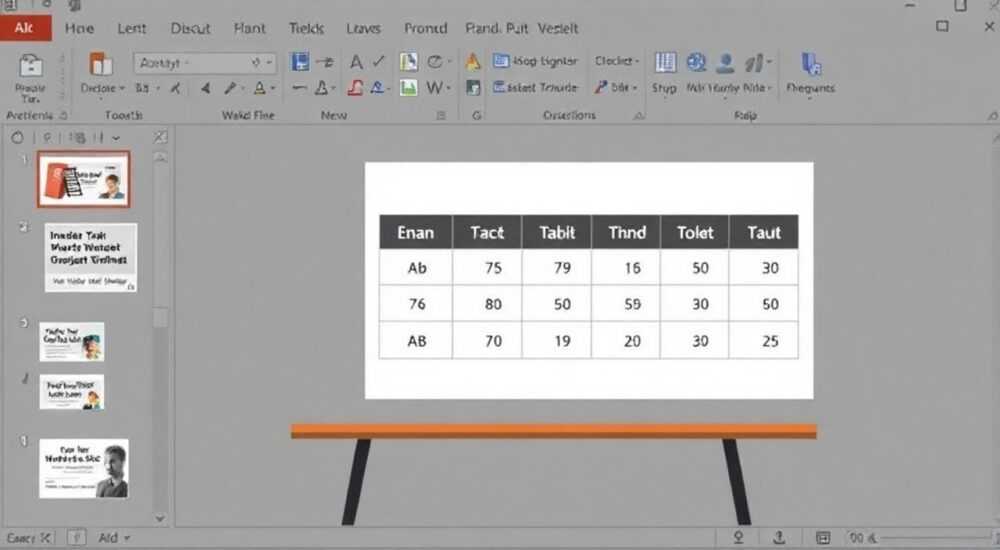
Изменение таблицы в PowerPoint — это базовый, но критически важный навык для создания профессиональных презентаций. Независимо от того, нужно ли обновить данные, изменить стиль или адаптировать структуру под новую аудиторию, умение быстро и точно редактировать таблицы экономит время и повышает визуальную выразительность слайдов. Большинство пользователей сталкиваются с трудностями на этапе форматирования: несоответствие шрифтов, смещение ячеек, потеря данных при импорте из Excel.
Чтобы изменить таблицу в PowerPoint, достаточно щелкнуть по ней и использовать вкладку «Работа с таблицами» в верхнем меню. Главное — сохранять согласованность стиля с остальной презентацией и не перегружать таблицу информацией.
В современных версиях PowerPoint (2016, 2019, 2021, Microsoft 365) инструменты редактирования таблиц стали значительно удобнее: появились предустановленные стили, улучшена совместимость с Excel, добавлена поддержка условного форматирования и динамических ссылок. Однако даже опытные пользователи зачастую используют лишь 20% возможностей, упуская такие функции, как привязка к данным, группировка строк или экспорт в другие форматы. Эта статья покажет, как максимально эффективно работать с таблицами — от простого редактирования до продвинутых техник интеграции и визуализации.
Содержание статьи:
- Как вставить и изменить таблицу в PowerPoint
- Добавление и удаление строк и столбцов
- Редактирование содержимого и структуры таблицы
- Объединение и разделение ячеек
- Форматирование таблиц: стили, цвета, шрифты
- Настройка шрифтов и интервалов
- Интеграция с Excel: связывание и встраивание данных
- Преимущества и риски связывания
- Типичные ошибки и как их избежать
- Чек-лист перед демонстрацией
- Экспертное мнение
- Вопросы и ответы
- Заключение
Как вставить и изменить таблицу в PowerPoint
Создание таблицы начинается с выбора места на слайде. Перейдите на вкладку «Вставка» и нажмите кнопку «Таблица». Можно выбрать количество строк и столбцов через сетку или указать точные значения вручную. После вставки таблица становится активной, и появляется контекстная вкладка «Работа с таблицами», разделённая на три подвкладки: «Конструктор», «Макет» и «Главная».
Для быстрого изменения размера таблицы используйте маркеры на её границах. Тяните за угловые точки, чтобы масштабировать пропорционально, или за боковые — для изменения ширины/высоты. Если таблица выходит за пределы слайда, PowerPoint автоматически подскажет, что нужно уменьшить поля или шрифт. Лучше заранее спланировать расположение, особенно если рядом находятся изображения или заголовки.
Чтобы изменить ориентацию текста внутри ячейки, выделите нужные ячейки, перейдите на вкладку «Макет» и воспользуйтесь кнопкой «Направление текста». Доступны горизонтальное, вертикальное и повернутое на 90° отображение. Это полезно для коротких заголовков, где экономия пространства важна.
Добавление и удаление строк и столбцов
Если нужно расширить таблицу, щелкните правой кнопкой мыши по любой ячейке и выберите «Вставить строки выше/ниже» или «Вставить столбцы слева/справа». Альтернативно, используйте вкладку «Макет» — там доступны те же команды, а также возможность вставить несколько строк за раз.
- Чтобы вставить строку ниже текущей: выделите ячейку и нажмите «Строка ниже».
- Для вставки нескольких столбцов: выделите столько столбцов, сколько нужно добавить, затем нажмите «Вставить столбцы».
- Удаление выполняется через пункт «Удалить» → «Удалить строки» или «Удалить столбцы».
Полезно знать: При удалении строки или столбца все данные в них теряются безвозвратно. Рекомендуется делать резервную копию слайда перед массовыми изменениями.
Редактирование содержимого и структуры таблицы
Изменение текста в ячейках происходит стандартным способом — кликните дважды или начните печатать после выделения. Поддерживаются обычные функции форматирования: жирный, курсив, подчёркивание, выравнивание. Для более точного контроля используйте панель инструментов, которая появляется при редактировании.
Выравнивание текста играет ключевую роль в читаемости. По умолчанию текст выравнивается по левому краю, но числовые данные лучше центрировать или выравнивать по правому краю. Используйте кнопки выравнивания на вкладке «Главная» или «Макет» — последние дают больше гибкости, включая вертикальное выравнивание (по верхнему, среднему или нижнему краю ячейки).
Объединение и разделение ячеек
Для создания заголовков или выделения блоков часто требуется объединение ячеек. Выделите нужные ячейки, перейдите на вкладку «Макет» и нажмите «Объединить ячейки». Обратная операция — «Разделить ячейки» — позволяет задать количество строк и столбцов, на которые нужно разбить ячейку.
Операция |
Где найти |
Ограничения |
|---|---|---|
Объединить ячейки |
Вкладка «Макет» → «Объединить ячейки» |
Данные остаются только в левой верхней ячейке |
Разделить ячейку |
Вкладка «Макет» → «Разделить ячейки» |
Все данные дублируются во всех новых ячейках |
Автоподбор ширины |
Правый клик → «Автоподбор» → «По содержимому» |
Может нарушить общий макет слайда |
«Всегда проверяйте, какие данные остаются после объединения ячеек. PowerPoint оставляет только содержимое первой ячейки, остальные удаляются без предупреждения.» — Анна Петрова, ведущий дизайнер презентаций
Форматирование таблиц: стили, цвета, шрифты
PowerPoint предлагает более 50 предустановленных стилей таблиц, доступных на вкладке «Конструктор». Эти стили включают цветовые схемы, границы, заливку заголовков и чередование строк. Применение стиля занимает одну секунду и мгновенно повышает профессионализм слайда.
Чтобы настроить стиль вручную, щелкните по таблице, откройте «Конструктор» и выберите «Параметры стиля таблицы». Здесь можно включить или отключить:
- Заголовки строк и столбцов;
- Итоговую строку;
- Чередование строк и столбцов;
- Видимость внешних и внутренних границ.
Цветовая палитра автоматически подстраивается под тему презентации. Если используется корпоративный шаблон, таблицы будут соответствовать фирменным цветам. Для ручной настройки используйте «Границы» и «Заливка» на вкладке «Главная» или «Макет».
Настройка шрифтов и интервалов
Шрифт в таблице должен быть легко читаемым. Рекомендуется использовать sans-serif шрифты: Calibri, Arial, Segoe UI. Размер — не менее 14 pt для основного текста, 18–20 pt для заголовков. Избегайте смешивания более чем двух шрифтов в одной таблице.
Междустрочный интервал можно регулировать через контекстное меню: выделите текст, щелкните правой кнопкой, выберите «Абзац». Установите значение «Междустрочный интервал» — «Минимум» или «Точно» с указанием высоты в пунктах. Это помогает избежать «сжатого» вида при большом количестве строк.
Полезно знать: Слишком плотная таблица снижает восприятие на 40%. Оптимальный отступ между строками — 1.15–1.3. Используйте опцию «Автоподбор высоты строки» для динамического выравнивания.
Интеграция с Excel: связывание и встраивание данных
Один из самых мощных инструментов — вставка таблицы из Excel. Это можно сделать тремя способами: вставить как объект, вставить как изображение или создать связанную таблицу. Каждый метод имеет свои преимущества и недостатки.
- Вставить как объект: Таблица остаётся редактируемой в Excel. Двойной клик запускает редактор Excel внутри PowerPoint.
- Вставить как изображение: Быстро, но нельзя редактировать. Подходит для финальных презентаций.
- Связывание данных: Таблица обновляется автоматически при изменении исходного файла Excel.
Для создания связанной таблицы скопируйте диапазон в Excel, перейдите в PowerPoint и выберите «Главная» → «Вставить» → «Специальная вставка» → «Связать» → «Лист Microsoft Excel». Теперь при изменении данных в Excel, при открытии презентации PowerPoint предложит обновить содержимое.
Преимущества и риски связывания
Связывание особенно полезно для регулярных отчётов: финансовых показателей, KPI, графиков выполнения планов. Однако есть риски: если исходный файл будет перемещён или переименован, связь нарушится. В этом случае PowerPoint покажет ошибку при обновлении.
Метод |
Редактируемость |
Автоматическое обновление |
Размер файла |
|---|---|---|---|
Связанная таблица |
Частичная (через Excel) |
Да |
Небольшой (ссылка) |
Встроенная таблица |
Полная в PowerPoint |
Нет |
Увеличивает размер |
Изображение |
Нет |
Нет |
Минимальный |
«Для презентаций с живыми данными всегда используйте связывание. Но перед отправкой проверьте актуальность источника и при необходимости вставьте как статичную таблицу.» — Михаил Смирнов, бизнес-аналитик
Типичные ошибки и как их избежать
Одна из самых распространённых ошибок — перегрузка таблицы информацией. Более 7 строк и 5 столбцов делают восприятие затруднительным. Исследования Nielsen Norman Group показывают, что внимание аудитории падает на 60% уже после 30 секунд просмотра перегруженной таблицы.
Вторая ошибка — использование стандартного стиля без настройки. Таблица с серыми полосами и синими заголовками выглядит шаблонно. Вместо этого адаптируйте цвета под бренд, используйте иконки или минимальные границы для улучшения эстетики.
Чек-лист перед демонстрацией
Перед показом презентации проверьте следующие пункты:
- Все данные актуальны и правильно отформатированы.
- Шрифты читаются с расстояния 3–5 метров.
- Цвета контрастные, нет проблем для слабовидящих.
- Таблица не выходит за границы слайда.
- При наличии связей — источник доступен и обновлён.
Полезно знать: Проверяйте презентацию в режиме «Показ слайдов» — именно так её увидит аудитория. Иногда элементы смещаются из-за разных разрешений экрана.
Экспертное мнение
При работе с таблицами важно соблюдать баланс между информативностью и наглядностью. Не каждое число должно быть в таблице — часть данных лучше представить в виде диаграммы. Если таблица содержит более 20 значений, рассмотрите возможность разбить её на несколько частей или использовать сводку.
Используйте условное форматирование через Excel перед вставкой в PowerPoint. Например, выделите красным цветом просроченные задачи или зелёным — выполненные. Такие визуальные сигналы усиливают воздействие на аудиторию.
Для повторяющихся презентаций создайте шаблон слайда с таблицей. Сохраните его в мастере слайдов — тогда при создании нового проекта вы сможете быстро вставлять уже настроенную таблицу с нужными стилями и размерами.
Вопросы и ответы
Можно ли изменить шрифт всей таблицы сразу?
Да. Выделите всю таблицу (щелчок по значку перекрестия в левом верхнем углу), затем выберите нужный шрифт и размер на вкладке «Главная». Все ячейки обновятся одновременно.
Почему таблица из Excel теряет форматирование при вставке?
Это происходит при использовании простой вставки. Чтобы сохранить стиль, выберите «Специальная вставка» → «Сохранить исходное форматирование» или «Стиль PowerPoint».
Как сделать таблицу прозрачной?
Выберите ячейки, нажмите «Границы» → «Нет границ». Для фона используйте «Заливка» → «Нет заливки». Это полезно при наложении на изображения.
Можно ли анимировать таблицу?
Да. На вкладке «Анимация» выберите эффект, например, «Появление» или «Уточнение». Можно анимировать построчно: в параметрах анимации установите «Поэлементно».
Что делать, если таблица не помещается на слайд?
Уменьшите шрифт, уберите лишние столбцы, используйте горизонтальную ориентацию текста или разбейте таблицу на два слайда. Альтернатива — переход на диаграмму.
Заключение
Работа с таблицами в PowerPoint — это не просто редактирование ячеек, а комплексный процесс проектирования информации. От выбора структуры до финального форматирования каждый шаг влияет на восприятие аудиторией. Современные версии PowerPoint предоставляют широкие возможности для кастомизации, интеграции и автоматизации, которые позволяют создавать динамичные и профессиональные презентации.
Главное — помнить, что таблица должна служить цели, а не украшать слайд. Чёткие данные, логичная структура и единый стиль делают информацию понятной и убедительной.
- Используйте вкладку «Работа с таблицами» для полного контроля над внешним видом и структурой.
- Связывайте данные с Excel для автоматического обновления показателей.
- Не перегружайте таблицы — оптимальный размер не более 5×7 ячеек.
- Соблюдайте единый стиль шрифтов, цветов и выравнивания по всей презентации.
- Всегда проверяйте результат в режиме показа перед демонстрацией.
⚠️ Дисклеймер — нажмите, чтобы развернуть
Материалы, опубликованные в разделе «Блог» на сайте RU DESIGN SHOP (rudesignshop.ru), носят исключительно информационный и ознакомительный характер и не являются руководством к действию, финансовой рекомендацией, медицинской услугой, ветеринарным назначением либо рекламой товаров и услуг, включая азартные игры. Публикации не содержат призывов к участию в азартных играх и не направлены на продвижение соответствующих операторов.
Безопасность применения товаров и веществ: при использовании строительных материалов, бытовой химии, пестицидов и агрохимикатов необходимо строго следовать инструкциям производителя и действующему законодательству Российской Федерации, включая Федеральный закон РФ от 19.07.1997 № 109-ФЗ «О безопасном обращении с пестицидами и агрохимикатами».
Упоминание товарных знаков, брендов и организаций носит исключительно информационный характер и не означает наличие партнёрских отношений или одобрения со стороны правообладателей.
Материалы, содержащие сведения о медицинских, ветеринарных или косметических средствах, представлены в справочных целях и не являются медицинской консультацией или назначением. Перед применением рекомендуется обратиться к врачу, ветеринарному специалисту или иному сертифицированному профессионалу.
Возрастные ограничения: материалы, содержащие сведения о продукции категории 18+, включая алкоголь или азартные игры, предназначены исключительно для совершеннолетней аудитории и публикуются в информационных целях.
Правовая ответственность: решения, принятые на основе опубликованной информации, пользователь принимает самостоятельно и на свой риск; редакция и авторы несут ответственность в пределах, установленных законодательством Российской Федерации.
Редакция не допускает публикаций, содержащих пропаганду экстремизма, терроризма, наркотических средств или суицида; подобные материалы подлежат немедленному удалению.
Упоминание организаций с ограниченным статусом: компания Meta Platforms Inc. (социальные сети Facebook и Instagram) признана экстремистской организацией решением суда РФ, её деятельность запрещена на территории Российской Федерации; любые упоминания приводятся исключительно в информационных целях.
Авторские права и источники: информация собирается из открытых источников; её актуальность указывается на дату публикации и может изменяться.
Изображения и иллюстрации используются на условиях, разрешённых правообладателями. При возникновении претензий редакция готова оперативно рассмотреть обращение и внести необходимые изменения.
Персональные данные и cookies: сайт использует cookies и обрабатывает персональные данные пользователей в соответствии с Федеральным законом № 152-ФЗ «О персональных данных» и Политикой конфиденциальности RU DESIGN SHOP.
Мнения авторов могут не совпадать с позицией государственных органов или коммерческих организаций, упомянутых в материалах.
РЕКОМЕНДУЕМ
Товары от российских производителей



Люстра YoLamp GLODE
Диапазон цен: 38313 руб. – 63459 руб.
-6%
