Скидка 5% на первый заказ — RDS5




Как изменить текст в таблице в автокаде
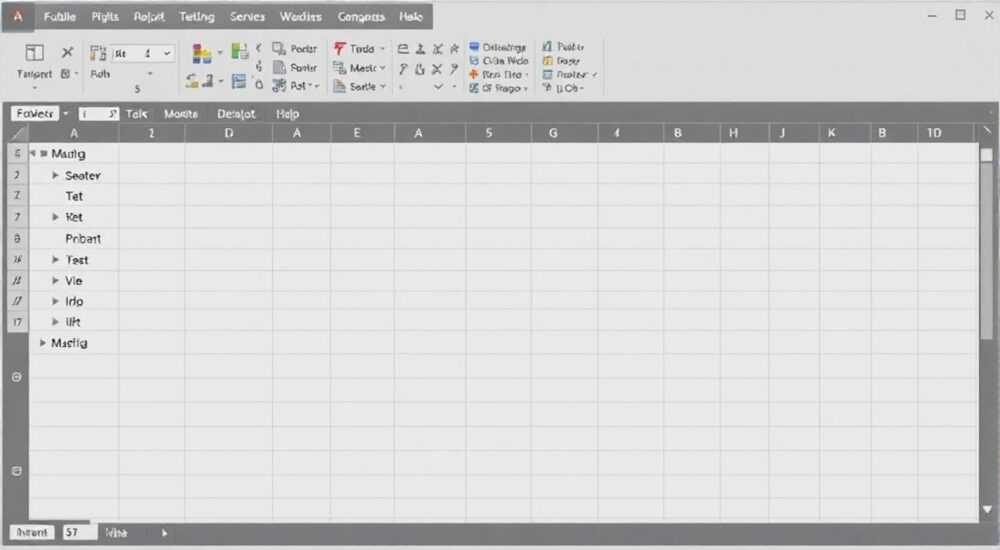
В AutoCAD таблицы — это мощный инструмент для представления технической информации, спецификаций, ведомостей материалов и других данных, тесно связанных с чертежом. Часто возникает необходимость отредактировать текст внутри таких таблиц: исправить опечатки, обновить данные или адаптировать содержание под новые требования. К счастью, AutoCAD предоставляет гибкие и интуитивно понятные методы редактирования текста в таблицах, которые доступны как новичкам, так и опытным пользователям.
Чтобы изменить текст в таблице AutoCAD, достаточно дважды щёлкнуть по нужной ячейке или выбрать её и нажать клавишу F2. Редактирование происходит прямо на чертеже, а изменения сохраняются автоматически при переходе к другой ячейке или клике вне таблицы.
Содержание статьи:
- Основные методы редактирования текста в таблице
- Пошаговое редактирование таблицы
- Редактирование через изменение свойств объекта
- Работа с многострочным текстом
- Работа с форматированием и шрифтом
- Создание пользовательских стилей таблиц
- Автоматизация и динамические текстовые поля
- Пример использования динамических полей
- Типичные ошибки и как их избежать
- Чек-лист перед редактированием таблицы
- Экспертное мнение
- Вопросы и ответы
- Заключение
Основные методы редактирования текста в таблице
Наиболее простой и часто используемый способ изменения текста — прямое редактирование в ячейке. Для этого нужно активировать таблицу, дважды щёлкнув левой кнопкой мыши по нужной ячейке. После этого появится курсор ввода, и вы сможете удалять, добавлять или заменять текст. Это аналогично работе с обычным текстовым редактором.
Если двойной клик не срабатывает, можно выделить таблицу, нажать правую кнопку мыши и выбрать пункт «Редактировать» (Edit). Также работает комбинация клавиш F2 — она открывает окно редактирования содержимого текущей ячейки. Этот метод особенно удобен, если текст занимает несколько строк или содержит сложное форматирование.
После завершения редактирования достаточно кликнуть за пределами таблицы или нажать Enter, чтобы изменения сохранились. AutoCAD автоматически обновляет отображение таблицы, сохраняя все стили и выравнивание. При этом не требуется дополнительных действий по сохранению — всё происходит в реальном времени.
Полезно знать: Если таблица заблокирована или находится на замороженном слое, редактирование будет недоступно. Убедитесь, что слой разморожен, и объект не защищён от изменений.
Пошаговое редактирование таблицы
- Откройте чертёж в AutoCAD и найдите нужную таблицу.
- Дважды щёлкните по ячейке, содержащей текст, который нужно изменить.
- Введите новый текст или отредактируйте существующий.
- Нажмите Enter или кликните вне таблицы для подтверждения изменений.
Вы также можете использовать клавиши со стрелками для перемещения между ячейками во время редактирования. Это ускоряет процесс, особенно при массовом обновлении данных. При необходимости можно выделить фрагмент текста и применить стандартные команды копирования (Ctrl+C), вставки (Ctrl+V) и удаления (Delete).
Редактирование через изменение свойств объекта
Кроме прямого редактирования, в AutoCAD существует возможность изменять содержимое таблицы через панель «Свойства» (Properties). Это особенно полезно при работе с большими проектами, где требуется точный контроль над каждым элементом.
Для этого выберите таблицу, затем нажмите Ctrl+1 или выберите «Свойства» из контекстного меню. В открывшемся окне вы увидите древовидную структуру всех ячеек и их параметров. Найдите нужную ячейку по координатам (например, Row 2, Column 3), раскройте её содержимое и измените значение в поле «Contents». Этот метод позволяет точно видеть структуру таблицы и контролировать даже скрытые символы, такие как пробелы и переносы строк.
Такой подход удобен при использовании внешних источников данных, например, при связывании таблицы с Excel. Он также помогает при массовой проверке орфографии или согласовании единиц измерения. Однако он менее нагляден, чем прямое редактирование, и требует более глубокого понимания структуры объекта.
«Использование панели свойств особенно эффективно при работе с шаблонами и стандартизированными чертежами, где важна единообразная подача данных.» — Алексей Миронов, ведущий CAD-инженер, 12 лет опыта
Работа с многострочным текстом
В некоторых случаях в одной ячейке необходимо разместить несколько строк текста. Для этого в режиме редактирования нажмите Shift+Enter — это создаст перенос строки без выхода из ячейки. В панели свойств такой текст отображается с символами P, обозначающими разрыв строки.
AutoCAD корректно обрабатывает многострочные ячейки, сохраняя высоту строки и выравнивание. Вы можете настроить поведение строк в свойствах таблицы: установить автоматическую высоту или фиксированную, включить перенос слов и т.д. Это особенно важно при печати — некорректная высота строки может привести к наложению текста.
Работа с форматированием и шрифтом
Изменение текста в таблице — это не только редактирование содержимого, но и управление его внешним видом. AutoCAD позволяет форматировать текст прямо в ячейке: изменять шрифт, размер, цвет, стиль (жирный, курсив), а также выравнивание и интервал.
Для форматирования выделите нужный фрагмент текста в ячейке, затем используйте вкладку «Таблица» на ленте (Table Editor), которая появляется автоматически при активации таблицы. Здесь доступны все основные инструменты форматирования, аналогичные тем, что есть в Microsoft Word.
Можно задавать стили текста, соответствующие стандартам предприятия (ГОСТ, ISO и др.). Например, заголовки таблиц делают жирными, с размером шрифта 3.5 мм, а основной текст — 2.5 мм. Такие настройки можно сохранить как стиль таблицы и применять к другим чертежам.
Параметр |
Рекомендуемое значение |
Примечание |
|---|---|---|
Шрифт |
Simplex, GOST, Arial |
Выбор зависит от стандарта оформления |
Размер шрифта |
2.5–3.5 мм |
Для читаемости при масштабе 1:1 |
Цвет текста |
Чёрный или синий |
Не использовать светлые цвета |
Выравнивание |
По центру или по левому краю |
Для числовых данных — по правому краю |
Полезно знать: Избегайте смешивания разных шрифтов в одной таблице. Это снижает профессиональный вид чертежа и может вызвать вопросы при согласовании.
Создание пользовательских стилей таблиц
AutoCAD позволяет создавать собственные стили таблиц через диалог «Table Style». Перейдите в «Аннотации» → «Стили таблиц» → «Управление стилями таблиц». Здесь можно настроить:
- Шрифт и размер для заголовков, итогов и основного текста;
- Цвета заливки ячеек;
- Толщину и тип линий границ;
- Выравнивание и отступы.
Сохранённый стиль можно применять ко всем новым и существующим таблицам, обеспечивая единый внешний вид проектов.
Автоматизация и динамические текстовые поля
Один из самых мощных инструментов AutoCAD — связь таблиц с внешними данными. Вы можете подключить таблицу к файлу Excel, чтобы данные обновлялись автоматически при изменении исходника. Это особенно актуально для спецификаций оборудования, ведомостей расхода материалов и смет.
Для создания связи используйте команду «DataConnect» (или «Подключение данных» в русской версии). Укажите путь к Excel-файлу, выберите лист и диапазон ячеек. После этого любое изменение в Excel можно импортировать в AutoCAD с помощью обновления ссылки.
Кроме того, в таблицах можно использовать поля — динамические значения, которые обновляются автоматически. Например, поле даты, номера чертежа, имени автора или масштаба вида. Чтобы вставить поле, войдите в режим редактирования ячейки, нажмите правую кнопку мыши и выберите «Вставить поле».
Поля могут быть связаны с переменными чертежа (DWGPROPS), атрибутами блоков или внешними источниками. Это позволяет минимизировать ручной ввод и снизить риск ошибок.
«Автоматизация через DataConnect экономит до 40% времени при подготовке проектной документации. Особенно эффективно при частых изменениях в спецификациях.» — Ольга Петрова, BIM-координатор, 9 лет в проектировании
Пример использования динамических полей
- В ячейке «Дата» вставьте поле с системной датой — оно будет обновляться при каждом открытии файла.
- В графе «Исполнитель» свяжите поле с переменной DWGPROPS, значением которой является имя автора.
- Для «Номер чертежа» используйте атрибут блока или внешнюю базу данных.
Такой подход делает документацию «умной» и адаптивной.
Типичные ошибки и как их избежать
Несмотря на простоту редактирования, пользователи часто сталкиваются с проблемами. Одна из самых распространённых — случайное удаление всей ячейки вместо текста. Происходит это при нажатии Delete в неправильном режиме. Чтобы избежать этого, всегда проверяйте, что вы редактируете именно содержимое, а не удаляете объект.
Другая ошибка — изменение ширины столбца вручную без учёта переноса текста. Это может привести к обрезанию содержимого или плохой читаемости. Лучше использовать функцию «Автоподбор ширины», доступную в контекстном меню таблицы.
Также распространена проблема с потерей связи при перемещении Excel-файла. Если исходник был перемещён или переименован, AutoCAD не сможет обновить данные. Решение — хранить файлы в одной папке или использовать абсолютные пути с сетевыми ссылками.
Полезно знать: Перед массовым редактированием таблицы сделайте резервную копию чертежа. Это защитит вас от случайных потерь данных.
Чек-лист перед редактированием таблицы
- Проверьте, что слой не заморожен и не заблокирован.
- Убедитесь, что таблица не защищена паролем или внешней ссылкой.
- Создайте резервную копию файла.
- Проверьте наличие связанных данных (Excel, поля).
- Уточните стандарт оформления (ГОСТ и т.д.).
Экспертное мнение
«Сегодня многие компании переходят к BIM-подходу, и таблицы в AutoCAD становятся не просто аннотациями, а частью информационной модели. Поэтому важно не просто редактировать текст, а делать это осознанно, с учётом будущего экспорта данных. Используйте структурированные стили, поля и внешние связи — это повысит ценность вашего чертежа.» — Дмитрий Кузнецов, руководитель CAD-отдела в крупной проектной организации, 15 лет опыта
По его словам, ручное редактирование должно быть крайней мерой. Гораздо эффективнее настроить шаблоны, стили и автоматические источники данных один раз, чем каждый раз вносить изменения вручную. Особенно это критично при работе в команде — единые стандарты предотвращают путаницу и сокращают время на проверку.
Вопросы и ответы
Можно ли редактировать таблицу, созданную из блока?
Да, если блок содержит атрибуты, их можно редактировать командой EATTEDIT. Однако если таблица вставлена как внешняя ссылка (XREF), её нужно отредактировать в исходном файле.
Что делать, если текст в ячейке не помещается?
Увеличьте высоту строки или ширину столбца. Также включите перенос слов в настройках ячейки. Можно уменьшить размер шрифта, но не менее 2.5 мм для читаемости при печати.
Как быстро изменить текст во всех таблицах проекта?
Используйте команду «Поиск и замена» (FIND). Она позволяет находить и заменять текст не только в таблицах, но и в обычных надписях, атрибутах и полях.
Почему после редактирования таблица выглядит криво?
Возможно, были нарушены стили или границы. Попробуйте применить стиль таблицы заново или восстановить из шаблона. Также проверьте масштаб видового экрана — иногда искажение происходит из-за неправильного масштаба.
Поддерживает ли AutoCAD русский язык в таблицах?
Да, полностью. Убедитесь, что выбран шрифт с поддержкой кириллицы (например, Simplex или Arial). Проблемы с отображением возникают только при использовании нестандартных шрифтов без кириллических символов.
Заключение
Редактирование текста в таблицах AutoCAD — это простая, но критически важная операция в повседневной работе инженера, проектировщика или чертёжника. Благодаря гибким инструментам вроде прямого редактирования, панели свойств, стилей и динамических полей, процесс становится быстрым и надёжным. Главное — соблюдать стандарты, использовать автоматизацию и избегать типичных ошибок.
Правильное редактирование таблиц не только улучшает внешний вид чертежа, но и повышает его информационную ценность, снижает риск ошибок и ускоряет согласование документации.
- Используйте двойной клик или F2 для быстрого редактирования ячеек.
- Настройте стили таблиц заранее для единообразия проектов.
- Применяйте динамические поля и связи с Excel для автоматизации.
- Проверяйте слои и защиту объектов перед редактированием.
- Внедряйте чек-листы и шаблоны для минимизации ошибок.
⚠️ Дисклеймер — нажмите, чтобы развернуть
Материалы, опубликованные в разделе «Блог» на сайте RU DESIGN SHOP (rudesignshop.ru), носят исключительно информационный и ознакомительный характер и не являются руководством к действию, финансовой рекомендацией, медицинской услугой, ветеринарным назначением либо рекламой товаров и услуг, включая азартные игры. Публикации не содержат призывов к участию в азартных играх и не направлены на продвижение соответствующих операторов.
Безопасность применения товаров и веществ: при использовании строительных материалов, бытовой химии, пестицидов и агрохимикатов необходимо строго следовать инструкциям производителя и действующему законодательству Российской Федерации, включая Федеральный закон РФ от 19.07.1997 № 109-ФЗ «О безопасном обращении с пестицидами и агрохимикатами».
Упоминание товарных знаков, брендов и организаций носит исключительно информационный характер и не означает наличие партнёрских отношений или одобрения со стороны правообладателей.
Материалы, содержащие сведения о медицинских, ветеринарных или косметических средствах, представлены в справочных целях и не являются медицинской консультацией или назначением. Перед применением рекомендуется обратиться к врачу, ветеринарному специалисту или иному сертифицированному профессионалу.
Возрастные ограничения: материалы, содержащие сведения о продукции категории 18+, включая алкоголь или азартные игры, предназначены исключительно для совершеннолетней аудитории и публикуются в информационных целях.
Правовая ответственность: решения, принятые на основе опубликованной информации, пользователь принимает самостоятельно и на свой риск; редакция и авторы несут ответственность в пределах, установленных законодательством Российской Федерации.
Редакция не допускает публикаций, содержащих пропаганду экстремизма, терроризма, наркотических средств или суицида; подобные материалы подлежат немедленному удалению.
Упоминание организаций с ограниченным статусом: компания Meta Platforms Inc. (социальные сети Facebook и Instagram) признана экстремистской организацией решением суда РФ, её деятельность запрещена на территории Российской Федерации; любые упоминания приводятся исключительно в информационных целях.
Авторские права и источники: информация собирается из открытых источников; её актуальность указывается на дату публикации и может изменяться.
Изображения и иллюстрации используются на условиях, разрешённых правообладателями. При возникновении претензий редакция готова оперативно рассмотреть обращение и внести необходимые изменения.
Персональные данные и cookies: сайт использует cookies и обрабатывает персональные данные пользователей в соответствии с Федеральным законом № 152-ФЗ «О персональных данных» и Политикой конфиденциальности RU DESIGN SHOP.
Мнения авторов могут не совпадать с позицией государственных органов или коммерческих организаций, упомянутых в материалах.
РЕКОМЕНДУЕМ
Товары от российских производителей




