Скидка 5% на первый заказ — RDS5




Как изменить текст во всей презентации powerpoint
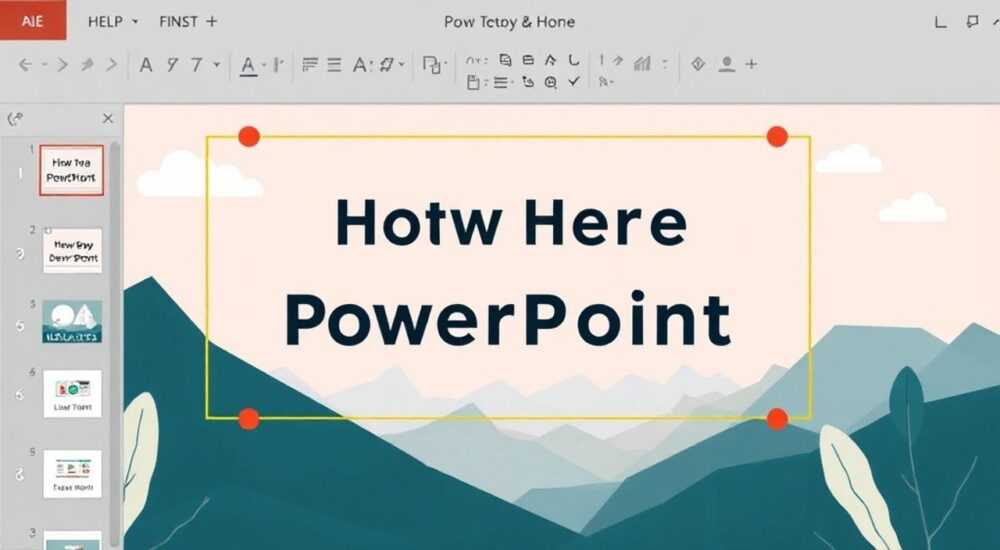
Изменение текста во всей презентации PowerPoint — задача, с которой сталкиваются как новички, так и опытные пользователи. Будь то корректировка названия компании, обновление контактной информации или унификация формулировок, важно сделать это быстро и без ошибок. Ручное редактирование каждого слайда не только отнимает время, но и повышает риск пропустить фрагмент текста.
Чтобы изменить текст сразу во всей презентации PowerPoint, используйте функцию «Найти и заменить» (Ctrl+H) — она позволяет за один раз заменить все вхождения нужного слова или фразы. Для глобальных изменений шрифта, цвета или структуры текста применяйте образец слайдов (slide master), который контролирует оформление на уровне всей презентации.
PowerPoint — это не просто инструмент для создания слайдов, а мощная система управления контентом, где каждый элемент может быть централизованно настроен. Понимание различий между обычным текстом и текстом, заданным через образцы, критически важно. Многие пользователи тратят часы на правку, не зная, что можно выполнить те же действия за минуты, если использовать правильный подход. В этой статье вы узнаете все способы массового изменения текста: от простых замен до глубокой настройки через мастер-слайды.
Содержание статьи:
- Как использовать «Найти и заменить» в PowerPoint
- Шаги для безопасной замены текста
- Редактирование текста через образец слайдов
- Как изменить текст в образце слайдов
- Изменение шрифтов и стилей текста по всей презентации
- Изменение стиля текста через образец
- Типичные ошибки и как их избежать
- Продвинутые методы: макросы и сторонние инструменты
- Экспертное мнение
- Вопросы и ответы
- Заключение
Как использовать «Найти и заменить» в PowerPoint
Функция «Найти и заменить» — самый быстрый способ обновить текстовые фрагменты во всей презентации. Она особенно эффективна при необходимости исправить опечатки, изменить название продукта или обновить устаревшую терминологию. Доступ к ней осуществляется через комбинацию клавиш Ctrl+H или через вкладку «Главная» → «Редактирование» → «Найти и заменить».
После открытия диалогового окна вы увидите два поля: «Найти» и «Заменить на». Введите исходный текст в первое поле, а новый — во второе. Нажмите «Заменить все», чтобы применить изменения ко всем слайдам. Важно понимать, что поиск учитывает регистр и точное совпадение, поэтому будьте внимательны при вводе.
Если нужно проверить каждое вхождение перед заменой, используйте кнопку «Найти далее», затем «Заменить». Это полезно, когда слово может иметь разные значения в контексте. Например, замена слова «банк» на «финансовая организация» может привести к некорректному изменению в контексте «речной банк».
- Поиск работает во всех типах текста: заголовках, основных блоках, примечаниях и даже в фигурах.
- Поддерживается поиск по форматированию: например, можно найти весь жирный текст и изменить его стиль.
- Функция доступна в PowerPoint 2010 и более поздних версиях, включая онлайн-версию.
Полезно знать: Если вы используете PowerPoint Online, функция «Найти и заменить» также доступна, но с ограниченными возможностями форматирования. Рекомендуется выполнять массовые замены в десктопной версии приложения.
Шаги для безопасной замены текста
- Сохраните копию презентации перед началом — это защитит от случайных ошибок.
- Откройте диалог «Найти и заменить» (Ctrl+H).
- Введите текст для поиска, убедитесь, что он точно соответствует оригиналу.
- Укажите замену, проверьте регистр и наличие пробелов.
- Нажмите «Заменить все» и подтвердите действие.
- Проверьте несколько слайдов вручную, чтобы убедиться в корректности изменений.
Редактирование текста через образец слайдов
Когда речь идет о глобальном изменении текста, который повторяется на каждом слайде — например, логотип, водяной знак, стандартная подпись или шаблонный заголовок — необходимо работать с образцом слайдов (Slide Master). Этот инструмент позволяет одновременно изменить текст, шрифт, цвет и расположение элементов на всех слайдах, использующих определённый макет.
Для перехода в режим редактирования образца перейдите на вкладку «Вид» → «Образец слайдов». Перед вами откроется иерархия: главный образец и дочерние макеты. Главный образец влияет на все слайды, а макеты — на группы слайдов с одинаковым дизайном.
Представьте, что в вашей презентации используется единый нижний колонтитул с контактами. Если вы измените этот текст в обычном режиме, он останется прежним на новых слайдах. Только правка через образец гарантирует, что изменения затронут всю презентацию системно.
Где находится текст |
Метод редактирования |
Охват изменений |
|---|---|---|
На отдельных слайдах |
Прямое редактирование |
Один слайд |
В заголовках, подзаголовках, колонтитулах |
Образец слайдов |
Все слайды с этим макетом |
Произвольные вхождения (например, «компания А») |
Найти и заменить |
Все текстовые блоки |
Текст в графиках, диаграммах, таблицах |
Ручная правка или VBA-макрос |
Ограниченный |
«Образец слайдов — это не просто шаблон. Это архитектурный каркас вашей презентации. Изменяя его, вы меняете DNA всех слайдов.» — Алексей Смирнов, ведущий преподаватель курсов по PowerPoint, 12 лет опыта
Как изменить текст в образце слайдов
- Перейдите в «Вид» → «Образец слайдов».
- Выберите главный образец (верхний слайд в левой панели).
- Найдите текстовое поле, которое нужно изменить (например, [Название компании]).
- Щёлкните по нему и введите новый текст.
- Закройте режим образца — изменения применятся автоматически.
Обратите внимание: если вы хотите, чтобы на некоторых слайдах текст отличался, используйте дочерние макеты. Например, макет «Титульный слайд» может не содержать колонтитулов, тогда как «Основной слайд» — содержит.
Изменение шрифтов и стилей текста по всей презентации
Изменение текста не ограничивается заменой слов — часто требуется обновить весь стиль: шрифт, размер, цвет или интервал. PowerPoint предоставляет два основных способа: через темы и через форматирование образца.
Самый надёжный метод — использование тем. Перейдите на вкладку «Дизайн» → «Варианты» → «Цвета / Шрифты / Эффекты». Выберите предустановленную тему или создайте свою. При смене шрифтовой темы все текстовые стили (заголовки, основной текст, подписи) обновляются автоматически.
Если вы хотите изменить только шрифт, не трогая цвета и эффекты, кликните «Шрифты» → «Настроить шрифты». Здесь вы можете задать:
- Шрифт для заголовков
- Шрифт для основного текста
- Название набора (например, «Корпоративный Arial»)
После сохранения тема будет доступна во всех новых презентациях, если вы сохранили её как стандартную.
Полезно знать: Если вы работаете в команде, сохраните кастомную тему (.thmx) и передайте коллегам. Это обеспечит единый стиль во всех презентациях компании.
Изменение стиля текста через образец
Если темы недостаточно, зайдите в «Образец слайдов» и вручную измените форматирование текстовых полей:
- Откройте образец.
- Выберите текстовое поле (например, заголовок уровня 1).
- Измените шрифт, размер, цвет, выравнивание.
- Закройте режим — изменения отразятся на всех слайдах, использующих этот макет.
Важно: если на слайде текст был отформатирован вручную (не по стилю), он может не обновиться. Чтобы сбросить форматирование, выделите текст и нажмите «Очистить всё форматирование» (на вкладке «Главная»).
Типичные ошибки и как их избежать
Даже опытные пользователи допускают ошибки при массовом изменении текста. Ниже — самые распространённые проблемы и пути их решения.
- Замена затронула не все слайды. Причина: текст находится в заметках докладчика или на скрытых слайдах. Убедитесь, что в настройках поиска включена опция «Искать повсюду».
- Изменения не применяются к новым слайдам. Это происходит, если вы правили текст вручную, а не через образец. Все шаблонные элементы должны редактироваться в режиме «Образец слайдов».
- Текст в диаграммах и таблицах остаётся прежним. PowerPoint не всегда включает эти элементы в поиск. Их нужно менять отдельно или с помощью макросов.
- После замены текст «выполз» за границы фигур. Это связано с изменением длины строки. Проверяйте, достаточно ли места для нового текста, особенно в заголовках.
Полезно знать: Перед массовой заменой проверьте, не используется ли аббревиатура, которая может быть частью другого слова. Например, замена «IT» на «Информационные технологии» может превратить «site» в «сайтологии».
Продвинутые методы: макросы и сторонние инструменты
Для сложных сценариев — например, замена текста в диаграммах, комментариях или файлах .pptm — можно использовать VBA-макросы. Они позволяют автоматизировать процессы, недоступные через интерфейс.
Пример простого макроса для замены текста:
«`vba
Sub ReplaceAllText()
Dim sld As Slide
Dim shp As Shape
Dim strFind As String
Dim strReplace As String
strFind = «Старое название»
strReplace = «Новое название»
For Each sld In ActivePresentation.Slides
For Each shp In sld.Shapes
If shp.HasTextFrame Then
If shp.TextFrame.HasText Then
shp.TextFrame.TextRange.Replace FindWhat:=strFind, ReplaceWhat:=strReplace
End If
End If
Next shp
Next sld
End Sub
«`
Чтобы запустить макрос:
- Нажмите Alt+F11, чтобы открыть редактор VBA.
- Вставьте код в модуль.
- Измените строки `strFind` и `strReplace`.
- Запустите через F5.
Для ещё большей автоматизации существуют сторонние плагины, такие как Kutools for PowerPoint или PPTools, которые добавляют десятки функций, включая продвинутый поиск, экспорт текста и пакетное редактирование.
«Макросы — это следующий уровень контроля над PowerPoint. Они спасают часы работы, особенно при работе с большими презентациями из 100+ слайдов.» — Екатерина Волкова, IT-консультант по офисным приложениям, 8 лет опыта
Экспертное мнение
«Большинство пользователей не используют потенциал образца слайдов. Они правят каждый слайд вручную, не понимая, что PowerPoint создан для масштабируемости. Один час, потраченный на настройку образца, экономит 10 часов в будущем.» — Дмитрий Петров, директор по обучению в Microsoft Partner Academy
Дмитрий рекомендует начинать любую презентацию с настройки образца: задать фирменные цвета, шрифты, логотип и стандартные поля. Это создаёт прочный фундамент, на котором можно быстро строить контент, не боясь потерять единый стиль.
Вопросы и ответы
Можно ли заменить текст в примечаниях докладчика?
Да, функция «Найти и заменить» работает и в примечаниях. Убедитесь, что в настройках поиска выбран параметр «Во всей презентации», а не «На этом слайде».
Почему после замены текста слайды «поехали»?
Это происходит, если новый текст длиннее и не вмещается в текстовое поле. Решение: увеличьте размер поля в образце или сократите текст. Также можно включить автоподбор высоты текста в свойствах фигуры.
Как изменить текст во всех презентациях компании?
Создайте шаблон .potx с правильным текстом и стилями. Разместите его на общем диске. Все сотрудники будут использовать его как основу, что гарантирует единый стиль.
Работает ли поиск в защищённых презентациях?
Да, если у вас есть права на редактирование. В зашифрованных файлах (с паролем) поиск возможен только после ввода пароля.
Можно ли искать по форматированию (например, весь красный текст)?
Да. В диалоге «Найти и заменить» нажмите «Дополнительно» → «Формат» → «Цвет шрифта». Выберите нужный цвет, и поиск будет учитывать только текст с этим форматированием.
Заключение
Изменение текста во всей презентации PowerPoint — задача, требующая понимания структуры документа. Используя комбинацию «Найти и заменить», образец слайдов и темы, вы можете выполнить любые массовые правки быстро и без ошибок. Ключевой принцип: чем системнее подход, тем меньше ручной работы в будущем.
Главное — не править каждый слайд отдельно. Настройте один раз — и пользуйтесь многократно. Это сэкономит время, обеспечит единообразие и повысит профессиональный уровень ваших презентаций.
- Для замены слов используйте Ctrl+H — это самый быстрый способ.
- Для шаблонного текста (логотипы, колонтитулы) редактируйте образец слайдов.
- Изменение стиля текста лучше всего делать через темы или мастер-слайд.
- Проверяйте изменения на нескольких слайдах после массовой замены.
- Для сложных случаев используйте VBA-макросы или сторонние инструменты.
⚠️ Дисклеймер — нажмите, чтобы развернуть
Материалы, опубликованные в разделе «Блог» на сайте RU DESIGN SHOP (rudesignshop.ru), носят исключительно информационный и ознакомительный характер и не являются руководством к действию, финансовой рекомендацией, медицинской услугой, ветеринарным назначением либо рекламой товаров и услуг, включая азартные игры. Публикации не содержат призывов к участию в азартных играх и не направлены на продвижение соответствующих операторов.
Безопасность применения товаров и веществ: при использовании строительных материалов, бытовой химии, пестицидов и агрохимикатов необходимо строго следовать инструкциям производителя и действующему законодательству Российской Федерации, включая Федеральный закон РФ от 19.07.1997 № 109-ФЗ «О безопасном обращении с пестицидами и агрохимикатами».
Упоминание товарных знаков, брендов и организаций носит исключительно информационный характер и не означает наличие партнёрских отношений или одобрения со стороны правообладателей.
Материалы, содержащие сведения о медицинских, ветеринарных или косметических средствах, представлены в справочных целях и не являются медицинской консультацией или назначением. Перед применением рекомендуется обратиться к врачу, ветеринарному специалисту или иному сертифицированному профессионалу.
Возрастные ограничения: материалы, содержащие сведения о продукции категории 18+, включая алкоголь или азартные игры, предназначены исключительно для совершеннолетней аудитории и публикуются в информационных целях.
Правовая ответственность: решения, принятые на основе опубликованной информации, пользователь принимает самостоятельно и на свой риск; редакция и авторы несут ответственность в пределах, установленных законодательством Российской Федерации.
Редакция не допускает публикаций, содержащих пропаганду экстремизма, терроризма, наркотических средств или суицида; подобные материалы подлежат немедленному удалению.
Упоминание организаций с ограниченным статусом: компания Meta Platforms Inc. (социальные сети Facebook и Instagram) признана экстремистской организацией решением суда РФ, её деятельность запрещена на территории Российской Федерации; любые упоминания приводятся исключительно в информационных целях.
Авторские права и источники: информация собирается из открытых источников; её актуальность указывается на дату публикации и может изменяться.
Изображения и иллюстрации используются на условиях, разрешённых правообладателями. При возникновении претензий редакция готова оперативно рассмотреть обращение и внести необходимые изменения.
Персональные данные и cookies: сайт использует cookies и обрабатывает персональные данные пользователей в соответствии с Федеральным законом № 152-ФЗ «О персональных данных» и Политикой конфиденциальности RU DESIGN SHOP.
Мнения авторов могут не совпадать с позицией государственных органов или коммерческих организаций, упомянутых в материалах.
РЕКОМЕНДУЕМ
Товары от российских производителей




-5%
