Скидка 5% на первый заказ — RDS5




Как изменить цифру в фотошопе на телефоне
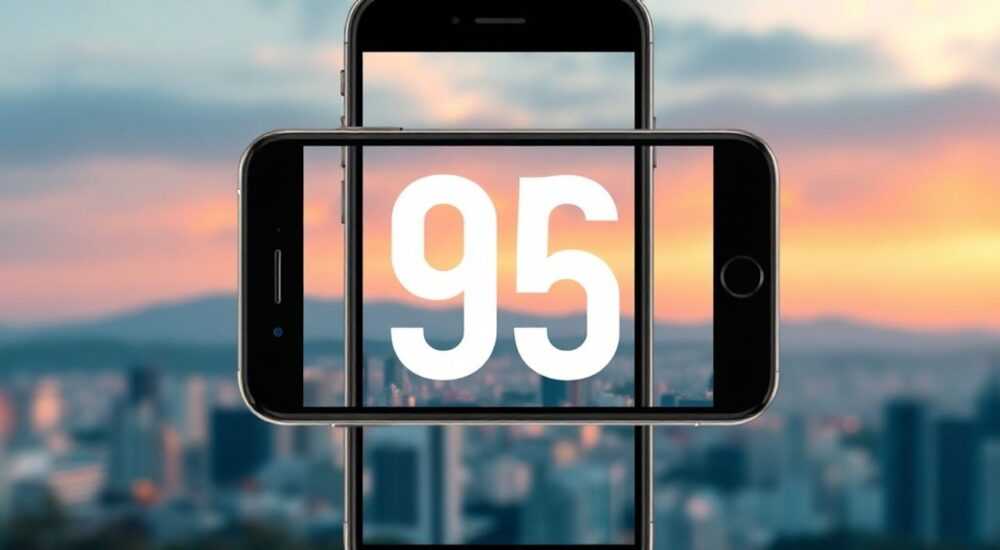
Изменение цифр на изображении в Photoshop прямо на телефоне — задача, которая раньше казалась невозможной без мощного компьютера. Сегодня мобильная версия Adobe Photoshop Express и другие приложения позволяют редактировать фотографии с высокой точностью, включая замену чисел. Это особенно полезно для коррекции цен, дат или номеров документов.
Чтобы изменить цифру на фото в Photoshop на телефоне, используйте мобильное приложение Adobe Photoshop Express или Photoshop Mix. Выделите нужную область, удалите старую цифру и добавьте новую с помощью текстового инструмента или клонирования.
Содержание статьи:
- Какое приложение выбрать для редактирования цифр
- Пошаговое руководство: как изменить цифру на фото
- Шаги в Photoshop Mix
- Инструменты и техники маскировки и замены
- 1. Удаление с помощью Content-Aware Fill
- 2. Клонирующий штамп
- 3. Текст + ручная доработка
- Распространённые ошибки и как их избежать
- Экспертное мнение
- Вопросы и ответы
- Заключение
Какое приложение выбрать для редактирования цифр
На рынке существует множество приложений, претендующих на роль «Photoshop для телефона». Однако не все они одинаково эффективны при точечной работе с цифрами. Основные кандидаты — это Adobe Photoshop Express, Adobe Photoshop Mix и сторонние аналоги, такие как PicsArt, Snapseed и Photopea (через браузер).
Ключевое различие между ними — уровень контроля над слоями, выделением и текстом. Для замены цифр важна возможность точного выделения области, настройки шрифта, размера, цвета и стиля, чтобы новая цифра органично вписалась в контекст.
Adobe Photoshop Express — официальное приложение от Adobe, доступное бесплатно на iOS и Android. Оно предлагает базовые функции обрезки, коррекции цвета, а также инструменты для работы с текстом и клонированием. Хотя полноценных слоёв здесь нет, можно достичь хороших результатов при аккуратной работе.
Photoshop Mix, хотя и был частично интегрирован в другие продукты Adobe, до сих пор доступен в некоторых регионах и позволяет работать со слоями и масками — что критически важно при замене элементов изображения.
Полезно знать: Если вы планируете регулярно редактировать документы или детализированные изображения, рекомендуется использовать подписку Adobe Creative Cloud для доступа ко всем функциям мобильных приложений.
Для более сложных задач подойдёт Photopea — онлайн-редактор, работающий в браузере мобильного телефона. Он почти полностью повторяет интерфейс и функционал десктопного Photoshop, включая слои, маски и инструмент «Перо». Однако на маленьком экране работать с ним сложнее, особенно при мелкой детализации.
Приложение |
Поддержка слоёв |
Текстовый инструмент |
Маскирование |
Бесплатный доступ |
|---|---|---|---|---|
Adobe Photoshop Express |
Нет |
Да |
Частично (через «Удаление объектов») |
Да (с рекламой) |
Adobe Photoshop Mix |
Да |
Ограниченный |
Да |
Да (ограниченно) |
PicsArt |
Да |
Да |
Частично |
Да (с покупками) |
Photopea (браузер) |
Полная |
Полный |
Полное |
Да |
Выбор приложения зависит от ваших целей. Если нужно быстро заменить цифру в ценнике на фото — Photoshop Express достаточно. Для юридических документов или дизайнерских проектов лучше использовать Mix или Photopea.
Пошаговое руководство: как изменить цифру на фото
Замена цифры на изображении требует чёткой последовательности действий. Даже небольшая ошибка может сделать правку заметной. Ниже — пошаговый алгоритм для Adobe Photoshop Express, который подойдёт большинству пользователей.
- Откройте изображение в приложении. Запустите Photoshop Express, нажмите «+» и выберите нужное фото из галереи.
- Используйте инструмент «Удалить объект». Найдите его во вкладке «Инструменты». Активируйте и кистью аккуратно закрасьте старую цифру. Приложение попытается заполнить область фоном, используя алгоритмы Content-Aware Fill.
- Добавьте текст. Перейдите во вкладку «Текст». Нажмите на место, где должна быть новая цифра, и введите её.
- Настройте шрифт и стиль. Выберите подходящий шрифт, размер, цвет и выравнивание. Попробуйте использовать моноширинные шрифты (например, Arial Bold), если цифра была напечатана.
- Скорректируйте тень и эффекты. Добавьте лёгкую тень, если на оригинальном изображении она есть. Используйте прозрачность, чтобы цифра не выглядела «приклеенной».
- Сохраните результат. Нажмите «Готово» и экспортируйте изображение в высоком качестве.
Если фон под цифрой сложный (например, текстура дерева или ткань), простое удаление объекта может дать артефакты. В этом случае лучше использовать комбинацию инструментов: сначала клонирование, затем текст.
«Всегда увеличивайте масштаб при работе с цифрами. На 100%–200% увеличении видно, совпадает ли кромка текста с фоном, правильно ли подобран цвет.» — Марина Ковалёва, графический дизайнер, 8 лет опыта в ретуши
Для более точной работы в Photoshop Mix:
Шаги в Photoshop Mix
- Импортируйте изображение и создайте дубликат слоя.
- Используйте инструмент «Выделение» — выберите форму цифры.
- Примените маску и устраните цифру с помощью клонирующего штампа или Content-Aware.
- Добавьте новый текстовой слой, подберите шрифт и настройте положение.
- Объедините слои и экспортируйте.
Важно: после замены цифры сделайте шаг назад — отойдите от экрана или посмотрите на фото через 10 минут. Часто свежий взгляд помогает заметить несоответствия.
Инструменты и техники маскировки и замены
Качественная замена цифры зависит не только от приложения, но и от выбранных методов. Рассмотрим три основные техники, которые используют профессионалы.
1. Удаление с помощью Content-Aware Fill
Это автоматический способ, при котором приложение анализирует окружение и заполняет выделенную область. Подходит для однотонных или слабо текстурированных фонов. Эффективность — около 70% в простых случаях.
2. Клонирующий штамп
Инструмент позволяет скопировать участок изображения и наложить его на другое место. Отлично работает, если цифра находится на фоне с повторяющимся узором (например, сетка, линии, ткань). Требует практики: нужно точно подбирать источник клонирования.
3. Текст + ручная доработка
Самый точный способ. После удаления старой цифры вставляется новая с помощью текстового инструмента. Затем вручную корректируются:
- Цвет текста — используйте пипетку, чтобы взять точный оттенок.
- Размер и межбуквенный интервал — особенно важно при замене одной цифры в ряду (например, 123 → 143).
- Эффекты — тень, обводка, наложение.
Полезно знать: Если цифра была напечатана шрифтом, попробуйте определить его с помощью сервисов вроде WhatTheFont или Font Matcher. Это повысит реалистичность замены.
Для достижения максимального реализма можно использовать технику «частичного затирания»: после вставки новой цифры слегка размойте её край с помощью мягкого ластика на низкой непрозрачности (10–20%). Это имитирует естественное освещение и предотвращает эффект «резиновой наклейки».
Распространённые ошибки и как их избежать
Даже опытные пользователи допускают типичные ошибки при замене цифр. Вот основные из них и способы их устранения.
- Несоответствие шрифта. Новая цифра выглядит чужеродно из-за другого начертания. Решение: исследуйте оригинальный шрифт, используйте аналоги или сделайте скриншот с похожего источника.
- Ошибка в перспективе. Цифра вставлена плоско, хотя оригинал был под углом. Решение: используйте инструмент «Трансформация» и слегка поверните текст по оси.
- Отсутствие тени или бликов. Новая цифра «парит» над поверхностью. Решение: добавьте мягкие тени и, при необходимости, имитацию отражённого света.
- Артефакты вокруг цифры. Грязные края после удаления. Решение: используйте маску с мягким краем или ластик с низкой жёсткостью.
- Изменение качества изображения. При сохранении теряется резкость. Решение: экспортируйте в максимальном разрешении, избегайте JPEG при многократной перезаписи.
«Перед финальным сохранением сделайте сравнение «до/после». Большинство приложений позволяют временно скрывать слой с текстом. Это помогает оценить, насколько естественно выглядит правка.» — Алексей Романов, ретушёр, студия VisualFix
Также часто игнорируется контекст: например, при замене цены на товаре забывают про единицы измерения (₽, $) или формат (разряды, точки, запятые). Всегда проверяйте, соответствует ли новая цифра общему стилю.
Экспертное мнение
Мы поговорили с Анной Петровой, специалистом по цифровой ретуши и преподавателем курсов по мобильному дизайну, с опытом более 12 лет.
«Раньше я считала, что редактирование цифр на телефоне — это компромисс. Но за последние два года мобильные приложения стали настолько продвинутыми, что даже сложные задачи решаются за 5–10 минут. Главное — не гнаться за скоростью, а работать методично. Особенно важно учитывать освещение: если на оригинальной цифре есть блик справа, он должен быть и на новой. Современные ИИ-инструменты помогают, но окончательное решение всегда остаётся за человеком.»
По её словам, ключевой тренд — интеграция искусственного интеллекта в процесс ретуши. Например, в новых версиях Photoshop Express появились функции:
- Auto Match Font — автоматическое определение шрифта;
- Semantic Fill — умное заполнение фона с учётом глубины и текстуры;
- Shadow Sync — копирование параметров тени с других объектов.
Она отмечает: «Через 2–3 года мы сможем менять цифры одним касанием — ИИ сам определит шрифт, цвет и угол. Но пока человеческий контроль необходим».
Вопросы и ответы
Можно ли изменить цифру на скане документа?
Да, но с осторожностью. Юридические документы могут использоваться в официальных целях, и любое изменение может быть расценено как подделка. Технически — возможно, но этически и юридически — рискованно.
Как сделать так, чтобы цифра не выглядела «вставленной»?
Используйте три шага: 1) точное соответствие шрифта и размера; 2) имитация тени и текстуры; 3) лёгкая размытость краёв (1–2 пикселя). Также полезно добавить шум (noise) на уровень текста, чтобы он слился с фоном.
Почему после сохранения качество стало хуже?
Приложение могло сжать изображение. Всегда выбирайте режим «высокое качество» или «оригинал» при экспорте. Лучше сохранять в PNG, если не нужна сильная компрессия.
Работает ли это с рукописными цифрами?
Сложнее. Рукописный почерк уникален. Здесь вместо текста нужно использовать инструменты рисования или клонирование. Иногда проще переписать цифру вручную с помощью стилуса.
Можно ли отменить изменения после сохранения?
Только если вы сохранили проект в формате PSD или использовали облачное хранилище с версионированием. Обычное сохранение в JPEG стирает историю правок.
Заключение
Изменение цифр в фотошопе на телефоне — уже не фантазия, а реальность, доступная каждому. Современные приложения позволяют выполнять точечную ретушь с высокой степенью реализма. Ключ к успеху — выбор правильного инструмента, внимание к деталям и соблюдение пошаговой методики.
Главное — помнить, что технологии служат качеству, а не заменяют внимательность. Даже самый умный ИИ не заменит глаз дизайнера.
- Для замены цифр на телефоне подойдут Adobe Photoshop Express, Mix или Photopea.
- Всегда удаляйте старую цифру перед вставкой новой — используйте Content-Aware или клонирующий штамп.
- Точный подбор шрифта, цвета и эффектов делает правку незаметной.
- Избегайте юридически рискованных ситуаций — не редактируйте официальные документы без разрешения.
- Сохраняйте проект в исходном формате, чтобы можно было вернуться к правкам.
⚠️ Дисклеймер — нажмите, чтобы развернуть
Материалы, опубликованные в разделе «Блог» на сайте RU DESIGN SHOP (rudesignshop.ru), носят исключительно информационный и ознакомительный характер и не являются руководством к действию, финансовой рекомендацией, медицинской услугой, ветеринарным назначением либо рекламой товаров и услуг, включая азартные игры. Публикации не содержат призывов к участию в азартных играх и не направлены на продвижение соответствующих операторов.
Безопасность применения товаров и веществ: при использовании строительных материалов, бытовой химии, пестицидов и агрохимикатов необходимо строго следовать инструкциям производителя и действующему законодательству Российской Федерации, включая Федеральный закон РФ от 19.07.1997 № 109-ФЗ «О безопасном обращении с пестицидами и агрохимикатами».
Упоминание товарных знаков, брендов и организаций носит исключительно информационный характер и не означает наличие партнёрских отношений или одобрения со стороны правообладателей.
Материалы, содержащие сведения о медицинских, ветеринарных или косметических средствах, представлены в справочных целях и не являются медицинской консультацией или назначением. Перед применением рекомендуется обратиться к врачу, ветеринарному специалисту или иному сертифицированному профессионалу.
Возрастные ограничения: материалы, содержащие сведения о продукции категории 18+, включая алкоголь или азартные игры, предназначены исключительно для совершеннолетней аудитории и публикуются в информационных целях.
Правовая ответственность: решения, принятые на основе опубликованной информации, пользователь принимает самостоятельно и на свой риск; редакция и авторы несут ответственность в пределах, установленных законодательством Российской Федерации.
Редакция не допускает публикаций, содержащих пропаганду экстремизма, терроризма, наркотических средств или суицида; подобные материалы подлежат немедленному удалению.
Упоминание организаций с ограниченным статусом: компания Meta Platforms Inc. (социальные сети Facebook и Instagram) признана экстремистской организацией решением суда РФ, её деятельность запрещена на территории Российской Федерации; любые упоминания приводятся исключительно в информационных целях.
Авторские права и источники: информация собирается из открытых источников; её актуальность указывается на дату публикации и может изменяться.
Изображения и иллюстрации используются на условиях, разрешённых правообладателями. При возникновении претензий редакция готова оперативно рассмотреть обращение и внести необходимые изменения.
Персональные данные и cookies: сайт использует cookies и обрабатывает персональные данные пользователей в соответствии с Федеральным законом № 152-ФЗ «О персональных данных» и Политикой конфиденциальности RU DESIGN SHOP.
Мнения авторов могут не совпадать с позицией государственных органов или коммерческих организаций, упомянутых в материалах.
РЕКОМЕНДУЕМ
Товары от российских производителей




