Скидка 5% на первый заказ — RDS5




Как изменить цвет диаграммы в повер поинт
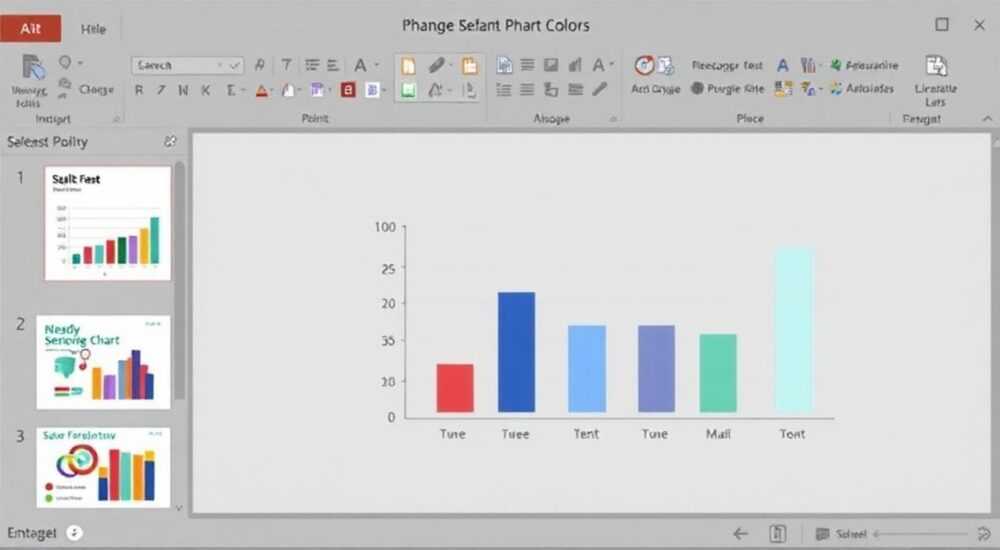
Изменение цвета диаграммы в PowerPoint — один из ключевых способов повысить визуальную привлекательность презентации и адаптировать её под корпоративный стиль или тематику выступления. Это можно сделать как целиком для всей диаграммы, так и выборочно — для отдельных элементов, таких как столбцы, сегменты круга или линии. Основные инструменты находятся во вкладке «Формат» и панели «Стили фигур», а также через настройки заливки и контура.
Чтобы быстро изменить цвет диаграммы в PowerPoint, выделите её и воспользуйтесь предустановленными стилями на вкладке «Дизайн». Для точной настройки используйте параметры заливки и контура во вкладке «Формат».
Содержание статьи:
Основные методы изменения цвета
PowerPoint предлагает несколько путей для изменения цветовой гаммы диаграммы — от быстрых действий до тонкой ручной настройки. Первый и самый простой способ — использование встроенных стилей диаграмм. После вставки диаграммы на слайд, при её выделении автоматически появляются две дополнительные вкладки: «Дизайн» и «Формат». Вкладка «Дизайн» содержит группу «Стили диаграмм», где представлено до 16 предустановленных комбинаций цветов, шрифтов и эффектов.
Выбор любого из этих стилей мгновенно преобразует внешний вид диаграммы. Некоторые стили используют монохромные решения, другие — яркие контрастные сочетания. При этом сохраняется структура данных, но цветовая палитра обновляется полностью. Этот подход идеален для тех, кто хочет быстро адаптировать диаграмму под общий стиль презентации без углубления в детали.
Если стандартные стили не подходят, можно использовать опцию «Изменить цвета». Она расположена в той же вкладке «Дизайн» и позволяет выбрать одну из 48 цветовых схем, включая варианты с акцентами, нейтральные тона и специализированные палитры (например, «Теплые», «Холодные», «Монохромные»). Каждая схема применяется ко всем рядам данных, обеспечивая гармоничное распределение оттенков.
Полезно знать: Цветовые схемы зависят от выбранной темы презентации. Если вы переключитесь на другую тему, доступные схемы могут измениться.
Для более точного управления рекомендуется работать через вкладку «Формат». Здесь можно изменять заливку и контур отдельных элементов диаграммы. Например, если нужно выделить один столбец в гистограмме, достаточно щёлкнуть по нему два раза, затем выбрать «Формат элемента» → «Заливка» → «Сплошная заливка» и указать нужный цвет. Такой подход особенно эффективен при подготовке презентаций с акцентом на конкретные данные.
- Выделите диаграмму на слайде.
- Перейдите на вкладку «Дизайн».
- Нажмите «Изменить цвета» и выберите подходящую схему.
- Для детальной настройки перейдите во вкладку «Формат».
- Щёлкните по нужному элементу диаграммы и примените заливку вручную.
Как быстро применить фирменные цвета
Компании часто используют корпоративные цвета, которые должны быть единообразны во всех документах. Чтобы добавить их в диаграмму, лучше всего заранее задать тему презентации с нужной палитрой. Сделать это можно через «Дизайн» → «Цвета» → «Создать новые цвета темы». Укажите основной и акцентные цвета, сохраните схему, и она станет доступна во всех новых диаграммах.
«Использование фирменной цветовой схемы не только улучшает восприятие бренда, но и экономит время на согласование презентаций.» — Мария Соколова, ведущий дизайнер презентаций, 8 лет опыта
Почему важно правильно подбирать цвет
Цвет влияет не только на эстетику, но и на восприятие информации. Неправильно выбранные оттенки могут затруднить чтение данных, исказить акценты или вызвать дискомфорт у аудитории. Особенно это критично при работе с цветовыми дефицитами — например, дальтонизмом, которым страдает около 8% мужчин и 0.5% женщин.
Оптимальные цветовые пары для диаграмм — те, что обеспечивают высокий контраст и легко различимы. Избегайте сочетаний красного и зелёного, синего и фиолетового. Лучше использовать тёплые и холодные цвета в комбинации: оранжевый и синий, жёлтый и тёмно-серый. Также полезно применять разные текстуры или штриховку, если цветовое различие недостаточно чёткое.
Сочетание цветов |
Рекомендация |
Примечание |
|---|---|---|
Красный + Зелёный |
Не рекомендуется |
Проблематично для дальтоников |
Синий + Оранжевый |
Рекомендуется |
Высокий контраст, универсально |
Чёрный + Серый |
Умеренно |
Подходит для печати, но может быть скучным |
Фиолетовый + Жёлтый |
Осторожно |
Жёлтый может «теряться» на светлом фоне |
При создании диаграмм для международной аудитории стоит учитывать культурные ассоциации цветов. Например, красный в западной культуре символизирует опасность или успех, а в некоторых странах Азии — удачу и праздник. Понимание этих нюансов помогает избежать недопонимания.
Полезно знать: Используйте онлайн-симуляторы дальтонизма (например, Coblis или Color Oracle), чтобы проверить, как ваша диаграмма выглядит для людей с цветовосприятием.
Детальная настройка цвета элементов
Иногда требуется изменить цвет не всей диаграммы, а отдельных её компонентов — например, одного сектора круговой диаграммы или одной линии в графике. Это делается через контекстное меню форматирования. Выделите нужный элемент, щёлкните правой кнопкой мыши и выберите «Формат элемента данных».
Откроется боковая панель, где можно настроить заливку, контур, тень, свечение и другие эффекты. В разделе «Заливка» доступны следующие опции:
- Сплошная заливка — однотонный цвет, можно выбрать из темных, стандартных или пользовательских.
- Градиентная заливка — плавный переход между цветами, полезно для создания объёмного эффекта.
- Рисунок или текстура — позволяет использовать изображения в качестве фона (редко используется в диаграммах).
- Шаблонная заливка — комбинация двух цветов с узором (точки, полосы и т. д.).
Для точного соответствия корпоративным стандартам используйте HEX-коды цветов. В поле выбора цвета есть вкладка «Другие цвета», где можно ввести шестнадцатеричный код. Это гарантирует, что оттенок будет точно таким же, как на сайте или в брендбуке.
Настройка легенды и подписей
Легенда и подписи данных тоже могут быть стилизованы. Щёлкните по легенде, затем во вкладке «Формат» измените цвет шрифта или заливку фона. Это особенно важно, если диаграмма будет проецироваться на экран — тогда тёмный фон с белым текстом обеспечит лучшую читаемость.
«Не игнорируйте настройку подписей данных. Даже самый красивый график теряет смысл, если цифры плохо видны.» — Алексей Петров, аналитик данных, 12 лет в бизнес-презентациях
Работа с шаблонами и темами
Если вы регулярно создаёте презентации, имеет смысл создать собственный шаблон с преднастроенными диаграммами. Это можно сделать через «Файл» → «Сохранить как» → «Шаблон презентации (.potx)». В шаблоне сохраняются все настройки: цвета, шрифты, стили диаграмм, размеры графиков.
При использовании такого шаблона любая новая диаграмма будет автоматически применять заданные цвета. Это исключает ошибки и ускоряет процесс подготовки слайдов. Кроме того, можно создать несколько версий шаблона — для внутренних отчётов, клиентских встреч и публичных выступлений.
PowerPoint также поддерживает импорт тем из Excel. Если диаграмма была создана в Excel и стилизована там, при копировании в PowerPoint она сохранит большинство цветовых настроек. Однако при редактировании в PowerPoint могут активироваться стили текущей темы, поэтому рекомендуется сразу «разорвать связь» с источником, если не планируете обновлять данные.
Полезно знать: Чтобы разорвать связь с Excel, щёлкните правой кнопкой по диаграмме → «Работа с диаграммой Excel» → «Свернуть» → закройте окно данных. После этого диаграмма становится статичной.
Советы по совместимости и экспортным форматам
При экспоре презентации в PDF или видео важно убедиться, что цвета остаются точными. Иногда происходит смещение оттенков из-за различий в цветовых профилях. Рекомендуется использовать режим «sRGB» при сохранении в PDF: «Файл» → «Сохранить как» → «PDF» → «Свойства PDF» → «Оптимизировать для: стандартный (sRGB)».
Если презентация будет открываться на разных устройствах, протестируйте её на нескольких экранах — ноутбуке, планшете, проекторе. Яркость и контрастность могут сильно отличаться, что повлияет на восприятие диаграмм. Особенно это касается светлых оттенков на белом фоне.
Для демонстрации в условиях плохого освещения (например, в конференц-зале) используйте диаграммы с тёмным фоном и светлыми элементами. PowerPoint предлагает готовые тёмные темы, такие как «Темно-серая» или «Защита зрения», которые автоматически адаптируют цвета диаграмм под условия просмотра.
Экспертное мнение
«Большинство пользователей ограничиваются стандартными стилями, но настоящий контроль над визуализацией начинается с ручной настройки. Я всегда рекомендую коллегам использовать пользовательские цвета и градиенты — это делает презентацию уникальной и профессиональной.» — Екатерина Лебедева, руководитель отдела визуализации данных в крупной консалтинговой компании, 15 лет опыта
По её словам, одна из частых ошибок — попытка использовать слишком много цветов. «Шесть и более цветов в одной диаграмме перегружают зрительное восприятие. Лучше сгруппировать данные или использовать вторичные диаграммы для детализации».
Ещё один совет — использовать анимацию цвета. Например, при последовательном появлении рядов данных можно задать эффект «Появление» с изменением цвета от серого к основному оттенку. Это направляет внимание аудитории и делает подачу информации более динамичной.
Вопросы и ответы
Можно ли сохранить цветовую схему диаграммы для повторного использования?
Да, вы можете сохранить диаграмму как шаблон. Выделите её, скопируйте, вставьте в коллекцию «Фрагменты» («Быстрый доступ» → «Сохранить выделенный фрагмент как новый элемент быстрого доступа»). В будущем просто вставляйте этот фрагмент — он сохранит все цвета и стили.
Почему после изменения темы презентации цвета диаграммы сбрасываются?
PowerPoint привязывает цвета диаграмм к активной теме. Чтобы избежать сброса, используйте «Сплошную заливку» с явным указанием цвета, а не тематические цвета. Также можно закрепить диаграмму как изображение: скопируйте → «Вставить как рисунок».
Как изменить цвет фона самой диаграммы (не слайда)?
Щёлкните правой кнопкой по области диаграммы (не по элементам) → «Формат области диаграммы». В боковой панели выберите «Заливка» и задайте нужный цвет или градиент. Это особенно полезно при создании диаграмм на прозрачном или тёмном фоне.
Можно ли использовать градиенты в круговых диаграммах?
Да, но с осторожностью. Градиент по сектору может исказить восприятие. Лучше применять одноцветную заливку или мягкий радиальный градиент от центра к краю.
Что делать, если цвета выглядят по-разному на разных компьютерах?
Это связано с калибровкой мониторов. Используйте sRGB-профиль, тестирование на разных устройствах и избегайте очень светлых или очень тёмных оттенков. Также полезно показывать презентацию заранее на том оборудовании, где она будет демонстрироваться.
Заключение
Изменение цвета диаграммы в PowerPoint — это не просто косметическая операция, а важный этап в создании эффективной визуализации данных. От правильного выбора цветов зависит, насколько быстро и точно аудитория воспримет информацию. Использование предустановленных стилей ускоряет работу, но для профессиональных результатов необходима ручная настройка.
Главное — баланс между эстетикой и функциональностью. Цвет должен помогать, а не мешать пониманию. Учитывайте контекст, аудиторию и условия демонстрации.
- Используйте встроенные стили для быстрого форматирования.
- Применяйте фирменные цвета через темы и HEX-коды.
- Настройте отдельные элементы диаграммы через «Формат элемента данных».
- Проверяйте цветовую доступность для людей с дальтонизмом.
- Сохраняйте успешные диаграммы как шаблоны для повторного использования.
⚠️ Дисклеймер — нажмите, чтобы развернуть
Материалы, опубликованные в разделе «Блог» на сайте RU DESIGN SHOP (rudesignshop.ru), носят исключительно информационный и ознакомительный характер и не являются руководством к действию, финансовой рекомендацией, медицинской услугой, ветеринарным назначением либо рекламой товаров и услуг, включая азартные игры. Публикации не содержат призывов к участию в азартных играх и не направлены на продвижение соответствующих операторов.
Безопасность применения товаров и веществ: при использовании строительных материалов, бытовой химии, пестицидов и агрохимикатов необходимо строго следовать инструкциям производителя и действующему законодательству Российской Федерации, включая Федеральный закон РФ от 19.07.1997 № 109-ФЗ «О безопасном обращении с пестицидами и агрохимикатами».
Упоминание товарных знаков, брендов и организаций носит исключительно информационный характер и не означает наличие партнёрских отношений или одобрения со стороны правообладателей.
Материалы, содержащие сведения о медицинских, ветеринарных или косметических средствах, представлены в справочных целях и не являются медицинской консультацией или назначением. Перед применением рекомендуется обратиться к врачу, ветеринарному специалисту или иному сертифицированному профессионалу.
Возрастные ограничения: материалы, содержащие сведения о продукции категории 18+, включая алкоголь или азартные игры, предназначены исключительно для совершеннолетней аудитории и публикуются в информационных целях.
Правовая ответственность: решения, принятые на основе опубликованной информации, пользователь принимает самостоятельно и на свой риск; редакция и авторы несут ответственность в пределах, установленных законодательством Российской Федерации.
Редакция не допускает публикаций, содержащих пропаганду экстремизма, терроризма, наркотических средств или суицида; подобные материалы подлежат немедленному удалению.
Упоминание организаций с ограниченным статусом: компания Meta Platforms Inc. (социальные сети Facebook и Instagram) признана экстремистской организацией решением суда РФ, её деятельность запрещена на территории Российской Федерации; любые упоминания приводятся исключительно в информационных целях.
Авторские права и источники: информация собирается из открытых источников; её актуальность указывается на дату публикации и может изменяться.
Изображения и иллюстрации используются на условиях, разрешённых правообладателями. При возникновении претензий редакция готова оперативно рассмотреть обращение и внести необходимые изменения.
Персональные данные и cookies: сайт использует cookies и обрабатывает персональные данные пользователей в соответствии с Федеральным законом № 152-ФЗ «О персональных данных» и Политикой конфиденциальности RU DESIGN SHOP.
Мнения авторов могут не совпадать с позицией государственных органов или коммерческих организаций, упомянутых в материалах.
РЕКОМЕНДУЕМ
Товары от российских производителей




