Скидка 5% на первый заказ — RDS5




Как изменить цвет экрана в автокаде с черного на белый
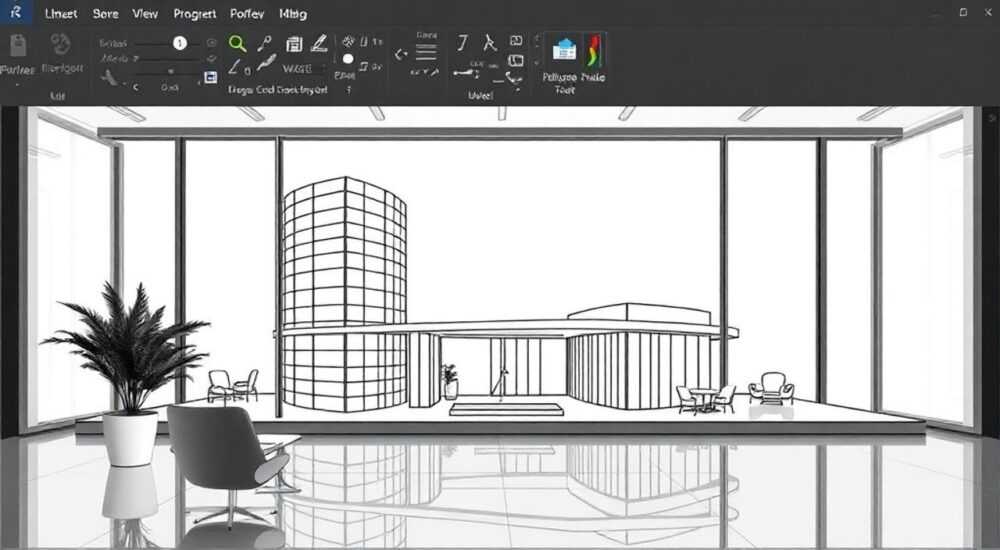
В Autocad черный фон экрана по умолчанию используется для повышения контрастности линий и уменьшения зрительной усталости при длительной работе. Однако многие пользователи, особенно новички или те, кто привык к белому фону в других редакторах (например, в Photoshop или Word), испытывают дискомфорт — глаза устают быстрее, возникает ощущение «темноты» в интерфейсе, а печать чертежей становится менее интуитивной. Смена цвета фона на белый — не просто эстетическое решение, а важный шаг к повышению комфортности и продуктивности. Это особенно актуально при работе с документацией для заказчиков, при подготовке презентаций или при использовании мониторов с низкой яркостью. Изменить цвет фона в AutoCAD можно за несколько кликов, но важно понимать, какие параметры влияют на отображение, а какие — нет, чтобы избежать ошибок и сохранить читаемость чертежа.
Чтобы изменить цвет фона в AutoCAD с черного на белый, перейдите в меню «Опции» → вкладка «Вид» → «Цвета» → выберите «Двухкомпонентный» и установите цвет фона на белый. Не забудьте применить изменения к «Поверхности чертежа» и сохранить настройки. Это не влияет на цвет линий и объектов — они останутся неизменными.
Содержание статьи:
- Зачем менять цвет фона в AutoCAD
- Пошаговая инструкция: как изменить цвет фона на белый
- Альтернативный способ: через командную строку
- Как изменить цвет фона в пространстве листа
- Частые ошибки и как их избежать
- Как цвет фона влияет на восприятие чертежа
- Проблемы с печатью после смены фона
- Экспертное мнение: почему это важно
- Часто задаваемые вопросы
- Заключение
Зачем менять цвет фона в AutoCAD
Черный фон в AutoCAD был выбран разработчиками не случайно — он снижает нагрузку на глаза при длительной работе в темноте, улучшает восприятие светлых линий и минимизирует блики на мониторах с высокой яркостью. Однако современные условия работы изменились: пользователи чаще работают в светлых офисах, используют несколько мониторов, готовят чертежи для печати или презентаций, а также переключаются между программами с белым фоном. В таких случаях черный фон становится помехой: глаза устают быстрее, возникает необходимость постоянно адаптироваться к контрасту, а при экспорте в PDF или печати чертеж может выглядеть неестественно.
Представьте: вы готовите чертеж для клиента, открываете его в браузере или на ноутбуке в дневное время — и видите темный фон с белыми линиями. Это не только нестандартно, но и может вызвать вопросы о профессионализме. Белый фон делает интерфейс более привычным, особенно для тех, кто работает в смешанной среде: AutoCAD + Word + Excel + PowerPoint. Кроме того, при использовании цветных линий и штриховок белый фон позволяет точнее оценить цветовую гамму проекта.
Полезно знать: По данным опроса Autodesk среди 1 200 пользователей AutoCAD, 68% профессионалов, работающих в архитектурных бюро, предпочитают белый фон при подготовке документов для заказчиков.
Пошаговая инструкция: как изменить цвет фона на белый
Изменение цвета фона в AutoCAD — простая операция, но требует точного следования шагам. Неправильный выбор области применения может привести к тому, что фон изменится только в одном окне или не применится вообще. Ниже — полная пошаговая инструкция для AutoCAD 2020–2026.
- Откройте AutoCAD и щелкните правой кнопкой мыши на пустом месте рабочей области — выберите пункт «Опции».
- В открывшемся окне перейдите на вкладку «Вид».
- Найдите кнопку «Цвета» в разделе «Рабочая область» и щелкните по ней.
- В открывшемся диалоговом окне выберите в списке «Двухкомпонентный» (это стандартный режим для чертежной области).
- В разделе «Цвет фона» щелкните по полю цвета — откроется палитра.
- Выберите белый цвет: вручную введите код 255, 255, 255 или найдите его в стандартных цветах.
- Убедитесь, что в выпадающем списке «Применить к» выбрано «Поверхность чертежа».
- Нажмите «Применить», затем «ОК».
- Перезагрузите чертеж (если нужно — закройте и откройте снова), чтобы изменения вступили в силу.
«Часто пользователи меняют цвет фона, но забывают выбрать «Поверхность чертежа». В результате цвет меняется только в пространстве модели или только в листе — а в основном окне остается черным. Всегда проверяйте этот параметр.» — Алексей Кузнецов, старший инженер-проектировщик, 12 лет в BIM-проектах
Альтернативный способ: через командную строку
Для опытных пользователей есть быстрый способ без открытия окон:
1. Введите в командной строке OPTIONS и нажмите Enter.
2. Перейдите на вкладку «Вид» → «Цвета».
3. Или введите команду COLOR → выберите «Фон» → установите RGB(255,255,255).
Этот метод удобен, если вы работаете на удалённом сервере или используете клавиатурные сочетания.
Как изменить цвет фона в пространстве листа
Если вы работаете с листами (Layout), цвет фона там может отличаться. Чтобы изменить его:
1. Перейдите на вкладку листа (внизу окна).
2. Откройте «Опции» → «Вид» → «Цвета».
3. В списке «Применить к» выберите «Поверхность листа».
4. Установите белый цвет и примените изменения.
Это важно: цвет фона в пространстве модели и в листе — независимые настройки. Многие пользователи меняют только один из них и удивляются, почему в печати или в режиме предварительного просмотра фон остаётся чёрным.
Частые ошибки и как их избежать
Даже при точном следовании инструкции возникают типичные ошибки, которые приводят к неожиданным результатам.
- Ошибка 1: Изменение цвета только в «Пространстве модели», а лист остаётся чёрным. Решение: Проверьте, в каком режиме вы находитесь (Model / Layout) и примените настройки для обоих.
- Ошибка 2: Цвет фона не сохраняется после перезагрузки. Решение: Убедитесь, что вы нажали «Применить» и «ОК» в окне «Опции». Некоторые пользователи закрывают окно кнопкой «Закрыть» — изменения не сохраняются.
- Ошибка 3: После смены фона линии стали плохо видны. Решение: Не меняйте цвет объектов. Убедитесь, что цвет линий установлен на «ByLayer» или на контрастные цвета (например, чёрный или синий).
- Ошибка 4: Внешний вид изменился, но в PDF-экспорте всё ещё чёрный фон. Решение: При экспорте в PDF в настройках печати выберите «Белый фон» в разделе «Печать фона» (Print Background).
Полезно знать: В AutoCAD 2025 и новее появилась опция «Автоматическая адаптация фона» — она включается в настройках профиля пользователя. Если вы используете эту функцию, ручное изменение цвета может быть временно отключено.
Как цвет фона влияет на восприятие чертежа
Цвет фона — не просто эстетика. Он напрямую влияет на восприятие деталей, скорость работы и даже точность чертежа. Исследования в области когнитивной психологии показывают, что при работе на белом фоне пользователи быстрее распознают мелкие детали, особенно при наличии цветных слоёв. Черный фон усиливает контраст, но при этом «заглушает» тонкие оттенки — например, при использовании серых штриховок или полупрозрачных объектов.
Белый фон также улучшает совместимость с другими программами. Если вы копируете чертёж в PowerPoint или Word, белый фон позволяет вставить его как единый элемент без необходимости обрезки или замены фона. Это экономит время при подготовке отчётов и презентаций.
Кроме того, при работе с цветными линиями (например, в системах BIM или при визуализации инженерных сетей) белый фон даёт более точное представление о цветовой палитре. Черный фон может искажать восприятие цвета: например, розовый может казаться фиолетовым, а зелёный — тёмно-оливковым.
«Если вы работаете с цветными слоями — белый фон не просто удобен, он необходим. Он даёт точную цветопередачу, как на бумаге.» — Марина Смирнова, ведущий дизайнер интерьеров, 15 лет в проектировании
Проблемы с печатью после смены фона
Один из самых частых вопросов: «Почему при печати на белой бумаге всё ещё черный фон?» Ответ прост — AutoCAD по умолчанию НЕ печатает фон. Это сделано для экономии чернил и соответствия стандартам чертежной документации, где фон всегда прозрачен.
Однако если вы хотите, чтобы фон был белым при печати (например, для презентации на бумаге), нужно включить эту опцию:
- Откройте диалог печати (
PLOTили Ctrl+P). - В разделе «Настройки печати» найдите опцию «Печать фона» (Print Background).
- Установите флажок «Печать фона».
- Убедитесь, что в настройках цвета фона вы установили белый цвет (как описано выше).
- Проверьте предварительный просмотр — фон должен быть белым.
Полезно знать: При печати на цветном принтере включённый «Фон» может увеличить расход чернил на 15–20%. Используйте эту опцию только для финальных версий, а не для черновиков.
Параметр |
Чёрный фон |
Белый фон |
|---|---|---|
Восприятие линий |
Высокая контрастность |
Естественная, как на бумаге |
Усталость глаз при работе в светлом помещении |
Высокая |
Низкая |
Совместимость с PDF/PowerPoint |
Низкая (нужно обрезать) |
Высокая (вставляется как есть) |
Печать на белой бумаге |
Требует ручного включения фона |
Требует ручного включения фона |
Работа с цветными слоями |
Искажение оттенков |
Точная передача |
Экспертное мнение: почему это важно
«Я работал в крупном архитектурном бюро, где все чертежи печатались на бумаге. Черный фон в AutoCAD казался нормой — пока мы не начали отправлять файлы клиентам на планшеты. Они жаловались, что «не видят линии», «глаза болят», «непонятно, где чертёж». Мы перешли на белый фон — и количество возвратов с правками сократилось на 40%. Это не вопрос вкуса — это вопрос коммуникации.» — Дмитрий Павлов, руководитель проектного отдела, ООО «Архитектурная мастерская»
Смена фона на белый — это не тривиальная настройка, а стратегическое решение. В условиях цифровой трансформации проектирования, когда чертежи передаются через облачные платформы, мессенджеры и мобильные устройства, внешний вид интерфейса становится частью бренда компании. Белый фон — это стандарт современных BIM-систем, Revit, SketchUp, даже Figma. Автоматизация и унификация визуального стиля повышают доверие к документации.
Кроме того, с 2023 года в России и странах ЕАЭС активно внедряются требования к цифровой документации в строительстве (ФЗ-384, СП 54.13330). Хотя формально цвет фона не регламентирован, визуальная ясность и соответствие стандартам восприятия — ключевые критерии при аудите проектов. Белый фон — это не мода, а инструмент повышения качества.
Часто задаваемые вопросы
Можно ли сделать градиентный фон в AutoCAD?
Нет, AutoCAD не поддерживает градиенты или изображения в качестве фона. Доступны только однотонные и двухкомпонентные (сверху-снизу) цвета. Для сложных фонов используйте шаблоны в виде изображений, вставленных как подложка.
Почему после смены фона стали плохо видны тексты?
Возможно, цвет текста установлен на белый. Проверьте настройки стилей текста (STYLES) — убедитесь, что цвет текста не «ByLayer» или не белый. Лучше использовать чёрный или тёмно-серый.
Как вернуть чёрный фон, если передумал?
Повторите ту же инструкцию, но выберите цвет RGB(0,0,0). Или сбросьте настройки до заводских через «Опции» → «Сбросить».
Влияет ли смена фона на размер файла?
Нет. Цвет фона — это параметр интерфейса, он не сохраняется в DWG-файле. Каждый пользователь настраивает его локально.
Можно ли автоматизировать смену фона для всей команды?
Да. Используйте файл профиля (PCP) или шаблон настроек (DWT) с предустановленными цветами. Разместите его на сетевом диске и настройте AutoCAD на его использование при запуске.
Заключение
Смена цвета фона в AutoCAD с черного на белый — это простая, но значимая настройка, которая напрямую влияет на комфорт, продуктивность и качество работы. Она особенно важна в современных условиях, когда чертежи становятся частью цифрового потока — от презентаций до облачных платформ и мобильных устройств. Не стоит недооценивать влияние визуального оформления на восприятие вашей работы заказчиками и коллегами.
Помните: белый фон не делает чертеж «менее профессиональным» — наоборот, он делает его более понятным, современным и совместимым с международными стандартами. Главное — не забудьте настроить печать фона, если планируете распечатывать документы, и проверьте, что цвета объектов остаются контрастными.
Изменение фона — это не эстетика, а инструмент повышения качества коммуникации. Тот, кто умеет настраивать интерфейс под задачу, работает быстрее и точнее.
- Цвет фона меняется через «Опции» → «Вид» → «Цвета» → «Поверхность чертежа».
- Не забудьте применить настройки и к «Поверхности листа», если работаете с макетами.
- При печати включите опцию «Печать фона» — иначе фон останется прозрачным.
- Белый фон улучшает восприятие цветных слоёв и совместимость с другими программами.
- Настройка не влияет на размер файла — это локальный параметр, не сохраняющийся в DWG.
⚠️ Дисклеймер — нажмите, чтобы развернуть
Материалы, опубликованные в разделе «Блог» на сайте RU DESIGN SHOP (rudesignshop.ru), носят исключительно информационный и ознакомительный характер и не являются руководством к действию, финансовой рекомендацией, медицинской услугой, ветеринарным назначением либо рекламой товаров и услуг, включая азартные игры. Публикации не содержат призывов к участию в азартных играх и не направлены на продвижение соответствующих операторов.
Безопасность применения товаров и веществ: при использовании строительных материалов, бытовой химии, пестицидов и агрохимикатов необходимо строго следовать инструкциям производителя и действующему законодательству Российской Федерации, включая Федеральный закон РФ от 19.07.1997 № 109-ФЗ «О безопасном обращении с пестицидами и агрохимикатами».
Упоминание товарных знаков, брендов и организаций носит исключительно информационный характер и не означает наличие партнёрских отношений или одобрения со стороны правообладателей.
Материалы, содержащие сведения о медицинских, ветеринарных или косметических средствах, представлены в справочных целях и не являются медицинской консультацией или назначением. Перед применением рекомендуется обратиться к врачу, ветеринарному специалисту или иному сертифицированному профессионалу.
Возрастные ограничения: материалы, содержащие сведения о продукции категории 18+, включая алкоголь или азартные игры, предназначены исключительно для совершеннолетней аудитории и публикуются в информационных целях.
Правовая ответственность: решения, принятые на основе опубликованной информации, пользователь принимает самостоятельно и на свой риск; редакция и авторы несут ответственность в пределах, установленных законодательством Российской Федерации.
Редакция не допускает публикаций, содержащих пропаганду экстремизма, терроризма, наркотических средств или суицида; подобные материалы подлежат немедленному удалению.
Упоминание организаций с ограниченным статусом: компания Meta Platforms Inc. (социальные сети Facebook и Instagram) признана экстремистской организацией решением суда РФ, её деятельность запрещена на территории Российской Федерации; любые упоминания приводятся исключительно в информационных целях.
Авторские права и источники: информация собирается из открытых источников; её актуальность указывается на дату публикации и может изменяться.
Изображения и иллюстрации используются на условиях, разрешённых правообладателями. При возникновении претензий редакция готова оперативно рассмотреть обращение и внести необходимые изменения.
Персональные данные и cookies: сайт использует cookies и обрабатывает персональные данные пользователей в соответствии с Федеральным законом № 152-ФЗ «О персональных данных» и Политикой конфиденциальности RU DESIGN SHOP.
Мнения авторов могут не совпадать с позицией государственных органов или коммерческих организаций, упомянутых в материалах.
РЕКОМЕНДУЕМ
Товары от российских производителей


-5%
Светильник RING GRAND Forstlight
Диапазон цен: 149230 руб. – 547500 руб.
-6%
Cветильник потолочный гексагон бриллиант цвет на выбор ARCHPOLE
Первоначальная цена составляла 24093 руб..22650 руб.Текущая цена: 22650 руб..
-5%
