Скидка 5% на первый заказ — RDS5




Как изменить цвет гиперссылки в powerpoint
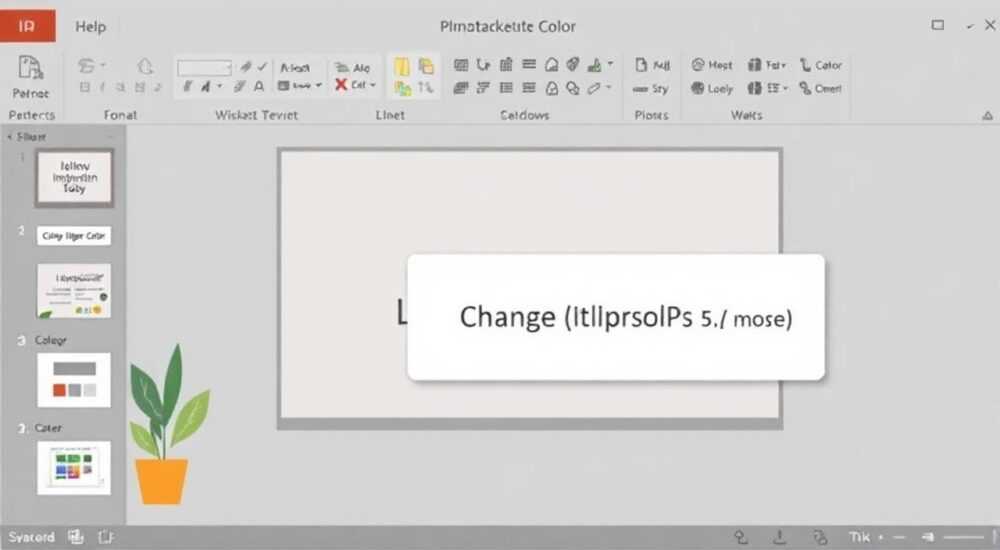
Изменение цвета гиперссылки в PowerPoint — задача, которая кажется простой, но часто вызывает затруднения у пользователей. Стандартные настройки программы автоматически присваивают ссылкам синий цвет (для не посещённых) и фиолетовый (для уже открытых), что может нарушать единый стиль презентации. К счастью, PowerPoint предоставляет несколько способов кастомизации: от редактирования цветовой схемы до применения мастер-слайдов и форматирования текста вручную.
Чтобы изменить цвет гиперссылки в PowerPoint, лучше всего отредактировать цветовую схему темы или использовать мастер-слайды. Это гарантирует единообразие стиля во всей презентации и позволяет избежать ручного переформатирования каждой ссылки.
Содержание статьи:
- Зачем менять цвет гиперссылки?
- Основные способы изменения цвета
- Шаг за шагом: как изменить цвет через тему
- Работа с мастер-слайдами
- Как открыть мастер-слайд
- Как изменить цвет ссылок в образце
- Ручное форматирование и его подводные камни
- Когда допустимо ручное форматирование?
- Ошибки, которых нужно избегать
- Чек-лист перед публикацией
- Экспертное мнение
- Интервью с Мариной Лебедевой, UX-дизайнером и преподавателем презентационного дизайна
- Вопросы и ответы
- Заключение
Зачем менять цвет гиперссылки?
Гиперссылки в PowerPoint используются для навигации между слайдами, перехода на внешние сайты, запуска файлов или демонстрации видео. Однако стандартные цвета — ярко-синий и тёмно-фиолетый — могут выбиваться из общего дизайна презентации, особенно если используется монохромная или корпоративная палитра. Визуальная гармония важна: она повышает воспринимаемую профессиональность выступления и снижает когнитивную нагрузку на аудиторию.
Изменение цвета гиперссылок помогает сохранить единую стилистику, соответствовать фирменному стилю компании и улучшить читаемость. Например, в презентациях с тёмным фоном синяя ссылка может быть слишком контрастной, а в светлых — теряться. Кроме того, для людей с дальтонизмом стандартные цвета могут быть неотличимы, что делает презентацию менее доступной.
По данным исследований в области UX-дизайна, до 8% мужчин имеют те или иные формы цветовой слепоты. Использование не только цвета, но и дополнительных маркеров (например, подчёркивания или шрифтового акцента) делает интерфейс инклюзивнее. Поэтому изменение цвета — это не просто эстетика, а часть юзабилити.
Полезно знать: Цвет гиперссылки — это не свойство самого текста, а элемент темы оформления. Значит, чтобы изменить его глобально, нужно редактировать именно тему, а не форматировать каждую ссылку отдельно.
Основные способы изменения цвета
Существует три основных подхода к изменению цвета гиперссылки в PowerPoint:
- Редактирование цветовой схемы темы — самый правильный и масштабируемый способ. Подходит для всех слайдов и обеспечивает консистентность.
- Работа с мастер-слайдами — позволяет задать цвет ссылок на уровне шаблона, особенно полезно при создании шаблонов для команды.
- Ручное форматирование — быстрое, но ненадёжное решение, которое легко ломается при смене темы или обновлении слайдов.
Каждый метод имеет свои преимущества и ограничения. Первые два подхода — системные и рекомендуются экспертами. Третий — временная мера, применимая только в экстренных случаях.
Метод |
Где применяется |
Преимущества |
Недостатки |
|---|---|---|---|
Цветовая схема |
Во всей презентации |
Автоматическое применение, совместимость с темами |
Требует знаний интерфейса PowerPoint |
Мастер-слайды |
На уровне шаблона |
Гибкость, контроль над стилем |
Сложнее для новичков |
Ручное форматирование |
Отдельные ссылки |
Быстро, не требует настроек |
Не масштабируется, теряется при смене темы |
Выбор метода зависит от целей: если вы создаёте разовую презентацию — можно использовать цветовую схему. Если работаете в команде или готовите шаблон — мастер-слайды будут оптимальны.
Шаг за шагом: как изменить цвет через тему
Этот метод позволяет изменить цвет гиперссылки для всей презентации сразу. Он не влияет на другие элементы и легко откатывается.
- Откройте PowerPoint и вашу презентацию.
- Перейдите на вкладку Дизайн в верхнем меню.
- Найдите группу Варианты и нажмите на стрелку рядом с названием текущей темы.
- Выберите пункт Цвета, затем — Настроить цвета…
- В открывшемся окне вы увидите параметры: «Цвет текста/фон», «Акцентные цвета» и другие. Нас интересуют:
- Гиперссылки — цвет для новых (не посещённых) ссылок;
- Посещённые гиперссылки — цвет для уже открытых.
- Щёлкните по цветовым полям и выберите нужный оттенок из палитры. Можно использовать RGB-значения для точного соответствия корпоративным стандартам.
- Введите имя новой цветовой схемы, например, «Корпоративный синий», и нажмите Сохранить.
После этого все существующие и будущие гиперссылки в презентации примут новый цвет. При этом текст остаётся кликабельным, а функциональность не нарушается.
«Всегда сохраняйте настроенную цветовую схему под уникальным именем. Это позволит быстро применять её в других презентациях без повторной настройки.» — Анна Петрова, ведущий дизайнер презентаций, 10 лет опыта
Работа с мастер-слайдами
Мастер-слайды — это скелет вашей презентации. Они определяют расположение элементов, шрифты, цвета и стили по умолчанию. Редактируя мастер-слайд, вы можете задать стиль гиперссылок один раз, и он будет применяться ко всем слайдам на основе этого макета.
Как открыть мастер-слайд
- Перейдите на вкладку Вид.
- Нажмите Образец слайдов.
- В левой панели появится иерархия: верхний — мастер-слайд, ниже — макеты.
Как изменить цвет ссылок в образце
- Выберите мастер-слайд (верхний элемент).
- Найдите любой текстовый блок, содержащий гиперссылку (если нет — добавьте временный текст и превратите его в ссылку).
- Выделите этот текст и измените его цвет через панель форматирования.
- Убедитесь, что цвет соответствует вашим требованиям.
- Закройте режим образца (кнопка «Закрыть образец»).
Теперь все новые слайды, созданные на основе этой темы, будут использовать заданный цвет гиперссылок. Однако важно понимать: если вы вручную меняли цвета в обычном режиме, эти изменения могут перекрывать настройки мастера.
Полезно знать: Мастер-слайды не перезаписывают уже существующие ссылки. Чтобы изменения применились ко всем слайдам, нужно либо пересоздать ссылки, либо использовать цветовую схему — она действует глобально.
Ручное форматирование и его подводные камни
Самый очевидный способ — выделить текст со ссылкой и изменить его цвет через панель форматирования. На первый взгляд, всё работает. Но есть нюанс: при смене темы или применении нового дизайна PowerPoint может вернуть ссылке стандартный цвет.
Кроме того, ручное форматирование не решает проблему с посещёнными ссылками. Даже если вы поменяли цвет новой ссылки, после клика она может снова стать фиолетовой — потому что PowerPoint ориентируется на настройки темы, а не на ручные правки.
Когда допустимо ручное форматирование?
- Если вы используете презентацию один раз и не планируете её редактировать.
- Если нужно срочно исправить одну ссылку перед выступлением.
- Если вы экспортируете слайд в PDF — тогда цвет «замораживается».
Но даже в этих случаях лучше использовать системные методы. Ручная правка — как пластырь: закрывает проблему, но не лечит причину.
«Я видел, как команды теряли часы на согласование презентаций из-за того, что кто-то вручную поменял цвет одной ссылки. А потом при смене темы всё «поплыло». Избегайте ручного форматирования — это технический долг.» — Дмитрий Соколов, IT-тренер, специалист по офисным приложениям
Ошибки, которых нужно избегать
При изменении цвета гиперссылок пользователи часто совершают типичные ошибки, которые сводят усилия на нет.
- Игнорирование посещённых ссылок. Многие меняют только цвет активных ссылок, забывая про «посещённые». В результате после клика цвет меняется, нарушая визуальную целостность.
- Использование слишком близких оттенков. Если цвет ссылки почти не отличается от основного текста, зрители просто не заметят её. Рекомендуется контраст минимум 4.5:1 (по стандартам WCAG).
- Забытые тесты на разных устройствах. На экране ноутбука цвет может выглядеть идеально, а на проекторе — теряться. Всегда проверяйте презентацию в условиях, близких к реальным.
- Отсутствие документирования настроек. Если вы настраиваете шаблон для коллег, оставьте инструкцию: какие цвета использовались, где они заданы.
Чек-лист перед публикацией
- Проверены ли цвета гиперссылок и посещённых ссылок?
- Протестирована ли презентация на проекторе или втором экране?
- Сохранена ли цветовая схема для повторного использования?
- Проверена ли доступность (например, в режиме «черно-белого просмотра»)?
Полезно знать: Чтобы проверить контрастность, в PowerPoint можно временно перевести презентацию в чёрно-белый режим: вкладка «Файл» → «Параметры» → «Доступность» → «Предварительный просмотр в градациях серого».
Экспертное мнение
Интервью с Мариной Лебедевой, UX-дизайнером и преподавателем презентационного дизайна
— Почему так важно контролировать цвет гиперссылок?
«Потому что презентация — это не просто набор слайдов, а опыт взаимодействия. Гиперссылка — это интерактивный элемент, и он должен быть распознаваемым. Если зритель не понимает, где кликать, вы теряете внимание. Цвет — ключевой сигнал, но он должен работать в паре с другими признаками: подчёркиванием, курсором-рукой, микроанимацией».
— Какие цвета вы рекомендуете?
«Избегайте красного — он ассоциируется с ошибками. Оранжевый — хороший компромисс: заметный, но не тревожный. В корпоративных презентациях отлично работают акцентные цвета из логотипа. Главное — не использовать более двух акцентов. И да, всегда добавляйте подчёркивание: оно помогает даже при плохой проекции».
— Что посоветуете тем, кто работает в команде?
«Создайте шаблон .potx с настроенной цветовой схемой и мастер-слайдами. Разместите его в общем доступе. Так все будут использовать одинаковые стандарты, и не придётся каждый раз объяснять, как поменять цвет гиперссылки».
Вопросы и ответы
Можно ли сделать гиперссылку без подчёркивания?
Да, но не рекомендуется. Подчёркивание — универсальный знак ссылки. Если вы уберёте его, зритель может не понять, что текст кликабельный. Если очень нужно, используйте другой визуальный маркер: цвет фона, рамку, иконку или эффект при наведении (в онлайн-режиме).
Почему после смены темы цвет ссылки снова стал синим?
Потому что вы, скорее всего, использовали ручное форматирование. Темы в PowerPoint имеют приоритет над локальными правками. Чтобы избежать этого, меняйте цвет через «Дизайн» → «Цвета» → «Настроить цвета».
Как изменить цвет гиперссылки в PowerPoint Online?
В веб-версии возможности ограничены. Вы можете вручную изменить цвет текста, но не можете редактировать цветовую схему. Полноценное управление доступно только в десктопной версии.
Можно ли назначить разные цвета для разных типов ссылок (на слайд, на сайт, на файл)?
Нет, PowerPoint не различает типы ссылок по цвету. Все гиперссылки одного типа (активные/посещённые) используют общие цвета из темы. Однако вы можете визуально их разделить с помощью подписей: «[Видео]», «[Документ]» или иконок.
Как сохранить настройки для будущих презентаций?
Сохраните свою презентацию как шаблон (.potx). Перейдите в «Файл» → «Сохранить как» → выберите «Шаблон PowerPoint (*.potx)». В будущем вы сможете создавать новые презентации на его основе с уже настроенными цветами.
Заключение
Изменение цвета гиперссылки в PowerPoint — это не просто косметическая правка, а важный шаг к профессиональной, цельной и доступной презентации. Использование системных инструментов — цветовых схем и мастер-слайдов — позволяет добиться консистентности, сэкономить время и избежать ошибок при редактировании.
Главное правило: работайте с темой, а не с текстом. Это обеспечит масштабируемость и защитит вашу работу от случайных сбоев при смене дизайна.
- Цвет гиперссылки задаётся в цветовой схеме темы, а не вручную.
- Изменяйте одновременно цвет активных и посещённых ссылок.
- Используйте мастер-слайды для создания шаблонов.
- Проверяйте контрастность и визуальную читаемость.
- Сохраняйте настройки как шаблон для повторного использования.
⚠️ Дисклеймер — нажмите, чтобы развернуть
Материалы, опубликованные в разделе «Блог» на сайте RU DESIGN SHOP (rudesignshop.ru), носят исключительно информационный и ознакомительный характер и не являются руководством к действию, финансовой рекомендацией, медицинской услугой, ветеринарным назначением либо рекламой товаров и услуг, включая азартные игры. Публикации не содержат призывов к участию в азартных играх и не направлены на продвижение соответствующих операторов.
Безопасность применения товаров и веществ: при использовании строительных материалов, бытовой химии, пестицидов и агрохимикатов необходимо строго следовать инструкциям производителя и действующему законодательству Российской Федерации, включая Федеральный закон РФ от 19.07.1997 № 109-ФЗ «О безопасном обращении с пестицидами и агрохимикатами».
Упоминание товарных знаков, брендов и организаций носит исключительно информационный характер и не означает наличие партнёрских отношений или одобрения со стороны правообладателей.
Материалы, содержащие сведения о медицинских, ветеринарных или косметических средствах, представлены в справочных целях и не являются медицинской консультацией или назначением. Перед применением рекомендуется обратиться к врачу, ветеринарному специалисту или иному сертифицированному профессионалу.
Возрастные ограничения: материалы, содержащие сведения о продукции категории 18+, включая алкоголь или азартные игры, предназначены исключительно для совершеннолетней аудитории и публикуются в информационных целях.
Правовая ответственность: решения, принятые на основе опубликованной информации, пользователь принимает самостоятельно и на свой риск; редакция и авторы несут ответственность в пределах, установленных законодательством Российской Федерации.
Редакция не допускает публикаций, содержащих пропаганду экстремизма, терроризма, наркотических средств или суицида; подобные материалы подлежат немедленному удалению.
Упоминание организаций с ограниченным статусом: компания Meta Platforms Inc. (социальные сети Facebook и Instagram) признана экстремистской организацией решением суда РФ, её деятельность запрещена на территории Российской Федерации; любые упоминания приводятся исключительно в информационных целях.
Авторские права и источники: информация собирается из открытых источников; её актуальность указывается на дату публикации и может изменяться.
Изображения и иллюстрации используются на условиях, разрешённых правообладателями. При возникновении претензий редакция готова оперативно рассмотреть обращение и внести необходимые изменения.
Персональные данные и cookies: сайт использует cookies и обрабатывает персональные данные пользователей в соответствии с Федеральным законом № 152-ФЗ «О персональных данных» и Политикой конфиденциальности RU DESIGN SHOP.
Мнения авторов могут не совпадать с позицией государственных органов или коммерческих организаций, упомянутых в материалах.
РЕКОМЕНДУЕМ
Товары от российских производителей

Светильник CUBO Forstlight
Диапазон цен: 11030 руб. – 14600 руб.


