Скидка 5% на первый заказ — RDS5




Как изменить цвет картинки в повер поинт
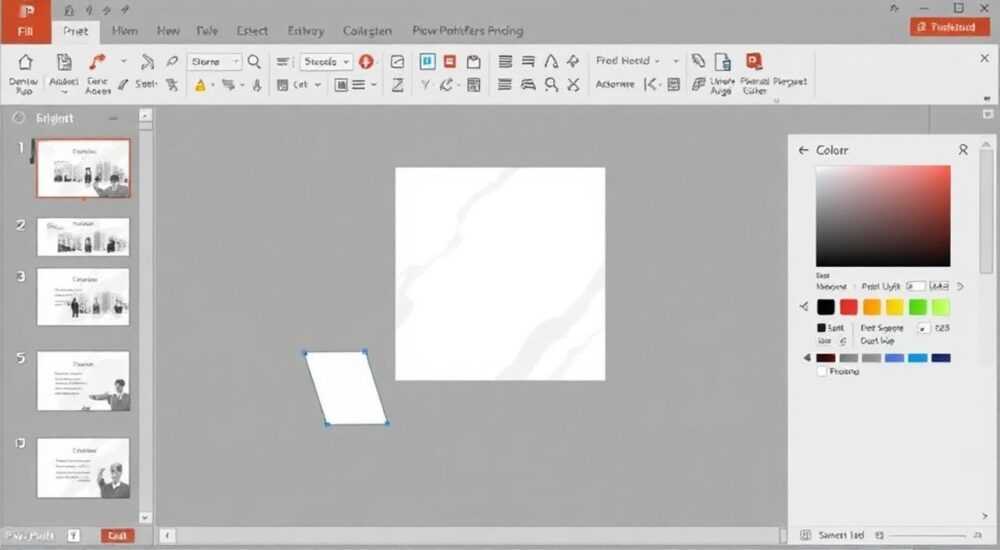
Изменение цвета изображения в PowerPoint — задача, с которой сталкиваются многие пользователи при создании презентаций. Это может быть необходимость подчеркнуть ключевые элементы, адаптировать картинку под корпоративный стиль или устранить диссонанс с фоном слайда. К счастью, Microsoft PowerPoint предоставляет встроенные инструменты для быстрой и точной настройки цветов без необходимости использовать сторонние графические редакторы.
Чтобы изменить цвет изображения в PowerPoint, выделите картинку, перейдите во вкладку «Формат» и воспользуйтесь инструментом «Цвет». Здесь можно выбрать предустановленные оттенки, настроить прозрачность или применить эффекты. Для более точного контроля используйте режим «Расширенные цветовые параметры».
PowerPoint — это не просто инструмент для создания слайдов, а полноценная платформа для визуального редактирования контента. Умение управлять цветами изображений позволяет делать презентации профессиональными, гармоничными и целенаправленными. Особенно это важно в бизнесе, образовании и маркетинге, где визуальная согласованность напрямую влияет на восприятие информации. В этой статье мы детально разберём все способы изменения цвета изображения в PowerPoint: от простых кликов до продвинутых методов с использованием масок и эффектов. Вы узнаете, как работают встроенные функции, какие ошибки чаще всего допускают пользователи и как получить максимальный результат без внешних программ.
Содержание статьи:
- Основные способы изменения цвета изображения
- Изменение яркости и контраста
- Продвинутые техники: градиенты, маски и прозрачность
- Использование цветовых масок
- Градиентная заливка
- Работа с прозрачностью
- Типичные ошибки и как их избежать
- Ошибка 1: Попытка изменить цвет фотографии как вектора
- Ошибка 2: Игнорирование цветовой темы презентации
- Ошибка 3: Перегрузка эффектами
- Экспертное мнение
- Вопросы и ответы
- Заключение
Основные способы изменения цвета изображения
Первый шаг к изменению цвета — понимание типа изображения. Если это фотография, то полная замена цвета невозможна без потерь качества, но можно изменить её тон или наложить цветовой фильтр. Если же это силуэт, значок или векторная графика, тогда изменение цвета происходит легко и без потери чёткости.
Для начала выделите нужное изображение на слайде. После этого появится контекстная вкладка «Формат», расположенная в верхней части интерфейса. В группе «Настройка» найдите кнопку «Цвет». При нажатии на стрелку рядом с ней открывается палитра предустановленных оттенков, включая монохромные (чёрно-белые), тёплые, холодные и специальные цветовые фильтры.
- Чёрно-белый: убирает весь цвет, оставляя только градации серого.
- Тёплый: придаёт изображению желтоватый или оранжевый оттенок.
- Холодный: добавляет голубизну, создаёт эффект прохлады.
- Оттенки серого: более мягкая версия чёрно-белого, сохраняет глубину.
Если стандартных опций недостаточно, выберите пункт «Другие цвета» внизу списка. Откроется окно выбора цвета, где можно указать точный оттенок в формате RGB, HSL или HEX. Это особенно полезно при работе с бренд-гайдами, где важны точные цветовые коды.
- Выделите изображение.
- Перейдите в «Формат» → «Цвет» → «Другие цвета».
- Выберите вкладку «Цвета» или «Настраиваемые».
- Укажите значения R, G, B или введите HEX-код.
- Нажмите «ОК».
После применения цвета PowerPoint автоматически наложит его как полупрозрачный фильтр поверх оригинала. Это значит, что исходное изображение остаётся нетронутым, а изменение можно отменить в любой момент.
Полезно знать: Цвет, применённый через «Формат» → «Цвет», — это не изменение пикселей, а визуальный эффект. Он работает за счёт наложения прозрачного цветового слоя.
Изменение яркости и контраста
Часто вместе с цветом нужно скорректировать яркость и контраст. Эти параметры находятся в том же меню: «Формат» → «Настройка» → «Исправить». Здесь вы можете:
- Увеличить яркость, чтобы изображение не терялось на тёмном фоне.
- Повысить контраст для лучшей читаемости.
- Сбросить все изменения, если результат вас не устраивает.
Точечная настройка доступна через «Дополнительные параметры цвета», где можно задать проценты вручную. Например, установить яркость +20%, контраст -10%.
Продвинутые техники: градиенты, маски и прозрачность
Если базовых функций недостаточно, PowerPoint предлагает более сложные инструменты. Они особенно эффективны при работе с логотипами, иконками и плоской графикой.
Использование цветовых масок
Метод маскирования позволяет изменить цвет только определённой части изображения. Представьте, что у вас есть белый силуэт облака, и вы хотите сделать его светло-голубым. Простое применение цвета сделает всё изображение однотонным, но не всегда это нужно.
Шаги:
- Скопируйте изображение (Ctrl+C) и вставьте его поверх оригинала (Ctrl+V).
- Выделите верхний слой и примените нужный цвет через «Формат» → «Цвет».
- Выберите оба объекта (удерживая Shift) и перейдите в «Формат» → «Объединить фигуры» → «Пересечение».
Теперь цвет будет применён только к области пересечения. Этот способ идеален для частичного закрашивания или создания цветовых акцентов.
Градиентная заливка
PowerPoint позволяет применять градиенты к изображениям, имитируя эффекты из Photoshop. Для этого:
- Щёлкните правой кнопкой по изображению → «Формат рисунка».
- В боковой панели выберите «Заливка» → «Градиентная заливка».
- Настройте точки останова, угол и тип градиента (линейный, радиальный и др.).
- Выделите изображение.
- Откройте «Формат рисунка».
- Перейдите в «Цвет» → «Настроить цвет».
- Перетяните ползунок «Прозрачность» вправо.
- Используйте встроенные инструменты «Формат» → «Цвет» для быстрого изменения оттенка.
- Применяйте маски для точечного редактирования частей изображения.
- Контролируйте прозрачность, чтобы не перегружать слайд.
- Соблюдайте единую цветовую схему всей презентации.
- Избегайте одновременного использования множества эффектов.
Вы можете комбинировать несколько цветов, регулировать прозрачность каждой точки и даже сохранять градиент как шаблон для будущих слайдов.
Тип градиента |
Описание |
Когда использовать |
|---|---|---|
Линейный |
Цвет переходит вдоль одной линии |
Для фона, заголовков, плавных переходов |
Радиальный |
Цвет расходится от центра |
Для акцентов, световых эффектов |
Бухтообразный |
Градиент повторяет форму контура |
Для художественных эффектов |
Работа с прозрачностью
Прозрачность помогает смягчить цветовой фильтр. Если изображение стало слишком насыщенным, уменьшите прозрачность цветового слоя. Для этого:
Это особенно полезно при наложении цвета на текст или другие элементы — он не будет «задирать» визуальный вес.
«Не бойтесь экспериментировать с прозрачностью. Иногда 30–40% достаточно, чтобы изображение вписалось в дизайн, не перегружая слайд.» — Алексей Морозов, дизайнер презентаций, 12 лет опыта
Типичные ошибки и как их избежать
Даже опытные пользователи допускают ошибки при изменении цвета изображений. Вот самые распространённые из них и пути их решения.
Ошибка 1: Попытка изменить цвет фотографии как вектора
Фотографии состоят из миллионов пикселей. Изменение их цвета в PowerPoint возможно только через фильтры, а не путём прямого перекрашивания. Пытаясь сделать красное яблоко зелёным, вы получите грязно-коричневый оттенок.
Решение: используйте маски или наложите поверх полупрозрачную фигуру нужного цвета. Либо замените изображение на подходящее по смыслу.
Ошибка 2: Игнорирование цветовой темы презентации
Случайный выбор цвета нарушает визуальную целостность. Даже если отдельный слайд выглядит хорошо, он может выпадать из общей структуры.
Полезно знать: В PowerPoint есть встроенная цветовая схема. Чтобы проверить соответствие, щёлкните «Дизайн» → «Цвета» → «Создать новые цвета темы».
Ошибка 3: Перегрузка эффектами
Применение одновременно градиента, свечения, контура и цветового фильтра делает изображение «тяжёлым». Это отвлекает аудиторию от сути.
Рекомендация: соблюдайте правило одного эффекта. Либо цвет, либо тень, либо прозрачность — но не всё сразу.
Экспертное мнение
«Когда я готовлю презентацию для клиентов, первое, что я делаю — унифицирую все иконки и изображения под один цвет. Это создаёт ощущение системности. Я использую комбинацию цветовых фильтров и масок, чтобы сохранить качество. Главное — не перестараться. Однотонные иконки в одном оттенке смотрятся профессиональнее, чем пёстрая коллекция.» — Екатерина Смирнова, руководитель студии визуальных коммуникаций, 8 лет в индустрии
По её словам, 70% успеха презентации зависит от визуальной последовательности. «Аудитория не замечает мелкие несоответствия осознанно, но чувствует их на уровне восприятия. Если одна иконка синяя, другая — оранжевая, третья — серая, это создаёт хаос. Цвет — это не просто украшение, это инструмент управления вниманием.»
Вопросы и ответы
Можно ли изменить цвет только части изображения?
Да, с помощью масок. Скопируйте изображение, примените цвет к копии, выделите оба объекта и используйте операцию «Пересечение» или «Вычесть» в разделе «Объединить фигуры».
Почему после изменения цвета изображение стало размытым?
PowerPoint не меняет пиксели, а накладывает фильтр. Размытие может возникнуть из-за высокой прозрачности или низкого качества исходного файла. Используйте изображения с разрешением не ниже 150 dpi.
Как сохранить изменения цвета при экспорте в PDF?
Все визуальные эффекты, включая цвет, корректно экспортируются в PDF. Убедитесь, что в настройках экспорта выбрано «Высокое качество печати».
Поддерживают ли старые версии PowerPoint эти функции?
Базовые функции (цвет, яркость) доступны с PowerPoint 2010. Расширенные инструменты (маски, градиенты) появились в 2013 и выше. Рекомендуется использовать 2016, 2019 или Microsoft 365.
Заключение
Изменение цвета изображения в PowerPoint — это не просто технический навык, а важный элемент визуальной коммуникации. Умение управлять цветом позволяет делать презентации более целостными, профессиональными и ориентированными на аудиторию. От простого выбора оттенка до сложных комбинаций масок и градиентов — каждый инструмент решает свою задачу.
Главное — помнить, что цвет должен служить содержанию, а не затмевать его. Лучшие презентации те, где зритель не замечает дизайна, потому что сосредоточен на идее.
⚠️ Дисклеймер — нажмите, чтобы развернуть
Материалы, опубликованные в разделе «Блог» на сайте RU DESIGN SHOP (rudesignshop.ru), носят исключительно информационный и ознакомительный характер и не являются руководством к действию, финансовой рекомендацией, медицинской услугой, ветеринарным назначением либо рекламой товаров и услуг, включая азартные игры. Публикации не содержат призывов к участию в азартных играх и не направлены на продвижение соответствующих операторов.
Безопасность применения товаров и веществ: при использовании строительных материалов, бытовой химии, пестицидов и агрохимикатов необходимо строго следовать инструкциям производителя и действующему законодательству Российской Федерации, включая Федеральный закон РФ от 19.07.1997 № 109-ФЗ «О безопасном обращении с пестицидами и агрохимикатами».
Упоминание товарных знаков, брендов и организаций носит исключительно информационный характер и не означает наличие партнёрских отношений или одобрения со стороны правообладателей.
Материалы, содержащие сведения о медицинских, ветеринарных или косметических средствах, представлены в справочных целях и не являются медицинской консультацией или назначением. Перед применением рекомендуется обратиться к врачу, ветеринарному специалисту или иному сертифицированному профессионалу.
Возрастные ограничения: материалы, содержащие сведения о продукции категории 18+, включая алкоголь или азартные игры, предназначены исключительно для совершеннолетней аудитории и публикуются в информационных целях.
Правовая ответственность: решения, принятые на основе опубликованной информации, пользователь принимает самостоятельно и на свой риск; редакция и авторы несут ответственность в пределах, установленных законодательством Российской Федерации.
Редакция не допускает публикаций, содержащих пропаганду экстремизма, терроризма, наркотических средств или суицида; подобные материалы подлежат немедленному удалению.
Упоминание организаций с ограниченным статусом: компания Meta Platforms Inc. (социальные сети Facebook и Instagram) признана экстремистской организацией решением суда РФ, её деятельность запрещена на территории Российской Федерации; любые упоминания приводятся исключительно в информационных целях.
Авторские права и источники: информация собирается из открытых источников; её актуальность указывается на дату публикации и может изменяться.
Изображения и иллюстрации используются на условиях, разрешённых правообладателями. При возникновении претензий редакция готова оперативно рассмотреть обращение и внести необходимые изменения.
Персональные данные и cookies: сайт использует cookies и обрабатывает персональные данные пользователей в соответствии с Федеральным законом № 152-ФЗ «О персональных данных» и Политикой конфиденциальности RU DESIGN SHOP.
Мнения авторов могут не совпадать с позицией государственных органов или коммерческих организаций, упомянутых в материалах.
РЕКОМЕНДУЕМ
Товары от российских производителей




