Скидка 5% на первый заказ — RDS5




Как изменить цвет лица в фотошопе
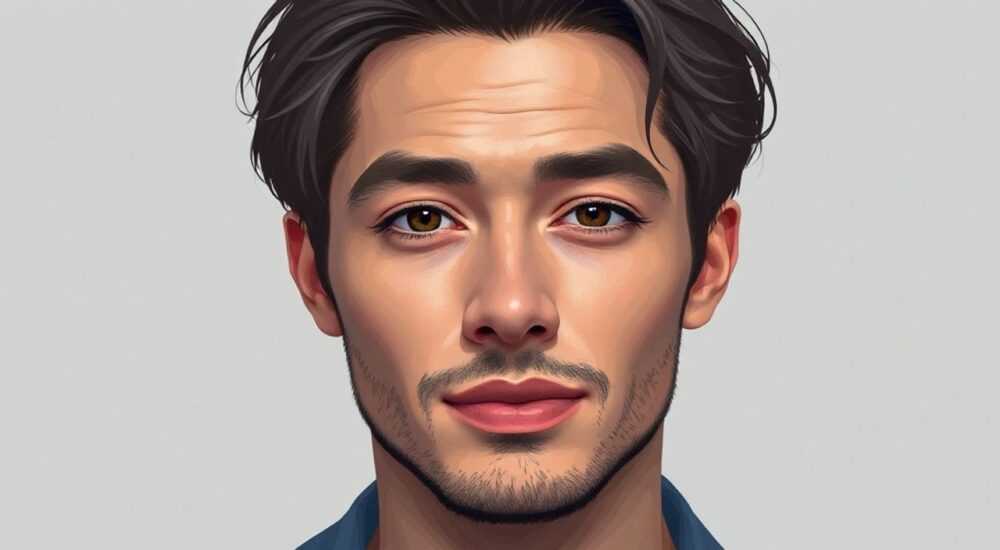
Изменение цвета лица в Photoshop — распространённая задача при ретуши портретов, коррекции оттенка кожи или создании художественных эффектов. Сделать это можно разными способами: от простых инструментов коррекции до сложных масок и настроек цветового баланса. Главное — сохранить естественность, не перегрузить изображение фильтрами и точно выделить нужные участки.
Чтобы изменить цвет лица в фотошопе, используйте комбинацию точного выделения (например, с помощью Select Subject) и корректирующих слоёв, таких как Цветовой тон/Насыщенность или Кривые. Важно работать с мягкой кистью и низкой непрозрачностью, чтобы избежать резких переходов.
Содержание статьи:
- Основные причины для коррекции цвета лица
- Подготовка изображения и выделение лица
- Шаги для точного выделения:
- Методы изменения цвета кожи
- Настройка тона и насыщенности
- Рекомендуемые значения для разных типов кожи:
- Работа с освещением и тенями
- Типичные ошибки и как их избежать
- Чек-лист перед завершением:
- Экспертное мнение
- Вопросы и ответы
- Заключение
Основные причины для коррекции цвета лица
Фотографии редко передают идеальный оттенок кожи. Причины могут быть разными: неправильный баланс белого, тёплое или холодное освещение, использование вспышки, а также особенности камеры. Часто кожа выглядит слишком красной, желтоватой, бледной или имеет неравномерный тон. Это особенно заметно на групповых фото или при сравнении нескольких кадров одной съёмки.
Цель коррекции — сделать тон лица более естественным и гармоничным с общим колоритом изображения. Иногда требуется не просто исправление, а стилизация: например, создание эффекта загара, болезненности или фантазийного образа. Профессиональные ретушеры используют такие приёмы для рекламных кампаний, портретной фотографии и цифрового искусства.
Качественная обработка не должна бросаться в глаза. Зритель должен видеть живое, здоровое лицо, а не «подкрашенную» маску. Поэтому важно понимать, какой оттенок считается естественным для конкретного человека и типа кожи. Например, для светлокожих людей нормален лёгкий румянец, тогда как у смуглых тон может быть теплее и насыщеннее.
Полезно знать: Перед началом работы проверьте баланс белого на изображении. Неверные настройки могут исказить восприятие цвета кожи и привести к чрезмерной коррекции.
Подготовка изображения и выделение лица
Перед тем как менять цвет лица, необходимо правильно подготовить файл. Откройте изображение в Photoshop и создайте дубликат основного слоя (Ctrl+J). Это позволит сохранить оригинальные данные и работать без риска повредить исходник.
Для точной коррекции нужно аккуратно выделить лицо. Лучше всего использовать современные инструменты ИИ. Выберите слой с дубликатом, затем перейдите в меню «Выделение» → «Выделить объект» → «Субъект». Photoshop автоматически определит человека на фото. После этого можно уточнить границы с помощью инструмента «Улучшение выделения» (Select and Mask).
Шаги для точного выделения:
- Активируйте инструмент «Выделение субъекта».
- Нажмите «Улучшение выделения» и настройте параметры: радиус кисти, жесткость, контраст.
- Проработайте края волос, шеи и ушей — они часто требуют ручной коррекции.
- Нажмите «ОК», чтобы применить выделение.
- Создайте маску на корректирующем слое, чтобы ограничить зону воздействия.
Если автоматическое выделение даёт сбои, используйте инструмент «Быстрое выделение» или «Лассо» с последующей маской. Важно, чтобы переходы были мягкими — установите размытие краёв маски от 1 до 5 пикселей в зависимости от разрешения изображения.
«Точное выделение — половина успеха при изменении цвета кожи. Работайте с масками, а не с прямым редактированием пикселей, чтобы иметь возможность вносить правки в любой момент.» — Анна Петрова, ретушёр, 12 лет опыта
Методы изменения цвета кожи
Photoshop предлагает несколько эффективных способов коррекции оттенка кожи. Выбор метода зависит от целей: устранение покраснений, изменение общего тона, добавление загара или художественная стилизация.
Наиболее гибкие и безопасные — корректирующие слои. Они не изменяют оригинальное изображение и легко регулируются. Основные подходящие типы:
- Цветовой тон/Насыщенность — позволяет сдвигать оттенок кожи в сторону красного, оранжевого, жёлтого и т.д.
- Кривые — даёт контроль над яркостью, контрастом и цветовыми каналами (RGB, красный, зелёный, синий).
- Цветовой баланс — корректирует тени, средние тона и света по трём основным цветам.
- Photo Filter — имитирует цветные светофильтры, подходит для тонирования всей сцены или отдельных зон.
Каждый из этих инструментов можно комбинировать. Например, сначала убрать избыток красного с помощью «Цветового тон/Насыщенность», затем добавить тёплый оттенок через «Цветовой баланс».
Метод |
Когда использовать |
Гибкость |
Сложность |
|---|---|---|---|
Цветовой тон/Насыщенность |
Изменение оттенка кожи, устранение покраснений |
Высокая |
Низкая |
Кривые |
Тонкая настройка цвета и яркости |
Очень высокая |
Средняя |
Цветовой баланс |
Добавление тёплого/холодного оттенка |
Средняя |
Низкая |
Photo Filter |
Создание атмосферного эффекта (закат, тень) |
Низкая |
Низкая |
Настройка тона и насыщенности
Самый популярный способ — использование корректирующего слоя «Цветовой тон/Насыщенность». Добавьте его через панель слоёв (значок полукруга) и выберите маску, созданную ранее. Теперь можно начать корректировку.
Переместите ползунок «Цветовой тон» в сторону оранжевого (+10…+30), чтобы добавить тёплый оттенок, напоминающий загар. Если кожа слишком жёлтая, сдвиньте в сторону красного или мятного. Уменьшайте «Насыщенность» на 10–20%, если тон кажется слишком ярким или неестественным.
Рекомендуемые значения для разных типов кожи:
- Светлая кожа: Тон +10…+15, Насыщенность -5…-10
- Смуглая кожа: Тон +20…+30, Насыщенность -10…-15
- Тёмная кожа: Тон +5…+10, Насыщенность -15…-20 (акцент на детализацию теней)
Не забывайте про шею и уши — они должны соответствовать цвету лица. Иногда требуется отдельная маска для этих зон, так как их тон может отличаться. Также проверяйте изображение в разных режимах просмотра: на телефоне, мониторе, в печати — цветопередача может варьироваться.
Полезно знать: Работайте с увеличением 100–200%. Это поможет контролировать мелкие детали и избежать размытости краёв.
Работа с освещением и тенями
Цвет кожи зависит не только от пигментации, но и от освещения. Лицо имеет объём, поэтому тени и блики влияют на восприятие оттенка. Чтобы изменение выглядело реалистично, нужно учитывать светотень.
Используйте корректирующий слой «Кривые» в режиме наложения «Светлое исключение» или «Мягкий свет». Создайте две кривые: одну для теней, другую — для светлых участков. В тенях можно добавить немного красного и убрать синий, чтобы избежать серости. На светах — слегка повысить жёлтый канал для естественного румянца.
Для локальной коррекции применяйте кисть с низкой непрозрачностью (10–20%) на маске корректирующего слоя. Например, если на щеках слишком много красного, аккуратно закрасьте эти зоны чёрной кистью, чтобы уменьшить эффект. Аналогично можно усиливать тон в проблемных местах.
«Не бойтесь микрокоррекций. Иногда достаточно 5% изменения в одном канале, чтобы лицо заиграло по-новому. Главное — делать это постепенно.» — Дмитрий Козлов, цифровой художник, Adobe Certified Expert
Типичные ошибки и как их избежать
Даже опытные пользователи допускают ошибки при изменении цвета кожи. Самые частые:
- Перекрашивание всей кожи одним тоном — делает лицо плоским и неестественным.
- Игнорирование шеи и ушей — создаёт эффект «маски».
- Чрезмерная насыщенность — кожа начинает выглядеть восковой.
- Резкие границы масок — особенно заметны на волосах и фоне.
- Отсутствие проверки на разных устройствах — цвет может меняться при выводе.
Чтобы избежать этих проблем, соблюдайте правило: «меньше — значит лучше». Коррекция должна быть минимальной, но эффективной. Проверяйте изображение на разных экранах и в чёрно-белом режиме (Ctrl+Shift+U), чтобы оценить контраст и тон.
Чек-лист перед завершением:
- Проверено выделение лица, шеи и ушей
- Цвет плавно переходит между зонами
- Нет резких границ на масках
- Кожа выглядит естественно при увеличении
- Изображение просмотрено на другом устройстве
Экспертное мнение
Марина Волкова, профессиональный ретушёр и преподаватель графических программ, делится своим подходом:
«Я всегда начинаю с анализа исходного кадра. Какой был источник света? Была ли вспышка? Есть ли цветовые искажения? Только после этого я решаю, что именно нужно изменить.
Часто клиенты просят «сделать загар», но на деле им нужно просто сбалансировать тон. Я редко использую один инструмент — комбинирую кривые, цветовой тон и маски. Особенно важна работа со средними тонами: именно там формируется ощущение натуральности.
И помните: ваша задача — не переделать человека, а помочь ему выглядеть лучше.»
Вопросы и ответы
Можно ли изменить цвет лица без потери качества?
Да, если использовать корректирующие слои и маски. Это неразрушающий способ редактирования, который сохраняет исходные пиксели.
Как сделать кожу более смуглой, но не искусственной?
Добавьте тёплый оттенок через «Цветовой тон/Насыщенность» (тон +20–25, насыщенность -10), затем слегка усичьте красный канал в кривых. Обязательно оставьте вариации тона — не делайте всё лицо одним цветом.
Почему после коррекции лицо выглядит «грязным»?
Скорее всего, вы переборщили с насыщенностью или использовали слишком резкие переходы. Вернитесь к маске и размойте её края, уменьшите непрозрачность корректирующего слоя до 70–80%.
Как проверить, естественно ли выглядит результат?
Переключитесь в чёрно-белый режим (Ctrl+Shift+U). Если тон кожи равномерный, без пятен и контрастных пятен — всё в порядке. Также полезно отдалиться от изображения (уменьшить масштаб до 33%) и посмотреть «в целом».
Подойдёт ли этот метод для групповых фото?
Да, но потребуется больше времени. Выделяйте каждого человека отдельно, особенно если у них разный тип кожи. Не применяйте глобальные настройки ко всему кадру одновременно.
Заключение
Изменение цвета лица в Photoshop — это не просто техническая задача, а тонкая работа с цветом, светом и текстурой. Успешная коррекция требует понимания основ колористики, внимания к деталям и чувства меры. Главное — стремиться к естественности, а не к идеалу.
Современные версии Photoshop значительно упрощают процесс благодаря ИИ-инструментам, но окончательный результат зависит от пользователя. Используйте корректирующие слои, работайте с масками, проверяйте изображение в разных условиях и не бойтесь возвращаться к предыдущим шагам.
Помните: хорошая ретушь незаметна. Ваша цель — не показать, что вы умеете менять цвет кожи, а помочь человеку выглядеть максимально естественно и уверенно.
- Всегда начинайте с точного выделения и дублирования слоя.
- Предпочтительно использовать корректирующие слои вместо прямого редактирования.
- Комбинируйте «Цветовой тон/Насыщенность» и «Кривые» для максимального контроля.
- Не забывайте про шею, уши и плавные переходы.
- Проверяйте результат в чёрно-белом режиме и на разных устройствах.
⚠️ Дисклеймер — нажмите, чтобы развернуть
Материалы, опубликованные в разделе «Блог» на сайте RU DESIGN SHOP (rudesignshop.ru), носят исключительно информационный и ознакомительный характер и не являются руководством к действию, финансовой рекомендацией, медицинской услугой, ветеринарным назначением либо рекламой товаров и услуг, включая азартные игры. Публикации не содержат призывов к участию в азартных играх и не направлены на продвижение соответствующих операторов.
Безопасность применения товаров и веществ: при использовании строительных материалов, бытовой химии, пестицидов и агрохимикатов необходимо строго следовать инструкциям производителя и действующему законодательству Российской Федерации, включая Федеральный закон РФ от 19.07.1997 № 109-ФЗ «О безопасном обращении с пестицидами и агрохимикатами».
Упоминание товарных знаков, брендов и организаций носит исключительно информационный характер и не означает наличие партнёрских отношений или одобрения со стороны правообладателей.
Материалы, содержащие сведения о медицинских, ветеринарных или косметических средствах, представлены в справочных целях и не являются медицинской консультацией или назначением. Перед применением рекомендуется обратиться к врачу, ветеринарному специалисту или иному сертифицированному профессионалу.
Возрастные ограничения: материалы, содержащие сведения о продукции категории 18+, включая алкоголь или азартные игры, предназначены исключительно для совершеннолетней аудитории и публикуются в информационных целях.
Правовая ответственность: решения, принятые на основе опубликованной информации, пользователь принимает самостоятельно и на свой риск; редакция и авторы несут ответственность в пределах, установленных законодательством Российской Федерации.
Редакция не допускает публикаций, содержащих пропаганду экстремизма, терроризма, наркотических средств или суицида; подобные материалы подлежат немедленному удалению.
Упоминание организаций с ограниченным статусом: компания Meta Platforms Inc. (социальные сети Facebook и Instagram) признана экстремистской организацией решением суда РФ, её деятельность запрещена на территории Российской Федерации; любые упоминания приводятся исключительно в информационных целях.
Авторские права и источники: информация собирается из открытых источников; её актуальность указывается на дату публикации и может изменяться.
Изображения и иллюстрации используются на условиях, разрешённых правообладателями. При возникновении претензий редакция готова оперативно рассмотреть обращение и внести необходимые изменения.
Персональные данные и cookies: сайт использует cookies и обрабатывает персональные данные пользователей в соответствии с Федеральным законом № 152-ФЗ «О персональных данных» и Политикой конфиденциальности RU DESIGN SHOP.
Мнения авторов могут не совпадать с позицией государственных органов или коммерческих организаций, упомянутых в материалах.
РЕКОМЕНДУЕМ
Товары от российских производителей


Светильник WAVE WALL Forstlight
Диапазон цен: 36690 руб. – 117300 руб.

