Скидка 5% на первый заказ — RDS5




Как изменить цвет маркера в powerpoint
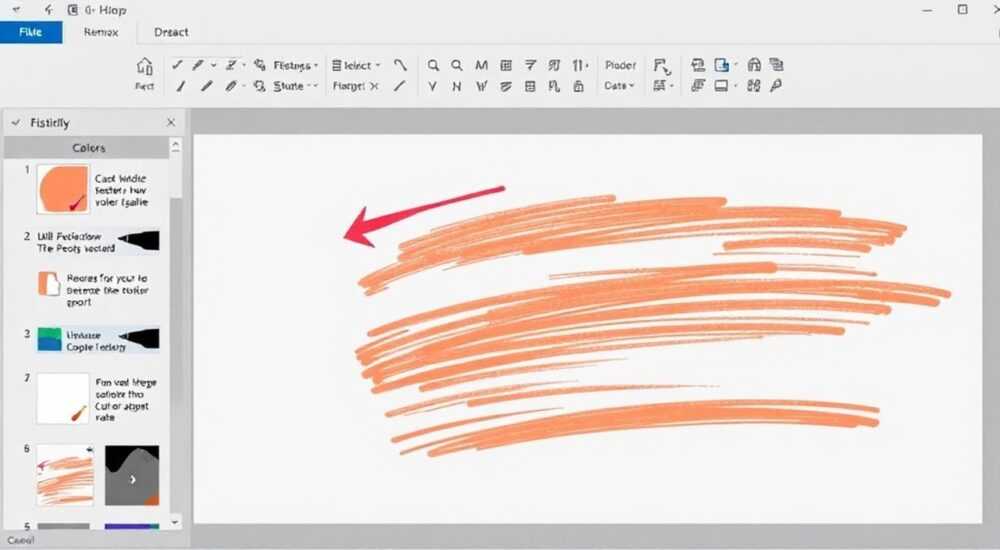
Изменить цвет маркера в PowerPoint напрямую нельзя через стандартные настройки форматирования текста, так как маркеры — это элементы структуры списка, а не обычный символ. Однако есть несколько эффективных способов задать нужный цвет: от ручного изменения цвета каждого маркера до использования шаблонов и мастер-слайдов. Главное — использовать функцию «Начертание шрифта» или редактировать стиль списка через режим редактирования слайда.
В PowerPoint нет прямого параметра для смены цвета маркера, но вы можете изменить его, преобразовав маркер в графический объект или воспользовавшись режимом редактирования слайда. Самый быстрый способ — выделить маркер и выбрать нужный цвет шрифта.
PowerPoint остаётся одним из ключевых инструментов для создания презентаций в бизнесе, образовании и науке. Одной из важных деталей оформления является визуальная согласованность элементов — цветовая палитра, шрифты, иконки и маркеры. Маркеры помогают структурировать информацию, делая списки более читаемыми. Однако пользователи часто сталкиваются с проблемой: стандартный цвет маркера (обычно черный или серый) не соответствует общей стилистике слайда.
Хотя интерфейс PowerPoint не предлагает прямого пункта «цвет маркера», реализовать желаемое возможно. Существуют как простые, так и продвинутые методы, позволяющие добиться точного соответствия дизайну. Важно понимать, что маркеры — это не просто символы, а часть стиля абзаца, управляемого через параметры списков и мастер-слайды.
Содержание статьи:
- Почему важно менять цвет маркера
- Базовые способы изменения цвета маркера
- Как проверить, выделен ли только маркер
- Продвинутые техники: мастер-слайды и шаблоны
- Создание кастомного стиля списка
- Распространённые ошибки и как их избежать
- Почему цвет маркера снова стал чёрным
- Экспертное мнение
- Интервью с Дмитрием Смирновым, руководителем отдела визуализации данных
- Вопросы и ответы
- Заключение
Почему важно менять цвет маркера
Цвет маркера — это не просто косметическая деталь. Он влияет на восприятие информации, особенно при демонстрации презентации на большом экране или в условиях недостаточной освещённости. Например, тёмно-серый маркер на тёмном фоне может быть практически невидим, что снижает доступность контента.
Кроме того, брендированные презентации требуют строгого соблюдения корпоративного стиля. Если фирменные цвета компании — красный и белый, использование чёрных маркеров будет нарушать визуальную целостность. Это подрывает профессиональное впечатление.
Согласно исследованиям Nielsen Norman Group, хорошо структурированные списки с контрастными маркерами улучшают восприятие информации на 30–40%. Цвет помогает глазу быстрее находить начало каждого пункта, особенно при длинных перечнях.
Полезно знать: Цвет маркера должен контрастировать с фоном и основным текстом. Избегайте использования светлых маркеров на светлом фоне — они теряются визуально.
Базовые способы изменения цвета маркера
Самый простой способ — изменить цвет маркера вручную, используя инструменты форматирования. Этот метод подходит для разовых правок и небольших презентаций.
- Щёлкните по строке с маркером, чтобы установить курсор перед первым символом текста.
- Выделите только сам маркер (не весь абзац). Для этого можно дважды щёлкнуть по маркеру или использовать клавиши Shift + ←.
- Перейдите на вкладку «Главная» → «Цвет шрифта» и выберите нужный оттенок.
- Повторите для каждого маркера в списке, если автоматическое применение не сработало.
Если вы работаете со списком из нескольких пунктов, PowerPoint может автоматически применить цвет ко всем маркерам в этом абзаце после первой настройки. Однако это поведение зависит от версии программы и типа списка.
Другой подход — использовать символы вместо стандартных маркеров. Вы можете:
- Удалить стандартный маркер.
- Вставить специальный символ (например, • из Wingdings или Unicode-символ).
- Задать ему нужный цвет и размер.
Этот метод даёт полный контроль над внешним видом, но требует больше времени и не масштабируется автоматически.
Как проверить, выделен ли только маркер
Чтобы убедиться, что вы редактируете именно маркер, а не текст, обратите внимание на строку состояния внизу окна PowerPoint. При выделении маркера там должно отображаться «Маркер» или «Символ». Также можно использовать сочетание Ctrl+Shift+→ — оно посимвольно расширяет выделение.
«Всегда проверяйте, какой именно элемент выделен. Иногда кажется, что вы меняете маркер, но на самом деле редактируется первый символ текста.» — Алексей Ковалёв, UX-дизайнер, 12 лет опыта в презентационном дизайне
Продвинутые техники: мастер-слайды и шаблоны
Если вы создаёте многослайдовые презентации или используете PowerPoint регулярно, ручное изменение цвета каждого маркера неэффективно. Лучше настроить стиль списков один раз на уровне шаблона.
Для этого нужно перейти в режим редактирования мастер-слайда:
- На вкладке «Вид» выберите «Образец слайдов».
- Найдите мастер-слайд, который используется в вашей презентации (обычно это первый в списке).
- Выберите уровень списка (например, уровень 1 для основных пунктов).
- Щёлкните по маркеру и измените его цвет через «Цвет шрифта».
- Закройте режим образца — изменения применятся ко всем слайдам, использующим этот макет.
Такой подход особенно полезен при работе с командой. Все участники будут использовать единый стиль без необходимости ручной настройки.
Метод |
Скорость |
Масштабируемость |
Где лучше использовать |
|---|---|---|---|
Ручное изменение |
Низкая |
Низкая |
Одиночные слайды, срочные правки |
Символы вместо маркеров |
Средняя |
Средняя |
Необычные дизайны, иконки |
Мастер-слайд |
Высокая (после настройки) |
Высокая |
Шаблоны, корпоративные презентации |
Создание кастомного стиля списка
PowerPoint позволяет создавать пользовательские стили списков. Перейдите в «Главная» → «Маркеры» → «Определить новый маркер». Здесь вы можете:
- Выбрать символ из шрифта (Wingdings, Webdings и др.).
- Вставить картинку в качестве маркера (например, логотип).
- Задать цвет, который будет применяться по умолчанию.
После сохранения такого стиля он будет доступен во всех новых презентациях, если добавить его в шаблон по умолчанию.
Полезно знать: Изображения в качестве маркеров могут увеличивать размер файла. Используйте минималистичные SVG или PNG с прозрачным фоном.
Распространённые ошибки и как их избежать
Одна из самых частых ошибок — попытка изменить цвет маркера через «Формат фигуры» или «Заливка». Маркер не является отдельной фигурой, поэтому эти настройки не работают. Это приводит к разочарованию и потере времени.
Другая ошибка — игнорирование мастер-слайдов. Пользователи редактируют каждый слайд вручную, не зная, что можно настроить всё централизованно. В результате при изменении брендинга приходится править десятки слайдов.
Также распространена проблема с наследованием стилей. Если вы изменили цвет маркера на одном слайде, но затем применили другой макет, изменения могут исчезнуть. Причина — макет использует оригинальный стиль из мастер-слайда.
Почему цвет маркера снова стал чёрным
Это происходит, когда:
- Вы применили другой макет слайда.
- Скопировали текст из другого источника с форматированием.
- Изменили тему презентации.
Чтобы избежать этого, всегда проверяйте, какой макет используется, и настраивайте стили списков на уровне образца слайдов.
«Если вы заметили, что цвет маркера «сбрасывается», скорее всего, проблема в теме или макете. Не экономьте время на настройке мастера — это окупится в долгосрочной перспективе.» — Марина Петрова, ведущий преподаватель цифрового дизайна, Школа PPTPro
Экспертное мнение
Интервью с Дмитрием Смирновым, руководителем отдела визуализации данных
— Дмитрий, как вы подходите к оформлению списков в корпоративных презентациях?
«Мы всегда начинаем с мастер-слайда. У нас есть единый шаблон, где цвет маркеров соответствует вторичной цветовой палитре бренда. Основной текст — тёмный, маркеры — синие, акцентные элементы — оранжевые. Это обеспечивает консистентность.
Мы не используем стандартные чёрные маркеры — они слишком агрессивны визуально. Вместо этого выбираем мягкие оттенки, которые поддерживают общее настроение слайда.»
— А что делать, если нужно выделить один пункт из списка?
«В таких случаях мы временно заменяем маркер на иконку или используем жирное начертание и цветной фон для строки. Но важно не перегружать слайд. Один выделенный элемент — нормально, три — уже визуальный шум.»
Полезно знать: Использование разных цветов маркеров в одном списке допустимо только при наличии чёткой логики (например, статус задач: зелёный — выполнено, жёлтый — в процессе).
Вопросы и ответы
Можно ли изменить цвет маркера для одного уровня списка, оставив другие без изменений?
Да, в режиме «Образец слайдов» вы можете настроить каждый уровень отдельно. Просто выберите нужный уровень абзаца и измените цвет маркера. Это позволит создать иерархию, где, например, первый уровень — синий, второй — серый.
Почему после изменения темы цвет маркеров снова стал стандартным?
Темы PowerPoint содержат свои стили списков. При смене темы применяются её настройки. Чтобы сохранить свои цвета, либо создайте кастомную тему, либо после смены темы повторно настройте маркеры в мастер-слайде.
Можно ли использовать градиент для маркера?
Напрямую — нет. Цвет маркера задаётся как цвет шрифта. Однако можно заменить маркер на маленькую фигуру (круг), которой уже можно задать градиентную заливку. Минус — такие маркеры не ведут себя как настоящие, их нужно позиционировать вручную.
Как быстро применить цвет маркера ко всем спискам в презентации?
Лучший способ — использовать мастер-слайд. Если презентация уже готова, можно создать новый макет со стилизованными маркерами и применить его ко всем слайдам. Альтернатива — найти и заменить форматирование через «Формат» → «Задать формат по образцу», но это менее надёжно.
Заключение
Изменение цвета маркера в PowerPoint — задача, которая на первый взгляд кажется простой, но требует понимания внутренней логики форматирования списков. Хотя прямого параметра «цвет маркера» в интерфейсе нет, все современные версии PowerPoint позволяют управлять этим элементом через цвет шрифта и мастер-слайды.
Главное — не ограничиваться ручными правками. Настройка на уровне образца слайдов экономит время, обеспечивает единообразие и легко масштабируется. Особенно это важно при работе с командой или в рамках крупных проектов.
Правильно оформленные маркеры усиливают восприятие информации, подчёркивают структуру и улучшают визуальную привлекательность презентации. Инвестируйте время в настройку шаблонов — результат окупится многократно.
- Цвет маркера изменяется через «Цвет шрифта» после выделения самого маркера.
- Для массового применения используйте режим «Образец слайдов».
- Создавайте кастомные стили списков с нужными символами и цветами.
- Избегайте ручного форматирования в больших презентациях — это неэффективно.
- Проверяйте совместимость с темами и макетами, чтобы избежать сброса настроек.
⚠️ Дисклеймер — нажмите, чтобы развернуть
Материалы, опубликованные в разделе «Блог» на сайте RU DESIGN SHOP (rudesignshop.ru), носят исключительно информационный и ознакомительный характер и не являются руководством к действию, финансовой рекомендацией, медицинской услугой, ветеринарным назначением либо рекламой товаров и услуг, включая азартные игры. Публикации не содержат призывов к участию в азартных играх и не направлены на продвижение соответствующих операторов.
Безопасность применения товаров и веществ: при использовании строительных материалов, бытовой химии, пестицидов и агрохимикатов необходимо строго следовать инструкциям производителя и действующему законодательству Российской Федерации, включая Федеральный закон РФ от 19.07.1997 № 109-ФЗ «О безопасном обращении с пестицидами и агрохимикатами».
Упоминание товарных знаков, брендов и организаций носит исключительно информационный характер и не означает наличие партнёрских отношений или одобрения со стороны правообладателей.
Материалы, содержащие сведения о медицинских, ветеринарных или косметических средствах, представлены в справочных целях и не являются медицинской консультацией или назначением. Перед применением рекомендуется обратиться к врачу, ветеринарному специалисту или иному сертифицированному профессионалу.
Возрастные ограничения: материалы, содержащие сведения о продукции категории 18+, включая алкоголь или азартные игры, предназначены исключительно для совершеннолетней аудитории и публикуются в информационных целях.
Правовая ответственность: решения, принятые на основе опубликованной информации, пользователь принимает самостоятельно и на свой риск; редакция и авторы несут ответственность в пределах, установленных законодательством Российской Федерации.
Редакция не допускает публикаций, содержащих пропаганду экстремизма, терроризма, наркотических средств или суицида; подобные материалы подлежат немедленному удалению.
Упоминание организаций с ограниченным статусом: компания Meta Platforms Inc. (социальные сети Facebook и Instagram) признана экстремистской организацией решением суда РФ, её деятельность запрещена на территории Российской Федерации; любые упоминания приводятся исключительно в информационных целях.
Авторские права и источники: информация собирается из открытых источников; её актуальность указывается на дату публикации и может изменяться.
Изображения и иллюстрации используются на условиях, разрешённых правообладателями. При возникновении претензий редакция готова оперативно рассмотреть обращение и внести необходимые изменения.
Персональные данные и cookies: сайт использует cookies и обрабатывает персональные данные пользователей в соответствии с Федеральным законом № 152-ФЗ «О персональных данных» и Политикой конфиденциальности RU DESIGN SHOP.
Мнения авторов могут не совпадать с позицией государственных органов или коммерческих организаций, упомянутых в материалах.
РЕКОМЕНДУЕМ
Товары от российских производителей




