Скидка 5% на первый заказ — RDS5




Как изменить цвет одежды фотошоп
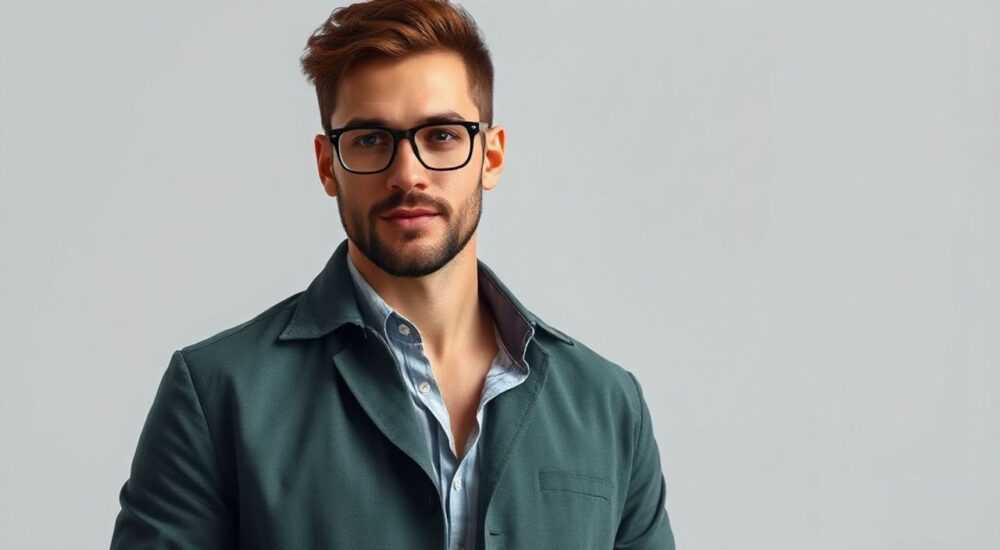
Изменение цвета одежды на фото — одна из самых востребованных задач в ретуши и графическом дизайне. Это может понадобиться для рекламы, фотосессий, коррекции ошибок съёмки или создания визуальных концепций. Современные инструменты Photoshop позволяют точно и ненавязчиво менять оттенки тканей, сохраняя текстуру, тени и блики. Главное — не просто перекрашивать, а пересчитывать свет и объём, чтобы результат выглядел естественно.
Чтобы изменить цвет одежды в Photoshop, используйте сочетание корректирующих слоёв «Цветовой тон/Насыщенность» и «Цветовой баланс» с масками, а затем доработайте тени и блики с помощью слоя «Уровни» или «Кривые». Главное правило — работать неразрушающе и не пересиливать насыщенность.
Содержание статьи:
Зачем менять цвет одежды на фото
Изменение цвета одежды — это не просто эстетическая коррекция. В коммерческой фотографии цвет直接影响 восприятие бренда, настроение кампании и даже продажи. Например, если модель в рекламе куртки выглядит не так, как задумано дизайнером — из-за плохого освещения или некорректной белой баланса — это может привести к возвратам и потерям репутации. По данным исследования Adobe, 87% потребителей принимают решение о покупке одежды в онлайн-магазинах исключительно на основе визуального представления товара.
Также частая причина — технические ошибки: неудачная цветопередача при съёмке, особенно при использовании дешёвых камер или смартфонов. Даже небольшое отклонение от оригинального оттенка — например, с тёмно-синего на серо-зелёный — делает вещь непривлекательной. В фэшн-индустрии, где цвет — ключевой элемент дизайна, точность критична.
Кроме того, создатели контента часто используют изменение цвета для создания нескольких вариаций одного изображения — например, для A/B-тестов рекламных баннеров. Это позволяет определить, какой оттенок лучше конвертирует аудиторию.
Основные инструменты Photoshop для изменения цвета
Photoshop предлагает несколько мощных инструментов для изменения цвета одежды, но не все они одинаково эффективны. Выбор зависит от сложности изображения, типа ткани и требуемой точности. Основные рабочие инструменты — это корректирующие слои, маски и режимы наложения.
Ключевые инструменты:
- Цветовой тон/Насыщенность (Hue/Saturation) — самый популярный и гибкий. Позволяет выбрать конкретный диапазон цветов и изменить их hue, saturation и lightness отдельно.
- Цветовой баланс (Color Balance) — идеален для тонкой настройки холодных и тёплых тонов, особенно при работе с тенями и светлыми участками.
- Выбор по цвету (Select > Color Range) — помогает точно выделить область одежды, даже если она частично сливается с фоном.
- Кривые (Curves) и Уровни (Levels) — для коррекции яркости и контраста после изменения цвета, чтобы сохранить объём.
- Слой-маска — обязательный элемент. Без неё цвет будет меняться на всём изображении, а не только на одежде.
Важно: никогда не применяйте изменения напрямую к фоновому слою. Всегда создавайте копию слоя или используйте корректирующие слои — это неразрушающий метод, позволяющий в любой момент вернуться к исходному состоянию.
Полезно знать: Используйте клавишу Alt (Option на Mac) при клике на маску корректирующего слоя, чтобы увидеть, какие участки влияют на изменение цвета. Это поможет точнее настроить маску.
Пошаговая инструкция: как изменить цвет одежды
Приведём пошаговую инструкцию, применимую к большинству случаев — от простых футболок до сложных многослойных платьев.
- Откройте изображение и создайте копию фонового слоя (Ctrl+J / Cmd+J). Это защитит исходный файл.
- Выделите одежду. Используйте Select > Color Range. В открывшемся окне выберите «Sampled Colors», кликните по одежде, затем увеличьте «Fuzziness» до 100–150, чтобы охватить все оттенки ткани. Нажмите OK. Если выделение неидеально — уточните его с помощью кисти на слое-маске.
- Создайте корректирующий слой «Цветовой тон/Насыщенность». Он автоматически привяжется к выделению. Убедитесь, что в настройках стоит галочка «Colorize», если вы хотите полностью заменить цвет. Если же вы просто хотите сдвинуть оттенок (например, с красного на бордовый), оставьте «Colorize» выключенной и меняйте ползунок «Hue».
- Настройте насыщенность и яркость. Часто после смены цвета одежда выглядит слишком бледно или перенасыщена. Снизьте насыщенность на 5–15% и подкорректируйте яркость, чтобы сохранить объём. Используйте маску, чтобы не затронуть лицо или фон.
- Добавьте корректирующий слой «Цветовой баланс». Настройте тени (тёмные участки одежды) на холодные оттенки, если нужно добавить глубину. Для светлых участков используйте тёплые тона — это имитирует естественное освещение.
- Доработайте тени и блики. Создайте новый слой, зажмите Alt и кликните между слоем одежды и слоем с цветом — это создаст clipping mask. Затем используйте кисть с низкой жёсткостью (10–20%) и низкой непрозрачностью (15–30%) для добавления теней в сгибы и бликов на выпуклостях. Выбирайте цвет, близкий к новому оттенку одежды, но чуть темнее или светлее.
- Сравните с оригиналом. Переключайте видимость корректирующих слоёв, чтобы убедиться, что изменения выглядят естественно. Не забудьте проверить на разных устройствах — цвет может по-разному отображаться на экранах смартфонов, ноутбуков и мониторов.
Полезно знать: Для сложных текстур (например, шерсть, кружево, бархат) используйте маску с градиентом или ручную прорисовку кистью с разной жёсткостью — это сохранит визуальную сложность ткани.
Особенности работы с разными тканями
Цвет ткани воспринимается по-разному в зависимости от её структуры. Не существует универсального подхода — нужно учитывать, как свет взаимодействует с материалом.
Ткань |
Особенности цветопередачи |
Рекомендуемый подход |
|---|---|---|
Хлопок |
Мягкий, равномерный, слабо отражает свет |
Используйте только Hue/Saturation. Избегайте сильной насыщенности — цвет должен выглядеть «естественно выцветшим». |
Шелк |
Яркие блики, градиенты, переливы |
Добавьте слой «Кривые» для усиления контраста. Используйте градиентную маску для плавного перехода от светлого к тёмному. |
Джинс |
Сложные оттенки: синий, серый, белый, потёртости |
Выделяйте отдельные зоны (основной цвет, потёртости, швы). Используйте 2–3 корректирующих слоя с разными масками. |
Бархат |
Глубокий цвет, сильные тени, почти не отражает свет |
Сильно снижайте светлость. Добавьте тени с помощью кисти на отдельном слое, используя цвет на 30–50% темнее основного. |
Синтетика (полиэстер, спандекс) |
Часто слишком яркий, «пластиковый» цвет |
Снизьте насыщенность на 10–20%. Добавьте лёгкую шумность (Filter > Noise) для естественности. |
Представьте, что вы меняете цвет шелкового платья с бирюзового на глубокий фиолетовый. Если просто перекрасить — оно будет выглядеть как резиновая игрушка. Нужно сохранить переливы, добавить тёплые блики на складках и усилить тени в изгибах. Именно так работает профессиональный ретушёр.
Частые ошибки и как их избежать
Даже опытные пользователи допускают типичные ошибки, которые портят результат. Вот основные из них:
- Неправильное выделение. Если одежда частично сливается с фоном (например, белая футболка на белом фоне), выделение по цвету не сработает. Используйте инструмент «Быстрое выделение» или «Перо» для точного контура.
- Перенасыщение цвета. Многие пытаются сделать цвет «ярче», но это создаёт эффект «пластиковой» одежды. Всегда снижайте насыщенность на 5–15% после смены hue.
- Игнорирование теней. Если вы меняете цвет с красного на синий, но не добавляете тени, одежда выглядит как наклеенная. Всегда дорабатывайте тени и блики отдельным слоем.
- Работа без маски. Изменение цвета на всём изображении — частая ошибка новичков. Корректирующий слой всегда должен быть привязан к маске, созданной по одежде.
- Использование «Заливки» вместо корректирующих слоёв. Заливка убивает текстуру. Только корректирующие слои сохраняют детализацию.
«Часто клиенты просят “сделать цвет ярче”, но на самом деле им нужно — сделать цвет более естественным. Цвет должен быть не «красивым», а правдоподобным.» — Анна Петрова, ведущий ретушёр студии «FashionLab», 12 лет опыта в рекламной фотографии
Экспертное мнение: профессиональные хитрости
Профессионалы используют комбинации методов, которые не всегда очевидны. Вот три секрета, которые не пишут в руководствах:
- Используйте каналы RGB. Перейдите во вкладку Channels, удерживайте Ctrl и кликните на канале, где одежда наиболее контрастна (часто — синий канал для тёмных тканей). Это создаст идеальное выделение, даже если цвет сливается с фоном.
- Создавайте «цветовой эталон». Откройте образец нужного цвета в отдельном окне. Используйте пипетку, чтобы взять цвет и вручную подобрать его в настройках Color Balance. Это точнее, чем просто двигать ползунки.
- Применяйте фильтр «Размытие по Гауссу» к маске. Если граница между одеждой и фоном выглядит резкой — примените размытие 0,5–1 пиксель к маске. Это создаст естественный переход, особенно на волосах или тонких краях.
Ещё один совет: всегда сохраняйте файл в формате PSD с отдельными слоями. Даже если клиент просит «только JPEG» — дайте ему и PSD. Это может стать основой для будущих изменений — например, если в следующей кампании нужно будет поменять цвет ещё раз.
Часто задаваемые вопросы
Можно ли изменить цвет одежды на фото с помощью мобильного приложения?
Да, но с ограничениями. Приложения вроде Snapseed или Adobe Lightroom Mobile позволяют делать базовые коррекции, но не обеспечивают точность выделения и контроль над тенями. Для коммерческой работы — только Photoshop или Affinity Photo.
Как не испортить волосы или кожу при изменении цвета одежды?
Используйте маску корректирующего слоя и белой кистью «закрасьте» участки кожи и волос. Также можно временно отключить слой и проверить, не изменился ли цвет лица. Если да — уменьшите радиус выделения или используйте более точную маску.
Почему после изменения цвета одежда выглядит плоско?
Потому что вы не добавили тени и блики. Цвет — это только часть. Объём создаётся светом. Добавьте слой с низкой непрозрачностью и нарисуйте тени в сгибах, используя цвет, на 20–40% темнее основного.
Как быстро менять цвет одежды для нескольких фото?
Создайте действие (Action) в Photoshop: запишите последовательность выделения, корректировки и сохранения. Затем примените его к папке с изображениями через File > Automate > Batch.
Можно ли изменить цвет одежды на видео?
Да, но это требует Adobe After Effects и плагинов типа Red Giant Universe. Для одного кадра — Photoshop. Для видео — только профессиональные инструменты с трекингом движения.
Заключение
Изменение цвета одежды в Photoshop — это не просто замена одного оттенка на другой. Это сложный процесс, требующий понимания света, текстуры и психологии восприятия цвета. Успешный результат достигается не за счёт яркости, а за счёт точности, нюансов и уважения к естественности. Неважно, работаете ли вы в рекламе, моде или личных проектах — качество цветовой коррекции напрямую влияет на доверие к изображению.
Главное — работать неразрушающе, использовать маски, дорабатывать тени и никогда не полагаться на автоматику. Цвет — это язык визуального общения. Когда он говорит правду, он становится убедительным.
- Всегда используйте корректирующие слои, а не прямую заливку.
- Тщательно прорабатывайте маски — они решают 70% успеха.
- Добавляйте тени и блики вручную — это создаёт объём.
- Проверяйте результат на разных экранах — цвет может искажаться.
- Сохраняйте PSD с раздельными слоями — это экономит время на будущие правки.
⚠️ Дисклеймер — нажмите, чтобы развернуть
Материалы, опубликованные в разделе «Блог» на сайте RU DESIGN SHOP (rudesignshop.ru), носят исключительно информационный и ознакомительный характер и не являются руководством к действию, финансовой рекомендацией, медицинской услугой, ветеринарным назначением либо рекламой товаров и услуг, включая азартные игры. Публикации не содержат призывов к участию в азартных играх и не направлены на продвижение соответствующих операторов.
Безопасность применения товаров и веществ: при использовании строительных материалов, бытовой химии, пестицидов и агрохимикатов необходимо строго следовать инструкциям производителя и действующему законодательству Российской Федерации, включая Федеральный закон РФ от 19.07.1997 № 109-ФЗ «О безопасном обращении с пестицидами и агрохимикатами».
Упоминание товарных знаков, брендов и организаций носит исключительно информационный характер и не означает наличие партнёрских отношений или одобрения со стороны правообладателей.
Материалы, содержащие сведения о медицинских, ветеринарных или косметических средствах, представлены в справочных целях и не являются медицинской консультацией или назначением. Перед применением рекомендуется обратиться к врачу, ветеринарному специалисту или иному сертифицированному профессионалу.
Возрастные ограничения: материалы, содержащие сведения о продукции категории 18+, включая алкоголь или азартные игры, предназначены исключительно для совершеннолетней аудитории и публикуются в информационных целях.
Правовая ответственность: решения, принятые на основе опубликованной информации, пользователь принимает самостоятельно и на свой риск; редакция и авторы несут ответственность в пределах, установленных законодательством Российской Федерации.
Редакция не допускает публикаций, содержащих пропаганду экстремизма, терроризма, наркотических средств или суицида; подобные материалы подлежат немедленному удалению.
Упоминание организаций с ограниченным статусом: компания Meta Platforms Inc. (социальные сети Facebook и Instagram) признана экстремистской организацией решением суда РФ, её деятельность запрещена на территории Российской Федерации; любые упоминания приводятся исключительно в информационных целях.
Авторские права и источники: информация собирается из открытых источников; её актуальность указывается на дату публикации и может изменяться.
Изображения и иллюстрации используются на условиях, разрешённых правообладателями. При возникновении претензий редакция готова оперативно рассмотреть обращение и внести необходимые изменения.
Персональные данные и cookies: сайт использует cookies и обрабатывает персональные данные пользователей в соответствии с Федеральным законом № 152-ФЗ «О персональных данных» и Политикой конфиденциальности RU DESIGN SHOP.
Мнения авторов могут не совпадать с позицией государственных органов или коммерческих организаций, упомянутых в материалах.
РЕКОМЕНДУЕМ
Товары от российских производителей




