Скидка 5% на первый заказ — RDS5




Как изменить цвет одежды на фото в фотошопе
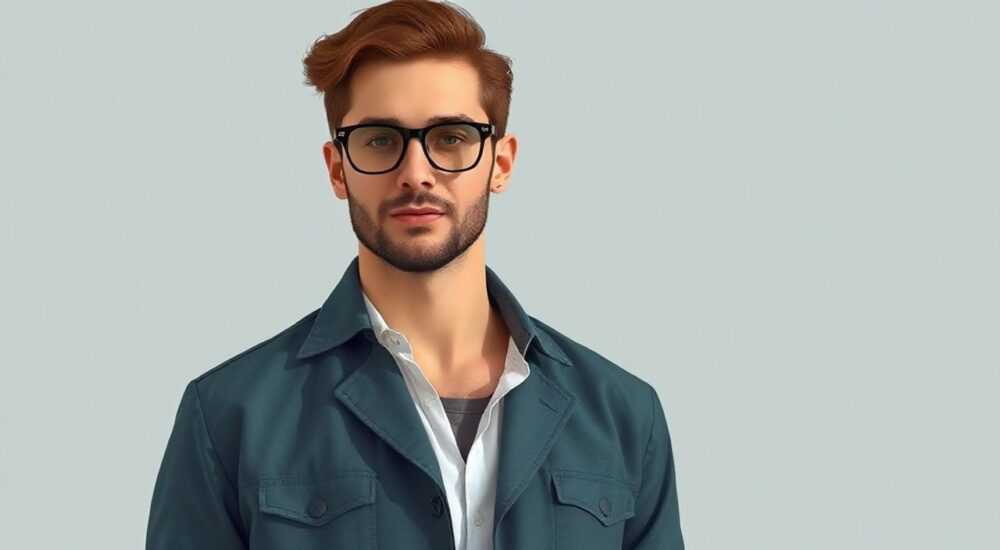
Изменение цвета одежды на фото в Photoshop — распространённая задача для фотографов, ретушеров и маркетологов. Технология позволяет быстро адаптировать изображения под бренд-бук, создавать вариации товара без повторных съёмок или корректировать неудачный оттенок. Главное — использовать правильные инструменты и методики, чтобы результат выглядел естественно.
Чтобы изменить цвет одежды в Photoshop, используйте корректирующие слои «Цветовой тон/Насыщенность» или «Замена цвета», комбинируя их с точной маской. Ключ к успеху — аккуратное выделение и сохранение текстуры ткани.
Содержание статьи:
- Зачем менять цвет одежды на фото
- Когда точно стоит использовать ретушь цвета
- Подготовка к работе: что нужно знать перед началом
- Метод 1: Цветовой тон и насыщенность с маской
- Пошаговая инструкция
- Метод 2: Инструмент «Замена цвета»
- Как использовать Replace Color
- Метод 3: Работа с каналами и наложением
- Шаги выполнения
- Типичные ошибки и как их избежать
- Ошибка 1: Грязные края и ореолы
- Ошибка 2: Плоский, «пластмассовый» вид
- Ошибка 3: Неестественные оттенки
- Экспорт и сохранение результата
- Рекомендации по экспорту
- Экспертное мнение
- Вопросы и ответы
- Заключение
Зачем менять цвет одежды на фото
Изменение цвета одежды — не просто фантазия дизайнера, а необходимость в современной цифровой среде. Онлайн-магазины используют этот приём, чтобы показать один и тот же предмет в нескольких расцветках, экономя на фотосессиях. Фотографы применяют его для соответствия бренду клиента или исправления ошибок съёмки. Даже в рекламе часто требуется унифицировать одежду моделей под определённую палитру.
Процедура особенно актуальна для e-commerce. Согласно исследованию Shopify, 60% покупателей отказываются от товара из-за несоответствия цвета на фото. Адаптация оттенков помогает минимизировать возвраты и повысить конверсию. Кроме того, это мощный инструмент креативного редактирования — например, при создании тематических серий или визуализации дизайнерских решений.
Полезно знать: Изменение цвета одежды работает лучше всего на высококачественных снимках с хорошим освещением и чёткой проработкой деталей.
Когда точно стоит использовать ретушь цвета
- Один и тот же предмет нужно показать в разных цветах, но нет возможности переснять.
- Фото сделано при плохом свете, и цвет одежды искажён.
- Необходимо соответствие фирменному стилю (например, логотип требует синих рубашек).
- Клиент хочет увидеть гипотетический вариант («А если платье будет красным?»).
Подготовка к работе: что нужно знать перед началом
Перед тем как начать изменение цвета, важно подготовить рабочее пространство и понять ограничения процесса. Нельзя просто взять и перекрасить всё — нужно учитывать тень, блики, фактуру ткани и окружающее освещение. Без этого результат будет выглядеть как «наклеенный» цвет.
Начните с анализа исходного изображения. Оцените:
- Контраст между одеждой и фоном — чем он выше, тем проще выделение.
- Структуру ткани — шерсть, хлопок, шёлк по-разному отражают свет.
- Наличие складок и теней — они должны сохраниться после изменения цвета.
- Освещение — если оно направленное, новые оттенки должны следовать за градиентом.
Работайте всегда на дубликате слоя. Это базовый принцип безопасности в Photoshop. Никогда не редактируйте оригинальный слой напрямую. Также полезно временно скрыть фон — так легче оценить качество маски.
«Всегда делайте резервную копию файла перед началом ретуши. Даже опытные ретушеры сталкиваются с непредвиденными артефактами.» — Анна Ковалёва, ретушер, 8 лет опыта
Метод 1: Цветовой тон и насыщенность с маской
Это самый популярный и контролируемый способ изменения цвета одежды. Он использует корректирующий слой, что позволяет вносить правки не разрушая пиксели.
Пошаговая инструкция
- Выделите область одежды с помощью инструмента «Быстрое выделение» или «Магическая палочка». Уточните границы через «Выделение и маска» (Select and Mask).
- Создайте корректирующий слой «Цветовой тон/Насыщенность» (Hue/Saturation). Он автоматически применится к выделению.
- Перемещайте ползунок «Цветовой тон» (Hue), чтобы подобрать нужный оттенок. Например, синий можно превратить в фиолетовый или зелёный.
- Отрегулируйте «Насыщенность» (Saturation) — слишком яркий цвет будет выглядеть неестественно.
- При необходимости измените «Яркость» (Lightness), чтобы сохранить объём ткани.
Полезно знать: В панели «Цветовой тон/Насыщенность» можно выбрать конкретный диапазон цветов (например, только красный). Это удобно, если вы меняете не всю одежду, а только её часть.
Метод 2: Инструмент «Замена цвета»
Инструмент «Замена цвета» (Replace Color) — более старый, но эффективный способ, особенно для однотонных тканей. Он даёт прямой контроль над тоном, насыщенностью и яркостью.
Как использовать Replace Color
- Перейдите в меню «Изображение → Коррекция → Замена цвета».
- Используйте пипетку, чтобы щёлкнуть по нужному участку одежды. Добавьте смежные оттенки с помощью Shift + клик.
- Настройте «Цветовой тон», «Насыщенность» и «Яркость» в окне замены.
- Убедитесь, что флажок «Предварительный просмотр» включён, чтобы видеть изменения в реальном времени.
- Нажмите «ОК».
Преимущество метода — быстрота. Недостаток — он работает на пикселях напрямую, поэтому не является нелинейным. Чтобы сохранить гибкость, продублируйте слой перед использованием.
Метод |
Гибкость |
Качество |
Скорость |
|---|---|---|---|
Цветовой тон/Насыщенность |
Высокая |
Очень высокое |
Средняя |
Замена цвета |
Низкая |
Среднее |
Высокая |
Каналы + Наложение |
Очень высокая |
Очень высокое |
Низкая |
Метод 3: Работа с каналами и наложением
Для сложных случаев — например, когда одежда имеет градиент или микс цветов — подойдёт метод с использованием каналов и режимов наложения. Он трудоёмок, но даёт максимальный контроль.
Шаги выполнения
- Перейдите в панель «Каналы» и найдите канал с наибольшим контрастом между одеждой и фоном (часто это синий).
- Дублируйте этот канал. Примените «Авто контраст» или вручную настройте уровни (Ctrl+L), чтобы получить чёрно-белое выделение.
- Загрузите выделение (Ctrl+клик по миниатюре канала).
- Вернитесь на слой RGB, создайте новый пустой слой поверх одежды.
- Выберите нужный цвет заливки и залейте выделение.
- Измените режим наложения этого слоя на «Цветность» (Color) или «Насыщение» (Saturation).
- Снизьте непрозрачность до 70–90%, чтобы сохранить оригинальные тени и блики.
«Метод наложения — мой выбор для шерстяных тканей и трикотажа. Он сохраняет микротекстуру, которая легко теряется при других способах.» — Дмитрий Петров, цифровой ретушер, 12 лет в индустрии
Типичные ошибки и как их избежать
Даже опытные пользователи допускают просчёты при изменении цвета одежды. Вот самые частые проблемы и пути их решения.
Ошибка 1: Грязные края и ореолы
Появляются при неточном выделении. Особенно заметны на светлом фоне.
- Решение: Используйте «Выделение и маска» с функцией «Обработать край» (Refine Edge). Попробуйте сглаживание и сужение на 0.5–1 пиксель.
Ошибка 2: Плоский, «пластмассовый» вид
Происходит при чрезмерной насыщенности или игнорировании теней.
- Решение: Снизьте непрозрачность корректирующего слоя. Добавьте слой с режимом «Мягкий свет» (Soft Light) для имитации объёма.
Ошибка 3: Неестественные оттенки
Например, красное платье стало фиолетовым, хотя должно быть оранжевым.
- Решение: Проверьте баланс белого на фото. Используйте образец цвета с реальной ткани или Pantone-палитру.
Полезно знать: Всегда проверяйте результат на разных экранах — цветопередача может отличаться.
Экспорт и сохранение результата
После завершения ретуши важно правильно сохранить файл. Если вы работаете для клиента, рекомендуется сохранять два варианта: PSD с уровнями и JPEG для демонстрации.
Рекомендации по экспорту
- Для интернета: Экспорт → Сохранить для веб (Legacy) → JPEG, качество 80–90%, sRGB.
- Для печати: TIFF или PSD, цветовое пространство CMYK, разрешение 300 ppi.
- Для архива: PSD с именованными слоями (например, «Рубашка – коррекция цвета»).
Не забывайте про метаданные. При сохранении добавьте информацию об авторе, дате и версии редактирования. Это особенно важно в командной работе.
Экспертное мнение
«Изменение цвета одежды — это не просто техника, а искусство восприятия. Важно понимать, как цвет влияет на настроение фото. Красный вызывает энергию, синий — доверие. Выбирая оттенок, думайте не только о дизайне, но и о психологии.» — Елена Миронова, арт-директор студии «Visual Lab», 15 лет опыта
Елена также отмечает: «Лучше сделать 3 варианта с небольшими отличиями, чем один идеальный. Клиенты чаще выбирают не самый точный, а самый эмоционально близкий вариант.»
Вопросы и ответы
Можно ли изменить цвет одежды на смартфоне?
Да, есть приложения (Snapseed, PicsArt), но они дают ограниченный контроль. Для профессионального результата лучше использовать Photoshop на компьютере.
Почему после изменения цвета одежда выглядит «ненастоящей»?
Часто проблема в несоответствии освещения. Новые оттенки должны повторять направление света и тени. Попробуйте добавить лёгкую коррекцию яркости по контурам.
Как быть, если одежда частично закрыта (например, рукавом)?
Используйте клонирование цвета с видимых участков. Важно, чтобы переход был плавным. Можно временно увеличить непрозрачность, чтобы лучше видеть детали.
Нужно ли менять цвет всей одежды или можно только фрагмент?
Можно. В панели «Цветовой тон/Насыщенность» выберите конкретный диапазон (например, «Красный»). Это позволит изменить только карман или воротник.
Как проверить, подходит ли новый цвет к модели и фону?
Создайте пустой слой, залейте его новым цветом и установите режим наложения «Цветность» со сниженной непрозрачностью. Так вы увидите общее впечатление без финального редактирования.
Заключение
Изменение цвета одежды в Photoshop — это мощный инструмент, сочетающий технические навыки и художественное чутьё. Современные методы позволяют добиться почти идеального результата, если соблюдать базовые принципы: точное выделение, сохранение текстуры и естественная цветопередача.
Главное — не стремиться к мгновенному результату. Лучше потратить 20 минут на качественную маску, чем час на исправление артефактов. Используйте нелинейные методы (корректирующие слои), работайте с дубликатами и всегда проверяйте работу на разных устройствах.
- Приоритет — корректирующий слой «Цветовой тон/Насыщенность» с маской.
- Точное выделение — основа успеха. Используйте «Выделение и маска».
- Сохраняйте тени и блики, чтобы ткань не выглядела плоской.
- Экспериментируйте с режимами наложения для сложных материалов.
- Всегда сохраняйте исходник и рабочий PSD-файл.
⚠️ Дисклеймер — нажмите, чтобы развернуть
Материалы, опубликованные в разделе «Блог» на сайте RU DESIGN SHOP (rudesignshop.ru), носят исключительно информационный и ознакомительный характер и не являются руководством к действию, финансовой рекомендацией, медицинской услугой, ветеринарным назначением либо рекламой товаров и услуг, включая азартные игры. Публикации не содержат призывов к участию в азартных играх и не направлены на продвижение соответствующих операторов.
Безопасность применения товаров и веществ: при использовании строительных материалов, бытовой химии, пестицидов и агрохимикатов необходимо строго следовать инструкциям производителя и действующему законодательству Российской Федерации, включая Федеральный закон РФ от 19.07.1997 № 109-ФЗ «О безопасном обращении с пестицидами и агрохимикатами».
Упоминание товарных знаков, брендов и организаций носит исключительно информационный характер и не означает наличие партнёрских отношений или одобрения со стороны правообладателей.
Материалы, содержащие сведения о медицинских, ветеринарных или косметических средствах, представлены в справочных целях и не являются медицинской консультацией или назначением. Перед применением рекомендуется обратиться к врачу, ветеринарному специалисту или иному сертифицированному профессионалу.
Возрастные ограничения: материалы, содержащие сведения о продукции категории 18+, включая алкоголь или азартные игры, предназначены исключительно для совершеннолетней аудитории и публикуются в информационных целях.
Правовая ответственность: решения, принятые на основе опубликованной информации, пользователь принимает самостоятельно и на свой риск; редакция и авторы несут ответственность в пределах, установленных законодательством Российской Федерации.
Редакция не допускает публикаций, содержащих пропаганду экстремизма, терроризма, наркотических средств или суицида; подобные материалы подлежат немедленному удалению.
Упоминание организаций с ограниченным статусом: компания Meta Platforms Inc. (социальные сети Facebook и Instagram) признана экстремистской организацией решением суда РФ, её деятельность запрещена на территории Российской Федерации; любые упоминания приводятся исключительно в информационных целях.
Авторские права и источники: информация собирается из открытых источников; её актуальность указывается на дату публикации и может изменяться.
Изображения и иллюстрации используются на условиях, разрешённых правообладателями. При возникновении претензий редакция готова оперативно рассмотреть обращение и внести необходимые изменения.
Персональные данные и cookies: сайт использует cookies и обрабатывает персональные данные пользователей в соответствии с Федеральным законом № 152-ФЗ «О персональных данных» и Политикой конфиденциальности RU DESIGN SHOP.
Мнения авторов могут не совпадать с позицией государственных органов или коммерческих организаций, упомянутых в материалах.
РЕКОМЕНДУЕМ
Товары от российских производителей




