Скидка 5% на первый заказ — RDS5




Как изменить цвет рисунка в повер поинт
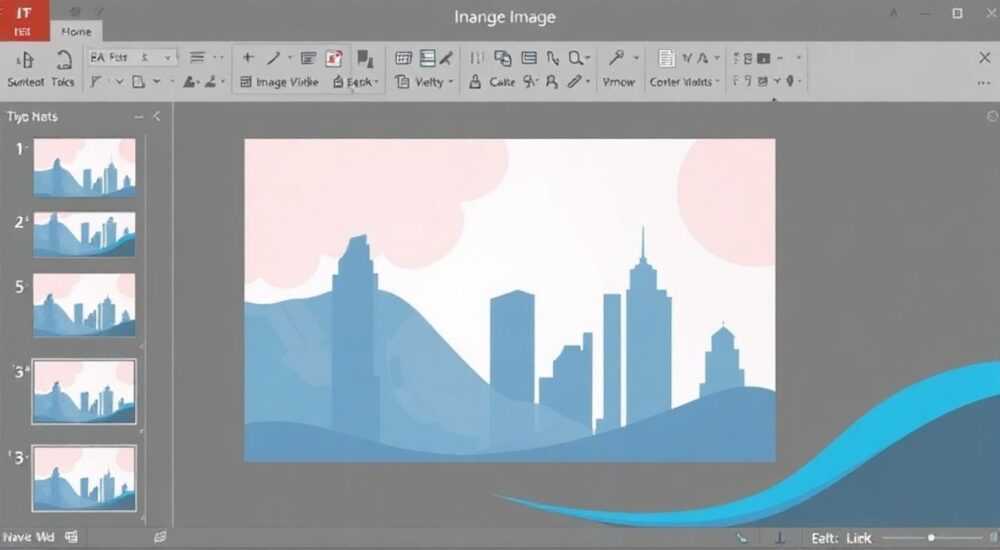
Каждый, кто когда-либо работал с презентациями в Microsoft PowerPoint, сталкивался с ситуацией, когда рисунок или иллюстрация не вписывается в цветовую гамму слайда. Это может быть логотип с ненужным фоном, схема с несоответствующими тонами или даже векторный значок, который выглядит «выпавшим» из общей стилистики. Изменить цвет рисунка в PowerPoint — не просто желание эстета, а необходимость для создания профессиональных, гармоничных и убедительных презентаций. И хотя многие считают, что эта функция доступна только в Photoshop или Illustrator, на самом деле PowerPoint предоставляет мощные встроенные инструменты для цветокоррекции изображений — если знать, где и как их искать.
Чтобы изменить цвет рисунка в PowerPoint, выделите изображение, перейдите на вкладку «Формат», используйте инструменты «Коррекция» и «Цветовые эффекты». Для векторных объектов — нажмите «Конвертировать в фигуру» и примените заливку. Это самый быстрый и точный способ без выхода из программы.
Содержание статьи:
Зачем менять цвет рисунка в PowerPoint
Презентации — это не просто набор слайдов, а визуальный нарратив, который должен передавать сообщение без лишних отвлекающих элементов. Когда цвет рисунка не сочетается с палитрой бренда, темой слайда или общим стилем, зритель начинает замечать не содержание, а диссонанс. Согласно исследованиям Nielsen Norman Group, 94% первых впечатлений от веб-сайта и презентаций зависят от дизайна, а цвет — одна из ключевых составляющих визуальной целостности.
Представьте: вы представляете продукт компании с синей логотипной палитрой, а в презентации используется логотип в красных тонах — это вызывает недоумение, снижает доверие и отвлекает от сути. Даже если изображение качественное, неправильный цвет может превратить его в визуальный шум.
Кроме того, цветовая адаптация помогает улучшить доступность. Люди с нарушениями восприятия цвета (дальтоники) лучше воспринимают контрастные, сбалансированные композиции. Изменяя цвета, вы делаете презентацию не только красивее, но и инклюзивнее.
Полезно знать: В 2025 году 78% корпоративных презентаций в крупных компаниях используют единый цветовой стиль, согласованный с брендбуком. Несоответствие — одна из главных причин отказа от презентации на совещании.
Метод 1: Использование коррекции цвета и фильтров
Это самый простой и быстрый способ изменить цвет рисунка, особенно если вы работаете с фотографиями, скриншотами или растровыми изображениями. PowerPoint позволяет регулировать яркость, контраст, насыщенность и даже применять цветовые фильтры — всё без внешних программ.
Выделите изображение. Перейдите на вкладку «Формат» в верхнем меню. В группе «Коррекция» найдите кнопку «Цвет». Откроется выпадающее меню с предустановленными вариантами: от «Чёрно-белого» до «Тёплого» и «Холодного» оттенков. Наведите курсор на каждый — увидите мгновенный превью на изображении.
Для более точной настройки выберите «Параметры цвета». Здесь вы сможете вручную регулировать:
— Яркость (от –100% до +100%)
— Контраст (–100% до +100%)
— Насыщенность (–100% до +100%)
— Цветовой оттенок (–180° до +180°)
Особенно полезен параметр «Цветовой оттенок» — он позволяет полностью перекрасить изображение в нужный тон. Например, если у вас серый значок, а вам нужен зелёный, установите оттенок на +120° — и он станет зелёным, сохранив детали и текстуры.
Полезно знать: Не используйте «Насыщенность» на пределе — это приводит к потере деталей и появлению артефактов. Лучше слегка повысить насыщенность и подкорректировать оттенок.
Метод 2: Конвертация в фигуру и изменение заливки
Если ваш рисунок — это векторный значок, логотип или иллюстрация с чёткими контурами, лучше всего конвертировать его в фигуру. Этот метод позволяет полностью заменить цвет, а не просто «перекрасить» пиксели.
Выделите изображение → вкладка «Формат» → кнопка «Преобразовать» → выберите «Конвертировать в фигуру». PowerPoint автоматически распознаёт контуры и создаёт векторную форму. После этого вы можете:
— Щёлкнуть правой кнопкой → «Формат фигуры» → «Заливка» → выбрать нужный цвет;
— Или использовать палитру цветов на вкладке «Формат» → «Заливка» → «Цвета темы» или «Дополнительные цвета».
Этот метод идеален для логотипов, иконок, схем и графических элементов, где важна чистота линий. Особенно эффективен при работе с белыми значками на прозрачном фоне — после конвертации вы можете задать любой цвет заливки, и он станет единым с палитрой слайда.
Полезно знать: После конвертации в фигуру изображение теряет возможность редактировать пиксели. Убедитесь, что вы сохранили оригинал в отдельном файле.
Метод 3: Применение цветовых эффектов и теней
Иногда нужно не просто изменить цвет, а добавить глубину, объем или атмосферу. Для этого используются цветовые эффекты — они работают поверх изображения и могут кардинально изменить его восприятие.
На вкладке «Формат» найдите группу «Тени» и «Отражения». Здесь можно:
— Добавить тень с цветом, соответствующим основной палитре;
— Применить отражение — особенно полезно для глянцевых элементов;
— Использовать «Свечение» — например, для выделения важного значка;
— Применить «Размытие» с цветовым оттенком — создаёт эффект «размытого фона».
Особенно эффективен приём: выделите изображение → «Формат» → «Цветовые эффекты» → «Тень» → «Параметры тени» → выберите цвет, близкий к фону, но с небольшим смещением. Это создаёт ощущение «встроенности» элемента в слайд.
Также полезно использовать «Свечение» для логотипов. Например, белый логотип с тонким голубым свечением выглядит современно и профессионально, особенно на тёмном фоне.
«Часто клиенты хотят, чтобы логотип «выделялся», но перегружают его тенями. Лучше сделать акцент на цвете и свечении — это выглядит дороже и чище.» — Анастасия Козлова, дизайнер корпоративных презентаций, 12 лет опыта
Метод 4: Работа с прозрачностью и фоном
Иногда проблема не в цвете самого рисунка, а в его фоне. Если изображение имеет белый или чёрный фон, который мешает вписаться в слайд, его можно убрать.
Выделите изображение → вкладка «Формат» → кнопка «Удалить фон». PowerPoint автоматически выделит область, которую предполагает удалить. Вы можете вручную:
— Добавить области для сохранения (кнопка «Сохранить область»);
— Удалить лишние участки (кнопка «Удалить область»);
— Настроить чувствительность — чем выше, тем точнее удаляются пиксели по цвету.
После удаления фона вы получите прозрачный фон — и теперь можете разместить изображение на любом цвете, градиенте или текстуре. Это особенно важно для логотипов, иконок и графических элементов, созданных в PNG.
Полезно знать: Не используйте «Удалить фон» для фотографий с детализированными краями (волосы, шерсть, прозрачные объекты) — PowerPoint не справится. Для таких случаев используйте Photoshop или онлайн-сервисы типа Remove.bg.
Частые ошибки и как их избежать
Даже опытные пользователи допускают типичные ошибки, которые сводят на нет усилия по цветокоррекции. Вот основные из них:
- Изменение цвета через «Заливку» для растровых изображений — это не работает. Заливка применяется только к фигурам, а не к фотографиям.
- Переусложнение эффектов — 3 тени, 2 свечения и градиентная заливка — это перебор. Стиль должен быть лаконичным.
- Игнорирование цветовой модели — RGB и CMYK не всегда совпадают. Для презентаций всегда используйте RGB, иначе цвета на проекторе могут исказиться.
- Не сохраняется оригинал — после конвертации в фигуру или удаления фона оригинал теряется. Всегда дублируйте слайд перед изменениями.
- Использование слишком ярких цветов — насыщенные оттенки могут слепить аудиторию. Лучше выбирать тёплые или приглушённые тона для текста и логотипов.
Чтобы избежать этих ошибок, создайте чек-лист перед редактированием:
1. Это вектор или растровое изображение?
2. Нужно ли убирать фон?
3. Какой цвет должен быть основным?
4. Сохранён ли оригинал?
5. Проверены ли цвета на другом устройстве?
Экспертное мнение
«Я работаю с корпоративными клиентами, и чаще всего они приходят с логотипами, которые «не вписываются». Мы не меняем логотип — мы меняем его цвет в PowerPoint. Это занимает 2 минуты, но решает проблему доверия. Главное — не бояться использовать «Цветовой оттенок» и «Конвертировать в фигуру». Это — скрытые жемчужины PowerPoint.» — Дмитрий Морозов, ведущий дизайнер презентаций, агентство BrandVisual
Дмитрий отмечает, что многие пользователи не знают, что PowerPoint может конвертировать PNG с прозрачным фоном в вектор без потерь — и именно это позволяет создавать презентации, которые выглядят как сделанные в Adobe Illustrator. Он рекомендует всегда использовать «Цвета темы» вместо произвольных оттенков — это гарантирует единство стиля по всей презентации.
Также он подчёркивает важность тестирования: «Слайд, который выглядит идеально на мониторе, может стать блёклым на проекторе. Всегда проверяйте презентацию на целевом оборудовании — особенно если вы выступаете в зале с ярким освещением».
Вопросы и ответы
Можно ли изменить цвет только одной части рисунка в PowerPoint?
Да, но только если вы конвертируете изображение в фигуру. После конвертации вы можете разбить фигуру на части (кнопка «Разбить» в меню «Формат») и применить разные цвета к каждому фрагменту. Это работает только с векторными элементами.
Почему после изменения цвета рисунок стал размытым?
Скорее всего, вы слишком сильно увеличили насыщенность или применили фильтр «Размытие». Вернитесь в «Параметры цвета» и снизьте значения. Также убедитесь, что исходное изображение имеет достаточное разрешение — минимум 150 DPI.
Как сохранить изменения цвета для будущих презентаций?
Создайте шаблон: после настройки цвета сохраните презентацию как шаблон (.potx). Также можно сохранить цвета в «Палитре темы» — они будут доступны во всех новых презентациях на основе этого шаблона.
Почему нельзя изменить цвет SVG-файла в PowerPoint?
PowerPoint поддерживает SVG, но не все версии корректно обрабатывают цветовые стили. Рекомендуется импортировать SVG как растровое изображение (PNG 300 DPI) или конвертировать его в фигуру через «Вставить» → «Изображение» → «Конвертировать в фигуру».
Как быстро изменить цвет всех одинаковых рисунков в презентации?
Используйте «Выбрать похожие»: выделите один рисунок → вкладка «Главная» → «Найти» → «Выбрать похожие». Все одинаковые изображения будут выделены — теперь примените цветовую коррекцию ко всем сразу.
Заключение
Изменение цвета рисунка в PowerPoint — это не техническая трюк, а важный навык профессионального дизайнера презентаций. Он позволяет вам не просто вставлять картинки, а формировать визуальную идентичность, усиливать восприятие и поддерживать бренд-стиль без выхода за пределы программы. Независимо от того, работаете ли вы с фотографией, логотипом или иконкой — в PowerPoint есть инструменты, которые позволяют адаптировать их под любую задачу.
Не забывайте: цвет — это язык. Он влияет на эмоции, восприятие и доверие. Правильно подобранный цвет превращает обычный слайд в запоминающийся визуальный акцент. А неправильный — превращает профессиональную презентацию в хаотичный набор изображений.
Мастерство в презентациях — не в количестве анимаций, а в точности деталей. Изменение цвета рисунка — это мелочь, которая делает вас заметным. Используйте её осознанно.
- Используйте «Коррекция» для растровых изображений и «Конвертировать в фигуру» для векторов.
- Всегда сохраняйте оригинал перед редактированием.
- Цветовые эффекты должны усиливать, а не перегружать.
- Проверяйте цвета на целевом устройстве — проектор и монитор видят цвета по-разному.
- Используйте цвета темы для единообразия всей презентации.
⚠️ Дисклеймер — нажмите, чтобы развернуть
Материалы, опубликованные в разделе «Блог» на сайте RU DESIGN SHOP (rudesignshop.ru), носят исключительно информационный и ознакомительный характер и не являются руководством к действию, финансовой рекомендацией, медицинской услугой, ветеринарным назначением либо рекламой товаров и услуг, включая азартные игры. Публикации не содержат призывов к участию в азартных играх и не направлены на продвижение соответствующих операторов.
Безопасность применения товаров и веществ: при использовании строительных материалов, бытовой химии, пестицидов и агрохимикатов необходимо строго следовать инструкциям производителя и действующему законодательству Российской Федерации, включая Федеральный закон РФ от 19.07.1997 № 109-ФЗ «О безопасном обращении с пестицидами и агрохимикатами».
Упоминание товарных знаков, брендов и организаций носит исключительно информационный характер и не означает наличие партнёрских отношений или одобрения со стороны правообладателей.
Материалы, содержащие сведения о медицинских, ветеринарных или косметических средствах, представлены в справочных целях и не являются медицинской консультацией или назначением. Перед применением рекомендуется обратиться к врачу, ветеринарному специалисту или иному сертифицированному профессионалу.
Возрастные ограничения: материалы, содержащие сведения о продукции категории 18+, включая алкоголь или азартные игры, предназначены исключительно для совершеннолетней аудитории и публикуются в информационных целях.
Правовая ответственность: решения, принятые на основе опубликованной информации, пользователь принимает самостоятельно и на свой риск; редакция и авторы несут ответственность в пределах, установленных законодательством Российской Федерации.
Редакция не допускает публикаций, содержащих пропаганду экстремизма, терроризма, наркотических средств или суицида; подобные материалы подлежат немедленному удалению.
Упоминание организаций с ограниченным статусом: компания Meta Platforms Inc. (социальные сети Facebook и Instagram) признана экстремистской организацией решением суда РФ, её деятельность запрещена на территории Российской Федерации; любые упоминания приводятся исключительно в информационных целях.
Авторские права и источники: информация собирается из открытых источников; её актуальность указывается на дату публикации и может изменяться.
Изображения и иллюстрации используются на условиях, разрешённых правообладателями. При возникновении претензий редакция готова оперативно рассмотреть обращение и внести необходимые изменения.
Персональные данные и cookies: сайт использует cookies и обрабатывает персональные данные пользователей в соответствии с Федеральным законом № 152-ФЗ «О персональных данных» и Политикой конфиденциальности RU DESIGN SHOP.
Мнения авторов могут не совпадать с позицией государственных органов или коммерческих организаций, упомянутых в материалах.
РЕКОМЕНДУЕМ
Товары от российских производителей




