Скидка 5% на первый заказ — RDS5




Как изменить цвет слайда в powerpoint
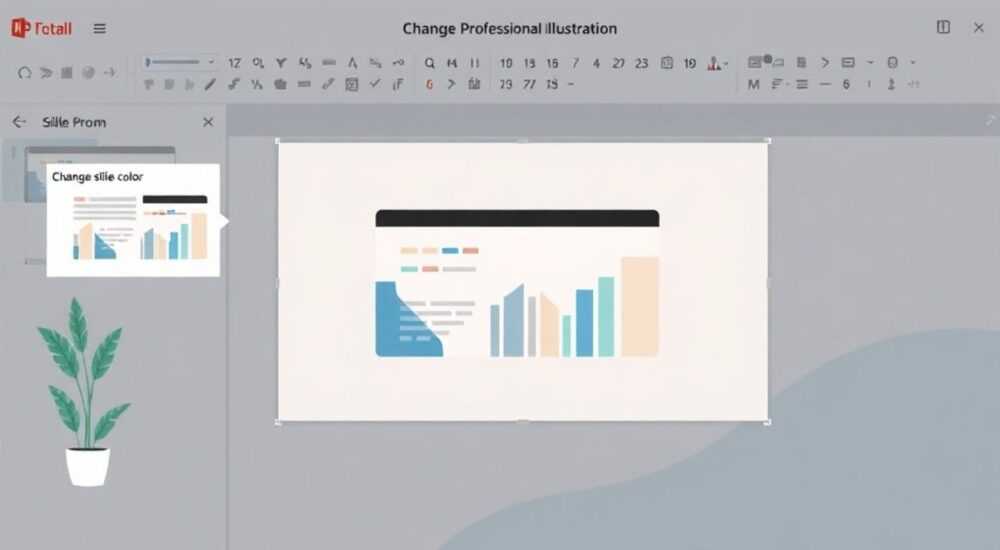
Смена цвета фона слайда в PowerPoint — базовая, но критически важная операция для создания профессиональных презентаций. Это можно сделать через вкладку «Дизайн», инструмент «Формат фона» или непосредственно в режиме редактирования слайдов. Главное — использовать единый стиль и учитывать контрастность текста с фоном.
Чтобы изменить цвет фона слайда в PowerPoint, перейдите на вкладку «Дизайн», выберите «Формат фона» и задайте нужный цвет. Для единообразия оформления всей презентации применяйте масштабирование изменений через образец слайдов.
PowerPoint остаётся одним из самых популярных инструментов для создания презентаций — его используют в бизнесе, образовании, науке и публичных выступлениях. Согласно статистике Microsoft, более 1,2 миллиарда человек по всему миру работают с Office ежедневно, и PowerPoint входит в тройку наиболее используемых приложений пакета. При этом внешний вид презентации напрямую влияет на восприятие аудиторией: исследования Университета Карнеги-Меллон показывают, что визуально гармоничные слайды повышают запоминаемость информации на 40%. Один из ключевых элементов визуального дизайна — цвет фона слайда. Он не только задаёт тон презентации, но и влияет на читаемость, эмоциональное восприятие и профессиональный имидж докладчика.
Содержание статьи:
- Основные способы изменения цвета фона слайда
- Пошаговый алгоритм: изменение фона одного слайда
- Как использовать панель «Формат фона»
- Изменение цвета через образец слайдов (Slide Master)
- Работа с темами и цветовыми схемами
- Типичные ошибки и как их избежать
- Чек-лист перед публикацией
- Экспертное мнение
- Вопросы и ответы
- Заключение
Основные способы изменения цвета фона слайда
Изменить цвет фона слайда в PowerPoint можно несколькими способами, каждый из которых подходит для разных задач. Самый простой — это прямое редактирование одного слайда. Более продвинутые методы позволяют применить изменения ко всей презентации сразу, что особенно важно при работе с большим количеством слайдов.
Первый способ — через контекстное меню. Щёлкните правой кнопкой мыши по пустому месту на слайде и выберите пункт «Формат фона». Откроется боковая панель, где можно выбрать заливку сплошным цветом, градиентом, текстурой или изображением. Этот подход идеален, если вы хотите изменить только один или несколько слайдов.
Второй способ — через вкладку «Дизайн» на ленте. В группе «Настройка» находится кнопка «Формат фона». Она открывает тот же интерфейс, но даёт дополнительный доступ к цветовым схемам и эффектам. Здесь также можно быстро вернуться к стандартной заливке или сохранить выбранный стиль как часть темы.
Третий способ — использование горячих клавиш. Нажмите Alt + J, затем B, F — и вы попадёте прямо в панель форматирования фона. Это экономит время при частых изменениях, особенно если вы работаете с несколькими презентациями одновременно.
Полезно знать: Если вы случайно применили фон к одному слайду, а хотели ко всем, не нужно повторять действия. Просто скопируйте этот слайд (Ctrl+C), выделите все остальные и вставьте (Ctrl+V) — PowerPoint автоматически применит фон ко всем выделенным слайдам.
Пошаговый алгоритм: изменение фона одного слайда
- Откройте презентацию и перейдите на нужный слайд.
- Щёлкните правой кнопкой мыши по пустому пространству и выберите «Формат фона».
- В открывшейся панели выберите «Заливка» → «Сплошная заливка».
- Нажмите на палитру и выберите нужный цвет.
- При необходимости настройте прозрачность (например, для полупрозрачного эффекта).
- Закройте панель — изменения применятся автоматически.
Как использовать панель «Формат фона»
Панель «Формат фона» — центральный инструмент для настройки внешнего вида слайда. Она предоставляет четыре основных типа заливки: сплошная, градиентная, текстура и рисунок. Каждый из них имеет свои особенности и области применения.
Сплошная заливка — самый распространённый выбор. Подходит для деловых встреч, отчётов и учебных материалов. Вы можете выбрать цвет из стандартной палитры, из недавно использованных или задать пользовательский RGB-код. Например, корпоративные цвета часто задаются точными значениями, чтобы соблюдать брендбук.
Градиентная заливка создаёт плавный переход между двумя или более цветами. Полезна для презентаций с креативным уклоном: стартап-питчингов, рекламных кампаний, выступлений на конференциях. В настройках можно указать направление градиента (от угла, вертикально, радиально), количество точек и их цвет.
Текстура имитирует натуральные материалы: дерево, мрамор, бумагу. Используется реже, так как может отвлекать от содержания. Но в определённых нишах — например, в архитектуре или дизайне интерьеров — такой фон добавляет атмосферности.
Рисунок позволяет установить изображение в качестве фона. Это может быть логотип, абстрактный узор или фотография. Однако важно помнить: слишком яркий или детализированный фон снижает читаемость текста. Лучше использовать размытые изображения или накладывать полупрозрачный слой поверх.
Тип заливки |
Когда использовать |
Рекомендации |
|---|---|---|
Сплошная |
Официальные презентации, отчёты, лекции |
Выбирайте нейтральные тона: белый, серый, синий |
Градиент |
Креативные проекты, питчи, выступления |
Не более двух цветов, плавный переход |
Текстура |
Архитектура, дизайн, кейсы |
Слабо выраженная текстура, высокая прозрачность |
Рисунок |
Брендированные презентации, мероприятия |
Размытие, затемнение, контрастный текст |
«При использовании изображений в качестве фона всегда применяйте полупрозрачный черный или белый слой сверху. Это снижает визуальную нагрузку и делает текст читаемым.» — Анна Петрова, UX-дизайнер, 8 лет в презентационном дизайне
Изменение цвета через образец слайдов (Slide Master)
Если вы хотите, чтобы все слайды презентации имели единый стиль, лучший способ — использовать образец слайдов (Slide Master). Это шаблон, который определяет общий вид всех слайдов, включая фон, шрифты, цвета и расположение элементов.
Чтобы открыть образец слайдов:
- Перейдите на вкладку «Вид».
- Нажмите «Образец слайдов».
Откроется режим редактирования, где вы увидите главный слайд (верхний) и набор вложенных слайдов для разных макетов. Изменения, внесённые в главный слайд, автоматически применяются ко всем слайдам презентации.
Шаги для изменения фона через образец:
- Откройте «Образец слайдов».
- Выделите главный слайд (самый верхний в миниатюрах).
- Щёлкните правой кнопкой → «Формат фона».
- Выберите нужный тип заливки и цвет.
- Закройте режим образца — изменения применятся ко всем слайдам.
Полезно знать: Если вы хотите, чтобы некоторые слайды отличались (например, титульный или заключительный), оставьте для них отдельные макеты в образце. Тогда они не будут затронуты общими изменениями.
Преимущества использования образца:
- Единообразие дизайна.
- Экономия времени при массовых изменениях.
- Возможность создать фирменный стиль презентации.
- Лёгкое обновление брендинга (например, смена логотипа или цвета).
Работа с темами и цветовыми схемами
PowerPoint предлагает встроенные темы — готовые комплекты цветов, шрифтов и эффектов. Они помогают быстро создать стильную презентацию без глубоких знаний дизайна. Чтобы применить тему, перейдите на вкладку «Дизайн» и выберите один из вариантов в разделе «Темы».
Но настоящая сила — в настройке цветовой схемы. Вы можете создать свою, соответствующую корпоративному стилю или личным предпочтениям. Для этого:
- На вкладке «Дизайн» нажмите «Цвета» → «Создать новые цвета темы».
- Назовите схему (например, «Компания Альфа»).
- Укажите 12 цветов: основной текст/фон, акценты 1–6, гиперссылки и т.д.
- Сохраните — теперь эта схема будет доступна во всех ваших презентациях.
После этого, когда вы выбираете «Сплошная заливка» в формате фона, вы сможете использовать не только стандартные цвета, но и те, что входят в вашу тему. Это обеспечивает согласованность: кнопки, графики, заголовки и фон будут сочетаться.
«Цветовая схема — это не просто удобство. Это инструмент управления вниманием. Например, красный лучше всего привлекает внимание, но его стоит использовать умеренно — не более чем на 5% площади слайда.» — Дмитрий Смирнов, когнитивный психолог, специалист по визуальному восприятию
Типичные ошибки и как их избежать
Даже опытные пользователи допускают ошибки при смене фона. Вот самые распространённые:
- Низкая контрастность. Тёмный текст на тёмном фоне или светлый на светлом — классическая ошибка. Проверяйте читаемость: если прищуриться, текст должен оставаться видимым.
- Перегруженный фон. Яркие узоры, фото с деталями, движущиеся элементы — всё это отвлекает аудиторию от сути.
- Несогласованность. Каждый слайд в другом стиле — хаотичное впечатление. Используйте образец слайдов или единую тему.
- Игнорирование проектора. Цвета на экране ноутбука могут сильно отличаться при демонстрации через проектор. Проверяйте презентацию в условиях реального показа.
Чек-лист перед публикацией
- Фон одинаков для всех слайдов (если не требуется иное)?
- Текст читается без напряжения?
- Цвета соответствуют бренду или задаче?
- Использованы ли эффекты умеренно?
- Презентация проверена на другом устройстве?
Экспертное мнение
«Многие думают, что красивая презентация — это про картинки и анимации. На самом деле, 70% успеха — это цвет, шрифт и пробелы. Фон — фундамент. Если он несогласован, даже блестящий контент будет восприниматься хуже.» — Екатерина Морозова, руководитель студии презентационного дизайна «SlideUp», 12 лет опыта
По её словам, лучшие практики включают:
- Использование максимум 3 основных цветов.
- Применение 60-30-10 правила: 60% — основной цвет (фон), 30% — вторичный (элементы), 10% — акцентный (выделения).
- Проверка презентации в чёрно-белом режиме: если структура остаётся понятной, значит, контраст подобран верно.
Вопросы и ответы
Можно ли изменить фон только одного слайда, не затрагивая остальные?
Да, достаточно щёлкнуть правой кнопкой по слайду и выбрать «Формат фона». Изменения коснутся только этого слайда. Чтобы не сломать стиль, убедитесь, что цвет сочетается с общей темой.
Почему после смены темы фон не изменился?
Если вы ранее вручную задали фон для слайдов, PowerPoint считает это приоритетным. Чтобы вернуть контроль теме, удалите ручную заливку: в «Формате фона» выберите «Скрыть фоновые графические объекты» и снимите галочку с «Заливка фона».
Как сделать прозрачный фон для экспорта в PNG?
PowerPoint не поддерживает прозрачность фона при экспортё в изображения напрямую. Но можно обойти это: удалите заливку фона (выберите «нет заливки»), затем экспортируйте слайд как изображение — фон будет прозрачным в формате PNG.
Можно ли использовать градиент с трёмя цветами?
Да. В настройках градиентной заливки можно добавить до 10 точек. Кликните по ползунку под линией градиента, чтобы добавить новую точку, и назначьте ей цвет и положение.
Что делать, если цвет на экране и в печати отличаются?
Используйте режим предварительного просмотра печати (Файл → Печать). PowerPoint покажет, как слайд выглядит в монохроме. Также убедитесь, что принтер поддерживает цветопередачу, и используйте профиль sRGB при сохранении.
Заключение
Изменение цвета фона слайда в PowerPoint — простая, но стратегически важная задача. От этого зависит не только визуальная привлекательность, но и эффективность коммуникации. Используя вкладку «Дизайн», панель «Формат фона» и образец слайдов, вы можете быстро и точно настроить внешний вид всей презентации. Главное — соблюдать единообразие, учитывать контрастность и ориентироваться на аудиторию.
Правильный фон — это не просто «красиво». Это инструмент управления вниманием, средство усиления сообщения и проявление уважения к зрителю. Начните с простого: установите единый цвет, проверьте читаемость, используйте темы. Даже такие базовые шаги кардинально улучшат качество вашей презентации.
- Для единого стиля используйте образец слайдов, а не ручное редактирование каждого слайда.
- Цвет фона должен обеспечивать высокую контрастность с текстом.
- Создавайте свои цветовые схемы для соблюдения корпоративного стиля.
- Избегайте перегруженных фонов — они отвлекают от содержания.
- Всегда проверяйте презентацию в условиях реального показа: на проекторе или другом экране.
⚠️ Дисклеймер — нажмите, чтобы развернуть
Материалы, опубликованные в разделе «Блог» на сайте RU DESIGN SHOP (rudesignshop.ru), носят исключительно информационный и ознакомительный характер и не являются руководством к действию, финансовой рекомендацией, медицинской услугой, ветеринарным назначением либо рекламой товаров и услуг, включая азартные игры. Публикации не содержат призывов к участию в азартных играх и не направлены на продвижение соответствующих операторов.
Безопасность применения товаров и веществ: при использовании строительных материалов, бытовой химии, пестицидов и агрохимикатов необходимо строго следовать инструкциям производителя и действующему законодательству Российской Федерации, включая Федеральный закон РФ от 19.07.1997 № 109-ФЗ «О безопасном обращении с пестицидами и агрохимикатами».
Упоминание товарных знаков, брендов и организаций носит исключительно информационный характер и не означает наличие партнёрских отношений или одобрения со стороны правообладателей.
Материалы, содержащие сведения о медицинских, ветеринарных или косметических средствах, представлены в справочных целях и не являются медицинской консультацией или назначением. Перед применением рекомендуется обратиться к врачу, ветеринарному специалисту или иному сертифицированному профессионалу.
Возрастные ограничения: материалы, содержащие сведения о продукции категории 18+, включая алкоголь или азартные игры, предназначены исключительно для совершеннолетней аудитории и публикуются в информационных целях.
Правовая ответственность: решения, принятые на основе опубликованной информации, пользователь принимает самостоятельно и на свой риск; редакция и авторы несут ответственность в пределах, установленных законодательством Российской Федерации.
Редакция не допускает публикаций, содержащих пропаганду экстремизма, терроризма, наркотических средств или суицида; подобные материалы подлежат немедленному удалению.
Упоминание организаций с ограниченным статусом: компания Meta Platforms Inc. (социальные сети Facebook и Instagram) признана экстремистской организацией решением суда РФ, её деятельность запрещена на территории Российской Федерации; любые упоминания приводятся исключительно в информационных целях.
Авторские права и источники: информация собирается из открытых источников; её актуальность указывается на дату публикации и может изменяться.
Изображения и иллюстрации используются на условиях, разрешённых правообладателями. При возникновении претензий редакция готова оперативно рассмотреть обращение и внести необходимые изменения.
Персональные данные и cookies: сайт использует cookies и обрабатывает персональные данные пользователей в соответствии с Федеральным законом № 152-ФЗ «О персональных данных» и Политикой конфиденциальности RU DESIGN SHOP.
Мнения авторов могут не совпадать с позицией государственных органов или коммерческих организаций, упомянутых в материалах.
РЕКОМЕНДУЕМ
Товары от российских производителей




