Скидка 5% на первый заказ — RDS5




Как изменить цвет у объекта в фотошопе
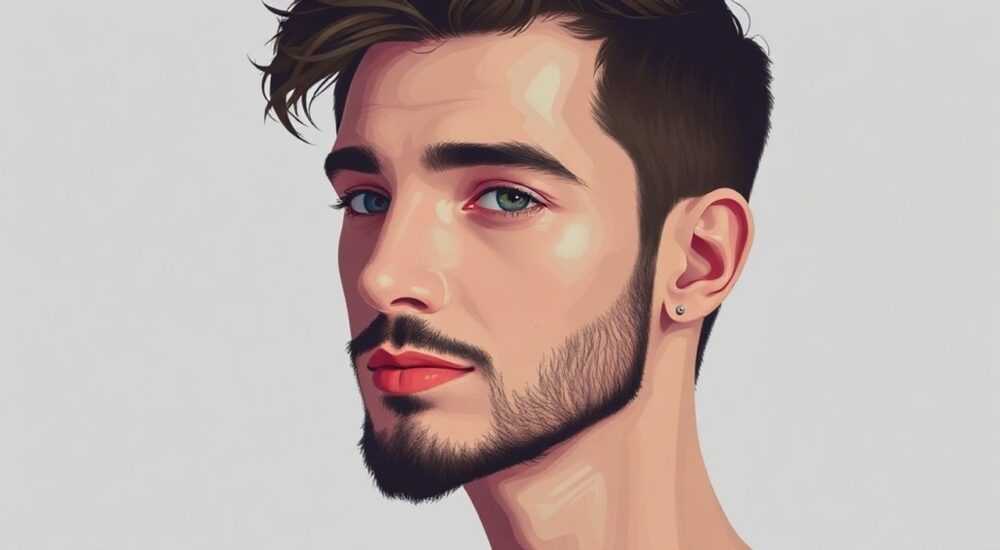
Изменение цвета объекта в Adobe Photoshop — одна из базовых, но чрезвычайно важных задач для фотографов, дизайнеров и ретушеров. Эта операция позволяет адаптировать изображения под брендинг, корректировать ошибки съёмки или создавать креативные эффекты. Современные инструменты Photoshop позволяют выполнить замену цвета точно и естественно, сохранив текстуры и объём. Ключевое — правильно выделить объект и использовать подходящий метод коррекции.
Чтобы изменить цвет объекта, начните с точного выделения с помощью инструментов вроде «Быстрое выделение» или «Магическая палочка», затем примените корректирующий слой «Цветовой тон/Насыщенность» или «Замена цвета». Работайте на дубликатах слоёв и используйте маски, чтобы сохранить контроль над результатом.
Содержание статьи:
- Как выбрать объект: лучшие инструменты выделения
- Пошаговое выделение с помощью Select and Mask
- Метод 1: Цветовой тон/Насыщенность
- Метод 2: Замена цвета (Replace Color)
- Метод 3: Баланс цветов и Кривые
- Пример: превращение синего в бирюзовый
- Продвинутые техники: Select and Mask и слои смешивания
- Использование Camera Raw Filter
- Типичные ошибки и как их избежать
- Экспертное мнение
- Вопросы и ответы
- Заключение
Как выбрать объект: лучшие инструменты выделения
Качество изменения цвета напрямую зависит от точности выделения. Даже самый совершенный корректирующий слой не поможет, если границы выделения размыты или захватывают лишние области. В Photoshop доступно несколько инструментов, каждый из которых эффективен в определённых условиях.
- Инструмент «Область по цвету» (Magic Wand): идеален для однотонных фонов или объектов с контрастным цветом. Чувствителен к параметру «Допуск» — чем выше значение, тем больше оттенков будет захвачено.
- «Быстрое выделение» (Quick Selection Tool): работает по принципу «умной кисти». Просто водите по объекту — Photoshop сам распознаёт границы. Отлично подходит для волос, тканей, сложных форм.
- «Лассо» с добавлением/вычитанием: используется для ручной проработки деталей, особенно когда автоматические инструменты не справляются.
- Инструмент «Объект» (Object Selection): новейшая функция ИИ-анализа. Выделяет объект целиком по щелчку или рамке. Очень точен для людей, животных, мебели.
После выделения всегда уточняйте границы. Для этого перейдите в меню «Выделение и маска» (Select and Mask), где можно сгладить, сжать или расширить выделение. Это особенно важно при работе с волосами, мехом или полупрозрачными элементами.
Полезно знать: Сохраняйте выделение через «Выделение → Сохранить выделение». Это позволит быстро вернуться к нему позже, особенно если работаете с несколькими объектами.
Пошаговое выделение с помощью Select and Mask
- Сделайте первичное выделение с помощью «Быстрого выделения» или «Объекта».
- Нажмите кнопку «Выделение и маска» в верхней панели.
- Выберите режим просмотра «На чёрном» или «На белом» для лучшей видимости краёв.
- Используйте инструмент «Уточнение края» (Refine Edge Brush) на волосах или текстурах.
- Настройте «Сглаживание», «Растушёвку», «Контраст» и «Сдвиг края» для идеальной границы.
- Нажмите «ОК» и нажмите Ctrl+J, чтобы скопировать выделение на новый слой.
Метод 1: Цветовой тон/Насыщенность
Самый популярный способ изменения цвета — использование корректирующего слоя «Цветовой тон/Насыщенность» (Hue/Saturation). Он гибкий, не разрушает исходное изображение и легко настраивается.
Создайте корректирующий слой: кликните на значок «+» в панели слоёв и выберите «Цветовой тон/Насыщенность». Убедитесь, что слой связан с выделением. Если вы уже сделали выделение, Photoshop автоматически применит маску.
Основные параметры:
- Цветовой тон (Hue): перемещает цвет по спектру. Например, красный можно превратить в синий, сдвинув ползунок.
- Насыщенность (Saturation): усиливает или ослабляет интенсивность цвета.
- Яркость (Lightness): делает цвет светлее или темнее, не затрагивая его оттенок.
Для точной настройки используйте выпадающее меню «Редактирование» в панели коррекции. Там можно выбрать конкретный диапазон цветов: красный, жёлтый, зелёный и т.д. Это позволяет менять только нужный цвет, не влияя на остальные.
Цвет |
Целевой цвет |
Настройка Hue |
Совет |
|---|---|---|---|
Красный |
Фиолетовый |
+90 |
Уменьшите насыщенность, чтобы избежать перенасыщенного вида |
Синий |
Зелёный |
-120 |
Проверьте, не пострадают ли небо или тени |
Жёлтый |
Оранжевый |
+15 |
Поднимите яркость для натурального эффекта |
«Всегда работайте с корректирующими слоями, а не прямо на пикселях. Это даёт возможность в любой момент отредактировать или отключить эффект.» — Анна Петрова, ретушер, 12 лет в индустрии
Метод 2: Замена цвета (Replace Color)
Инструмент «Замена цвета» — специализированное средство для быстрой замены одного цвета на другой. Находится в меню «Изображение → Коррекция → Замена цвета». Подходит для простых задач, например, смены цвета футболки или фона.
Алгоритм работы:
- Выделите объект или откройте изображение целиком.
- Перейдите в «Замена цвета».
- Используйте пипетку, чтобы кликнуть по цвету, который нужно заменить.
- Настройте «Допуск» — он определяет, насколько близкие оттенки будут затронуты.
- Перемещайте ползунки «Цветовой тон», «Насыщенность» и «Яркость» для получения нужного результата.
Главный недостаток метода — он применяется к самому изображению, а не к корректирующему слою. Это разрушительная операция. Чтобы избежать потери качества, продублируйте слой (Ctrl+J) перед использованием.
Полезно знать: Инструмент «Замена цвета» чувствителен к освещению. На теневых участках цвет может измениться некорректно. Проверяйте результат в разных областях объекта.
Метод 3: Баланс цветов и Кривые
Для тонкой и реалистичной коррекции лучше использовать «Баланс цветов» (Color Balance) или «Кривые» (Curves). Эти инструменты позволяют влиять на тени, полутона и света отдельно, что критично для сохранения объёма.
«Баланс цветов» добавляет голубизну, красноту, жёлтизну и т.д. в выбранный тоновый диапазон. Например, чтобы сделать кожу теплее, добавьте немного красного в полутона. Чтобы сменить синюю рубашку на серую, уберите синий и добавьте немного жёлтого и пурпурного.
«Кривые»
Пример: превращение синего в бирюзовый
- Добавьте корректирующий слой «Кривые».
- Выберите канал «Синий» и слегка поднимите кривую в центральной части.
- В канале «Зелёный» также добавьте немного яркости.
- В канале «Красный» — слегка опустите кривую, чтобы убрать тёплый оттенок.
- Готово: синий стал холодным бирюзовым.
«Кривые — это как миксера для цвета. Вы можете контролировать каждый нюанс, но требует практики. Начинайте с малых изменений.» — Дмитрий Смирнов, колорист, Adobe Certified Expert
Продвинутые техники: Select and Mask и слои смешивания
Для профессиональных результатов комбинируйте точное выделение с продвинутыми режимами наложения. После создания качественной маски можно использовать слои смешивания (Blending Modes), такие как «Цвет», «Насыщенность» или «Перекрытие».
Например:
- Создайте новый слой поверх выделенного объекта.
- Залейте его нужным цветом (например, красным).
- Измените режим наложения на «Цвет» — теперь объект окрасится, сохранив текстуру и светотень.
- Регулируйте прозрачность, чтобы добиться естественного вида.
Такой метод часто используется в коммерческой ретуши — например, при смене цвета одежды в каталогах. Он даёт максимальный контроль и легко корректируется.
Использование Camera Raw Filter
Ещё один мощный инструмент — Camera Raw Filter (Ctrl+Shift+A). Он открывает полнофункциональный интерфейс Lightroom прямо в Photoshop. Здесь можно:
- Использовать HSL-коррекцию для точечного изменения цветов.
- Применить градиентную или радиальную фильтрацию для локальных изменений.
- Настроить баланс белого, чтобы смягчить общий оттенок после замены.
Полезно знать: Camera Raw Filter работает как фильтр, поэтому его можно применить только к обычному слою. Если у вас корректирующий слой, сначала смержьте или продублируйте нужный фрагмент.
Типичные ошибки и как их избежать
Даже опытные пользователи допускают ошибки при смене цвета. Вот самые распространённые:
- Размытые края выделения: приводят к «гало» вокруг объекта. Решение — тщательно проработайте края в «Выделение и маска».
- Перенасыщенный цвет: делает объект нереалистичным. Совет — сверяйтесь с референсами и снижайте насыщенность на 10–20% от максимума.
- Игнорирование светотени: плоский цвет без объёма выглядит искусственно. Используйте режимы наложения или кривые, чтобы сохранить оригинальную игру света.
- Изменение цвета на JPEG-слое: приводит к потере качества. Всегда работайте с дубликатами и корректирующими слоями.
Ошибка |
Причина |
Решение |
|---|---|---|
Цвет «не сидит» |
Плохое выделение или неправильный режим наложения |
Пересоздайте маску и попробуйте режим «Цвет» |
Неравномерное окрашивание |
Разные тональные области (тени/света) |
Примените коррекцию отдельно к теням и светам |
Объект выглядит «пластиковым» |
Чрезмерная насыщенность и отсутствие шума |
Снизьте Saturation, добавьте лёгкий шум (Filter → Noise) |
Экспертное мнение
«Сегодня главный тренд — незаметная ретушь. Клиенты не хотят видеть, что фото обработано. Поэтому при смене цвета я всегда имитирую реальное поведение света. Например, если меняю цвет куртки, то смотрю, как падает свет, есть ли блики, отражения. Иногда добавляю тонкий слой оригинального цвета на 10% прозрачности, чтобы сохранить «характер» материала.» — Екатерина Лебедева, fashion-ретушер, работа с брендами Zara, COS
Она также отмечает, что ИИ-инструменты, такие как Object Selection и Neural Filters, значительно ускоряют работу, но не заменяют глаз художника. «Автоматика может ошибаться в сложных ситуациях — например, когда цвет объекта близок к фону. Здесь всё ещё нужен человек.»
Вопросы и ответы
Можно ли изменить цвет только части объекта?
Да. Создайте выделение нужной области с помощью «Лассо» или «Пипетки», затем примените коррекцию. Можно использовать маску корректирующего слоя и закрасить кистью нужный участок.
Почему цвет отличается на разных экранах?
Это связано с цветовым профилем. Убедитесь, что вы работаете в sRGB (для веба) или Adobe RGB (для печати). Проверяйте результат на калиброванном мониторе.
Как изменить цвет волос без потери текстуры?
Используйте корректирующий слой «Цветовой тон/Насыщенность» с маской. Включите режим «Цвет» и аккуратно настройте тон. Избегайте высокой насыщенности — волосы могут выглядеть как парик.
Что делать, если объект имеет градиентный цвет?
В этом случае лучше использовать «Кривые» или «Camera Raw Filter», чтобы сохранить переходы. Также можно разделить выделение на зоны (светлая/тёмная) и корректировать их отдельно.
Заключение
Изменение цвета объекта в Photoshop — это не просто техническая операция, а творческий процесс, требующий понимания цвета, света и текстуры. Современные инструменты позволяют добиться фотореалистичных результатов, но ключ к успеху — внимание к деталям.
Главное — не торопиться. Точное выделение, использование корректирующих слоёв и проверка результата в разных условиях (на разных экранах, в увеличении) гарантируют профессиональный итог.
- Всегда начинайте с качественного выделения, используя «Объект» или «Выделение и маска».
- Предпочитайте корректирующие слои прямому редактированию — это безопаснее и гибче.
- Для реалистичности учитывайте светотень и текстуру объекта.
- Используйте Camera Raw Filter и кривые для тонкой настройки.
- Проверяйте результат на разных устройствах, чтобы избежать цветовых сюрпризов.
⚠️ Дисклеймер — нажмите, чтобы развернуть
Материалы, опубликованные в разделе «Блог» на сайте RU DESIGN SHOP (rudesignshop.ru), носят исключительно информационный и ознакомительный характер и не являются руководством к действию, финансовой рекомендацией, медицинской услугой, ветеринарным назначением либо рекламой товаров и услуг, включая азартные игры. Публикации не содержат призывов к участию в азартных играх и не направлены на продвижение соответствующих операторов.
Безопасность применения товаров и веществ: при использовании строительных материалов, бытовой химии, пестицидов и агрохимикатов необходимо строго следовать инструкциям производителя и действующему законодательству Российской Федерации, включая Федеральный закон РФ от 19.07.1997 № 109-ФЗ «О безопасном обращении с пестицидами и агрохимикатами».
Упоминание товарных знаков, брендов и организаций носит исключительно информационный характер и не означает наличие партнёрских отношений или одобрения со стороны правообладателей.
Материалы, содержащие сведения о медицинских, ветеринарных или косметических средствах, представлены в справочных целях и не являются медицинской консультацией или назначением. Перед применением рекомендуется обратиться к врачу, ветеринарному специалисту или иному сертифицированному профессионалу.
Возрастные ограничения: материалы, содержащие сведения о продукции категории 18+, включая алкоголь или азартные игры, предназначены исключительно для совершеннолетней аудитории и публикуются в информационных целях.
Правовая ответственность: решения, принятые на основе опубликованной информации, пользователь принимает самостоятельно и на свой риск; редакция и авторы несут ответственность в пределах, установленных законодательством Российской Федерации.
Редакция не допускает публикаций, содержащих пропаганду экстремизма, терроризма, наркотических средств или суицида; подобные материалы подлежат немедленному удалению.
Упоминание организаций с ограниченным статусом: компания Meta Platforms Inc. (социальные сети Facebook и Instagram) признана экстремистской организацией решением суда РФ, её деятельность запрещена на территории Российской Федерации; любые упоминания приводятся исключительно в информационных целях.
Авторские права и источники: информация собирается из открытых источников; её актуальность указывается на дату публикации и может изменяться.
Изображения и иллюстрации используются на условиях, разрешённых правообладателями. При возникновении претензий редакция готова оперативно рассмотреть обращение и внести необходимые изменения.
Персональные данные и cookies: сайт использует cookies и обрабатывает персональные данные пользователей в соответствии с Федеральным законом № 152-ФЗ «О персональных данных» и Политикой конфиденциальности RU DESIGN SHOP.
Мнения авторов могут не совпадать с позицией государственных органов или коммерческих организаций, упомянутых в материалах.
РЕКОМЕНДУЕМ
Товары от российских производителей




