Скидка 5% на первый заказ — RDS5




Как изменить цвет волос в фотошопе
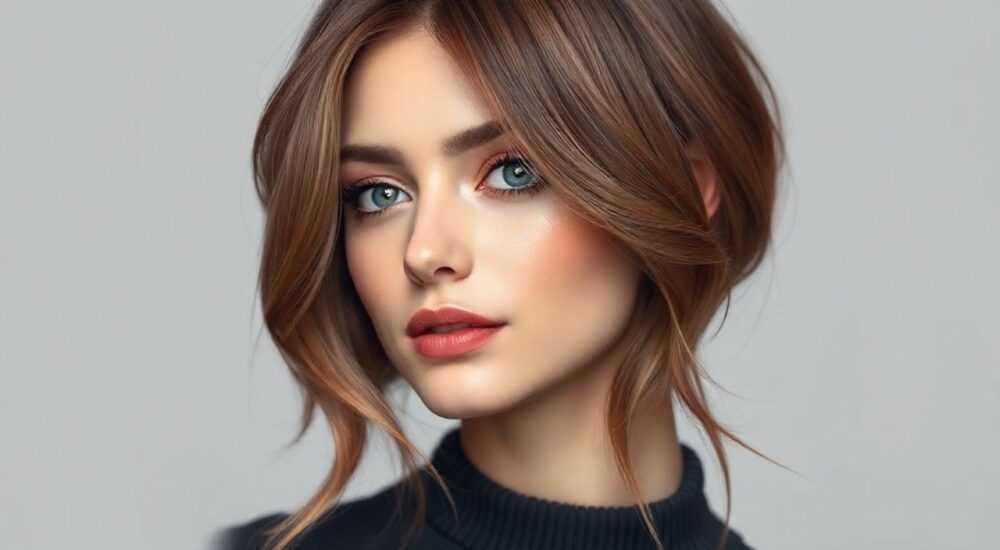
Изменение цвета волос в Photoshop — один из самых востребованных приёмов ретуши, используемый как профессиональными фотографами, так и начинающими дизайнерами. Эта техника позволяет быстро и точно преобразить внешний вид модели, не прибегая к реальной покраске, что особенно актуально в рекламной фотографии, бьюти-съёмках и портретной обработке. Современные инструменты Adobe Photoshop позволяют добиться фотореалистичного результата, если знать ключевые принципы выделения, наложения цвета и коррекции освещения.
Чтобы изменить цвет волос в Photoshop, используйте комбинацию точного выделения (например, с помощью Мастера подбора или Каналов) и корректирующих слоёв Цветовой тон/Насыщенность. Важно сохранить текстуру волос и учесть естественное падение света.
Содержание статьи:
- Инструменты для точного выделения волос
- Пошагово: выделение через каналы
- Методы изменения цвета волос
- 1. Цветовой тон/Насыщенность (Hue/Saturation)
- 2. Цветовой диапазон (Color Range)
- 3. Слои с режимом наложения (Overlay, Color)
- Работа со светом и тенью
- Как воссоздать реалистичное освещение
- Коррекция отражений
- Распространённые ошибки и как их избежать
- 1. Чрезмерная насыщенность
- 2. Игнорирование текстуры
- 3. Неестественные края
- 4. Отсутствие градиента цвета
- Экспертное мнение
- Вопросы и ответы
- Заключение
Инструменты для точного выделения волос
Выделение — основа успешного изменения цвета волос. Неправильно выделенная область приведёт к размытым краям, появлению ореола или потере деталей. Photoshop предлагает несколько мощных инструментов, каждый из которых подходит для определённого типа изображения.
Наиболее эффективные методы включают Мастер подбора, работу с каналами и маски на основе выделения. Выбор зависит от контраста между волосами и фоном, длины волос и сложности формы.
- Мастер подбора (Select Subject): доступен в меню «Выделение» → «Предмет». Подходит для чётко очерченных причёсок на однотонном фоне. Автоматически распознаёт объект, но требует ручной доработки по краям.
- Каналы (Channels): самый точный способ для сложных случаев. Работает за счёт анализа контраста в каждом цветовом канале (Red, Green, Blue). Позволяет создать чистое выделение даже на фоне схожего тона.
- Быстрое выделение (Quick Selection Tool): удобен для грубого выделения, но плохо справляется с мелкими прядями. Требует дополнительной шлифовки через «Уточнение края».
Пошагово: выделение через каналы
Этот метод считается золотым стандартом среди ретушёров.
- Перейдите на панель «Каналы» и проанализируйте, в каком канале контраст между волосами и фоном максимален.
- Дублируйте этот канал (Ctrl+J), затем инвертируйте его (Ctrl+I), чтобы волосы стали белыми, а фон — чёрным.
- Примените «Тонкую настройку» (Filter → Other → High Pass) и увеличьте контраст через уровни (Ctrl+L).
- Загрузите канал как выделение (Ctrl+клик по миниатюре канала), вернитесь на слой RGB и создайте маску.
Полезно знать: после выделения всегда применяйте «Уточнение края» (Select and Mask) — это сглаживает переходы и убирает артефакты.
Метод |
Точность |
Скорость |
Сложность |
|---|---|---|---|
Мастер подбора |
Средняя |
Высокая |
Низкая |
Каналы |
Очень высокая |
Низкая |
Высокая |
Быстрое выделение |
Низкая |
Высокая |
Низкая |
Методы изменения цвета волос
После точного выделения можно переходить к самому изменению цвета. Главное правило: использовать не прямую покраску, а корректирующие слои, чтобы сохранить объём и текстуру.
Наиболее эффективные подходы — это коррекция «Цветовой тон/Насыщенность», «Цветовой диапазон» и смешивание через режимы наложения.
1. Цветовой тон/Насыщенность (Hue/Saturation)
Это самый популярный и гибкий способ.
- Создайте корректирующий слой «Цветовой тон/Насыщенность».
- Включите маску, связанную с выделением волос.
- Перемещайте ползунок «Цветовой тон» до нужного оттенка. Например, +40 для рыжего, -60 для платинового.
- Регулируйте «Насыщенность» — слишком яркие цвета выглядят неестественно.
- Используйте «Осветление» аккуратно, чтобы не «выжечь» светлые пряди.
«Всегда работайте в режиме Lab Color, если нужна максимальная точность цвета. В этом пространстве цвет и яркость разделены, что даёт полный контроль без потери деталей.» — Александра Волкова, ретушёр Beauty-фотографии, 8 лет опыта
2. Цветовой диапазон (Color Range)
Подходит, когда нужно изменить только часть волос (например, мелирование).
- Выделите область через «Выделение» → «Цветовой диапазон».
- Щёлкните по нужному оттенку на волосах.
- Настройте «Размытие» для более мягкого выделения.
- Создайте корректирующий слой с новым цветом только для этой зоны.
3. Слои с режимом наложения (Overlay, Color)
Позволяет имитировать натуральное проникновение краски.
- Создайте новый слой, залейте его желаемым цветом.
- Установите режим наложения «Цвет» (Color) или «Перекрытие» (Overlay).
- Свяжите слой с маской волос, чтобы цвет накладывался только на нужную область.
- Понизьте непрозрачность до 50–70%, чтобы сохранить оригинальные перепады света.
Полезно знать: комбинируйте несколько методов — например, сначала «Цветовой тон/Насыщенность», затем лёгкое наложение цвета для глубины.
Работа со светом и тенью
Изменение цвета волос без учёта освещения делает результат плоским и неестественным. Даже идеально подобранный оттенок будет выглядеть «наклеенным», если не скорректировать световые акценты.
Фотографии всегда содержат блики, тени и полутона. При смене цвета эти элементы должны соответствовать новому пигменту.
Как воссоздать реалистичное освещение
- Определите источник света на фото: спереди, сбоку, сверху.
- На новом слое с режимом «Осветление» (Screen) мягкой кистью нанесите блики там, где они были до ретуши.
- Используйте «Затемнение» (Multiply) для теней в нижних слоях причёски.
- Выбирайте цвет бликов на тон светлее основного — например, жемчужно-розовый для пепельного блонда.
Для максимальной реалистичности можно скопировать оригинальные блики:
- Создайте выделение самых светлых участков волос (через «Цветовой диапазон» → «Света»).
- Скопируйте их на отдельный слой (Ctrl+J).
- Поместите этот слой поверх всех, установите режим «Осветление».
- Свяжите с маской волос, чтобы блики не выходили за пределы.
«Не бойтесь оставлять немного старого цвета в тенях — это создаёт эффект «выгорания» и добавляет натуральности.» — Дмитрий Лебедев, цифровой художник, специализация — портретная ретушь
Коррекция отражений
Цвет волос влияет на отражение в коже, глазах и одежде. Особенно заметно это при ярких оттенках — рыжем, фиолетовом, синем.
- Проверьте лицо модели: на щеках, переносице, шее могут быть отблески нового цвета.
- Создайте слой с режимом «Цвет» и мягкой кистью нанесите лёгкий оттенок на зоны отражения.
- Непрозрачность — не более 15%, чтобы эффект оставался тонким.
Распространённые ошибки и как их избежать
Даже опытные пользователи допускают типичные просчёты, которые снижают качество ретуши.
1. Чрезмерная насыщенность
Яркие цвета в жизни редко бывают «кричащими». В Photoshop легко переборщить с ползунком насыщенности, что делает волосы похожими на пластик.
- Сравнивайте с референсами: найдите фотографии натуральных оттенков.
- Понижайте насыщенность до тех пор, пока цвет не начнёт «дышать».
2. Игнорирование текстуры
Если после изменения цвета волосы выглядят как единая масса без прядей — значит, потеряна текстура.
- Используйте режимы наложения с низкой непрозрачностью.
- Добавьте шум (Filter → Noise → Add Noise, 1–2%) на корректирующий слой, чтобы имитировать микротекстуру.
3. Неестественные края
Особенно заметно вокруг лица и шеи. Возникает из-за плохого выделения или жёсткой маски.
- Всегда используйте «Уточнение края» с радиусом 1–3 пикселя.
- Добавьте лёгкое размытие по Гауссу к маске (0.5–1 px), если край слишком резкий.
4. Отсутствие градиента цвета
В реальности цвет волос неоднороден: у корней темнее, на концах — светлее, есть переходы.
- Создайте два корректирующих слоя: один для корней, другой для кончиков.
- Используйте градиентную маску, чтобы плавно смешать оттенки.
Полезно знать: для длинных волос рекомендуется имитировать выгорание на солнце — добавьте чуть больше жёлтого или золотистого к концам.
Экспертное мнение
Мы пообщались с Екатериной Романовой, ведущим ретушёром фотостудии «LUXE Retouch», имеющей более 12 лет опыта в beauty-ретуши.
«Изменение цвета волос — это не просто задача цветокоррекции, а полноценная композиционная работа. Я всегда начинаю с анализа стиля съёмки: если это fashion-образ, можно позволить себе более смелые оттенки. Для bridal-фотографии важна естественность.»
По её словам, ключевой момент — это последовательность действий:
- Выделение (каналы + Select and Mask).
- Основная коррекция (Hue/Saturation).
- Локальная проработка света.
- Финальная проверка на разных экранах.
«Один из моих любимых приёмов — использовать слой с текстурой настоящих волос того же цвета. Накладываю его с низкой непрозрачностью и режимом «Цвет». Это мгновенно добавляет реализма.»
Она также отмечает, что новые версии Photoshop (2025–2026) значительно улучшили ИИ-инструменты: «Мастер подбора стал на 40% точнее в работе с волосами благодаря обучению на тысячах beauty-фото».
Вопросы и ответы
Можно ли изменить цвет волос, если они развеваются на ветру?
Да, но потребуется ручная доработка. Используйте каналы для выделения, а затем маску с мягкой кистью, чтобы аккуратно прорисовать каждую прядь. В сложных случаях — комбинируйте автоматическое выделение с ручной проработкой.
Как сделать так, чтобы цвет не «перекрывал» блики?
Применяйте корректирующие слои с режимом «Цвет» и пониженной непрозрачностью. Также можно заранее скопировать блики на отдельный слой и поместить их поверх цветовой коррекции с режимом «Осветление».
Подойдёт ли этот метод для чёрно-белых фотографий?
Да, но с оговоркой. В черно-белом изображении нет цвета, поэтому сначала нужно добавить тонирование (Split Toning), а затем уже имитировать цвет волос через градации серого. Например, светлые волосы — светлее, тёмные — глубже по тону.
Какой цвет легче всего изменить в Photoshop?
Тёмные волосы на светлый оттенок (например, чёрные в платиновый) требуют больше работы из-за необходимости имитировать выгорание и текстуру. Проще всего — изменение между близкими оттенками: каштановый в медный, русый в золотистый.
Можно ли автоматизировать процесс?
Да, через экшены (Actions). Запишите последовательность шагов для типовых задач. Однако для каждого фото всё равно потребуется ручная корректировка маски и света.
Заключение
Изменение цвета волос в Photoshop — это сочетание технического мастерства и художественного чутья. Успешный результат достигается не столько выбором инструмента, сколько вниманием к деталям: выделению, свету, текстуре и естественности переходов.
Современные версии Photoshop предлагают мощные ИИ-функции, но полностью полагаться на автоматику нельзя. Профессиональный подход требует ручной доработки, особенно в зонах с высоким контрастом и мелкими прядями.
Главное — помнить, что цель не в том, чтобы просто покрасить волосы, а в том, чтобы зритель поверил в реальность образа. Только тогда ретушь становится невидимой, а результат — идеальным.
- Используйте выделение через каналы для максимальной точности.
- Применяйте корректирующие слои вместо прямой покраски.
- Не забывайте про блики, тени и отражения — они создают объём.
- Избегайте перенасыщенности и резких границ.
- Тестируйте результат на разных устройствах перед финальной сдачей.
⚠️ Дисклеймер — нажмите, чтобы развернуть
Материалы, опубликованные в разделе «Блог» на сайте RU DESIGN SHOP (rudesignshop.ru), носят исключительно информационный и ознакомительный характер и не являются руководством к действию, финансовой рекомендацией, медицинской услугой, ветеринарным назначением либо рекламой товаров и услуг, включая азартные игры. Публикации не содержат призывов к участию в азартных играх и не направлены на продвижение соответствующих операторов.
Безопасность применения товаров и веществ: при использовании строительных материалов, бытовой химии, пестицидов и агрохимикатов необходимо строго следовать инструкциям производителя и действующему законодательству Российской Федерации, включая Федеральный закон РФ от 19.07.1997 № 109-ФЗ «О безопасном обращении с пестицидами и агрохимикатами».
Упоминание товарных знаков, брендов и организаций носит исключительно информационный характер и не означает наличие партнёрских отношений или одобрения со стороны правообладателей.
Материалы, содержащие сведения о медицинских, ветеринарных или косметических средствах, представлены в справочных целях и не являются медицинской консультацией или назначением. Перед применением рекомендуется обратиться к врачу, ветеринарному специалисту или иному сертифицированному профессионалу.
Возрастные ограничения: материалы, содержащие сведения о продукции категории 18+, включая алкоголь или азартные игры, предназначены исключительно для совершеннолетней аудитории и публикуются в информационных целях.
Правовая ответственность: решения, принятые на основе опубликованной информации, пользователь принимает самостоятельно и на свой риск; редакция и авторы несут ответственность в пределах, установленных законодательством Российской Федерации.
Редакция не допускает публикаций, содержащих пропаганду экстремизма, терроризма, наркотических средств или суицида; подобные материалы подлежат немедленному удалению.
Упоминание организаций с ограниченным статусом: компания Meta Platforms Inc. (социальные сети Facebook и Instagram) признана экстремистской организацией решением суда РФ, её деятельность запрещена на территории Российской Федерации; любые упоминания приводятся исключительно в информационных целях.
Авторские права и источники: информация собирается из открытых источников; её актуальность указывается на дату публикации и может изменяться.
Изображения и иллюстрации используются на условиях, разрешённых правообладателями. При возникновении претензий редакция готова оперативно рассмотреть обращение и внести необходимые изменения.
Персональные данные и cookies: сайт использует cookies и обрабатывает персональные данные пользователей в соответствии с Федеральным законом № 152-ФЗ «О персональных данных» и Политикой конфиденциальности RU DESIGN SHOP.
Мнения авторов могут не совпадать с позицией государственных органов или коммерческих организаций, упомянутых в материалах.
РЕКОМЕНДУЕМ
Товары от российских производителей

Подвес BaseLume Six GLODE
Диапазон цен: 44000 руб. – 109200 руб.


