Скидка 5% на первый заказ — RDS5




Как изменить цвета в диаграмме powerpoint
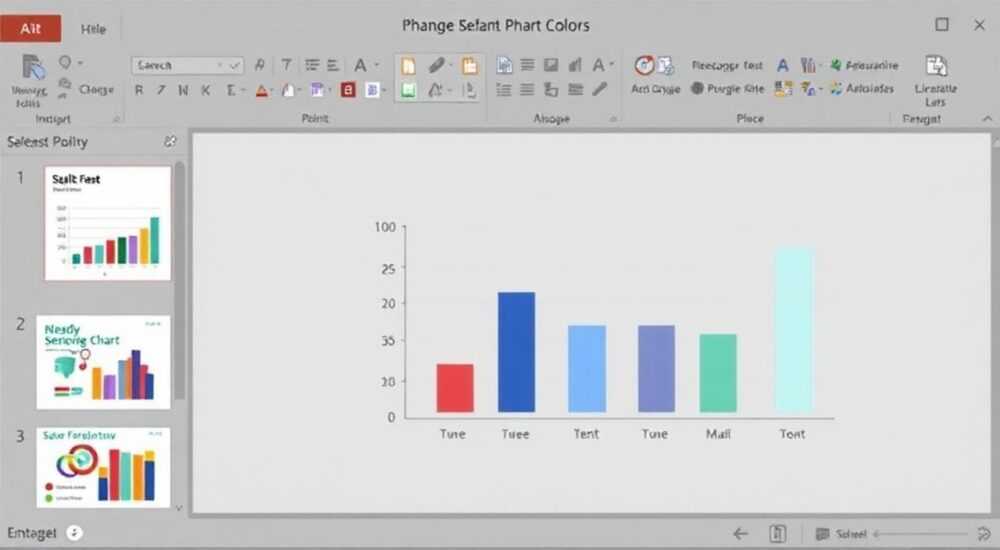
В современных презентациях визуальное восприятие играет ключевую роль. Диаграммы — один из самых эффективных способов передачи данных, но их стандартное оформление зачастую не соответствует корпоративному стилю или общей эстетике слайда. Изменение цветов диаграммы в PowerPoint позволяет выделить важные данные, улучшить читаемость и подчеркнуть логику подачи информации. К счастью, PowerPoint предоставляет гибкие инструменты для настройки цветовой палитры диаграмм, от простых кликов до глубокой кастомизации.
Чтобы изменить цвета диаграммы в PowerPoint, достаточно выделить диаграмму, перейти во вкладку «Формат» или «Конструктор диаграмм» и выбрать нужную цветовую схему. Для полного контроля используйте ручную настройку заливки через контекстное меню.
Содержание статьи:
Общее понимание диаграмм в PowerPoint
PowerPoint поддерживает более 15 типов диаграмм: от классических столбчатых и круговых до сложных пузырьковых и поверхностных. Каждая диаграмма строится на основе данных из встроенной таблицы Excel, что обеспечивает динамическую связь между числами и визуализацией. Цвета в диаграмме могут быть назначены автоматически, но чаще всего требуют ручной корректировки под стиль презентации.
Цвет в диаграмме выполняет несколько функций: он разделяет категории, выделяет тренды, помогает в сравнении и усиливает запоминаемость. Неправильный выбор цветовой схемы может привести к визуальной перегрузке или, наоборот, к потере внимания аудитории. Поэтому важно понимать, как PowerPoint управляет цветами по умолчанию и какие параметры можно изменить.
PowerPoint хранит цвета диаграмм в рамках двух систем: тем оформления (Themes) и стилей диаграмм (Chart Styles). Темы определяют общую цветовую палитру презентации, включая шрифты, фоны и акценты. Стили диаграмм — это предустановленные комбинации заливки, границ и эффектов, применяемые к конкретной диаграмме. Обе системы взаимодействуют, но могут быть переопределены вручную.
Полезно знать: Если вы работаете в команде, используйте единые темы оформления. Это гарантирует, что все диаграммы будут выглядеть согласованно, даже если их создают разные люди.
Изменение цветов через стандартные палитры
Самый быстрый способ изменить цвета диаграммы — воспользоваться готовыми цветовыми схемами. После вставки диаграммы на слайд щелкните по ней. Появятся вкладки «Конструктор диаграмм» и «Формат». Перейдите на вкладку «Конструктор» и найдите группу «Стили диаграмм».
Здесь доступны миниатюры стилей — комбинации цветов, теней, прозрачности и границ. При наведении курсора PowerPoint показывает предварительный просмотр. Выбор одного из стилей мгновенно меняет внешний вид всей диаграммы. Ниже этой группы находится кнопка «Изменить цвета». При её нажатии открывается выпадающее меню с набором предопределённых палитр, таких как «Цвета темы», «Разноцветные», «Оттенки серого» и другие.
- «Цвета темы» — использует основные цвета текущей темы презентации.
- «Разноцветные» — применяет яркие, контрастные оттенки для каждой категории.
- «Монохромные» — создаёт градиенты на основе одного цвета.
- «Акцентные цвета» — сочетает базовый цвет с акцентными оттенками.
Если вы хотите быстро адаптировать диаграмму под корпоративный стиль, выберите палитру, основанную на цветах вашей темы. Это особенно удобно при использовании фирменных шаблонов PowerPoint. Например, если ваша тема использует синий и оранжевый, диаграмма автоматически будет использовать эти оттенки.
«Не бойтесь экспериментировать с предустановленными палитрами. Иногда именно случайный выбор помогает найти самый выразительный вариант.» — Анна Петрова, визуальный дизайнер, 8 лет опыта в презентационном дизайне
Ручная настройка цветов: пошаговое руководство
Когда стандартные палитры не подходят, наступает время ручной настройки. Это даёт полный контроль над каждым элементом диаграммы: столбцами, секторами, линиями и фоном.
- Выделите диаграмму. Щелкните по ней один раз, чтобы активировать инструменты диаграмм.
- Щелкните правой кнопкой мыши по нужному элементу. Например, по одному из столбцов. В контекстном меню выберите «Формат данных серии» или «Формат точки данных».
- Откройте панель форматирования. Она появится справа. Перейдите в раздел «Заливка и линии».
- Выберите тип заливки. Обычно используется «Сплошная заливка». Здесь можно выбрать цвет из палитры, задать прозрачность или использовать градиент.
- Повторите для других элементов. Чтобы изменить цвет другого столбца или сектора, повторите действия для каждого элемента отдельно.
Для изменения цвета всей серии (например, всех столбцов одного типа в группированной диаграмме), щелкните по любому элементу серии дважды — это выделит всю серию. Затем примените заливку. Такой подход экономит время при работе с большими наборами данных.
Элемент диаграммы |
Как выделить |
Где изменить цвет |
|---|---|---|
Столбец / сектор |
Один щелчок — серия, двойной — отдельный элемент |
Формат данных → Заливка |
Линия графика |
Щелчок по линии |
Формат линии → Цвет линии |
Фон диаграммы |
Щелчок по области диаграммы |
Формат области диаграммы → Заливка |
Область построения |
Щелчок по сетке |
Формат области построения → Заливка |
Полезно знать: Если вы используете градиентную заливку, следите за направлением градиента. Вертикальный градиент в столбчатой диаграмме выглядит естественнее, чем горизонтальный.
Цветовые темы и шаблоны: как использовать системно
Для масштабных проектов ручная настройка неэффективна. Лучше создать собственную тему PowerPoint с нужной цветовой палитрой. Перейдите во вкладку «Дизайн» → «Цвета» → «Создать новые цвета темы». Здесь можно задать 12 цветов: 6 основных и 6 для текста/фона.
Назначьте фирменные цвета вашей компании: например, главный акцентный — #0047AB (темно-синий), второй — #FF6B35 (оранжевый). Сохраните тему под именем «Корпоративная версия 2.0». Теперь все новые диаграммы будут использовать эти цвета по умолчанию.
Если вы часто используете определённый стиль диаграммы (например, плоский дизайн с тонкими линиями и светлыми заливками), сохраните его как шаблон. Выделите диаграмму, перейдите в «Конструктор диаграмм» → «Тип диаграммы» → «Сохранить как шаблон». Файл будет доступен при создании новых диаграмм.
«Создайте библиотеку шаблонов диаграмм под разные типы данных: финансовые, маркетинговые, операционные. Это сократит время подготовки презентаций на 30–40%.» — Дмитрий Ковалёв, бизнес-аналитик, PwC
Профессиональные советы по цветовому оформлению
Правильное использование цвета — это не только про эстетику, но и про когнитивную нагрузку. Исследования показывают, что человек может одновременно эффективно различать не более 5–7 цветов. Поэтому избегайте диаграмм с 10+ категориями и разными цветами для каждой.
Представьте: вы показываете доли рынка по 12 регионам. Использование 12 разных цветов приведёт к путанице. Лучше объединить малые регионы в категорию «Прочие» и выделить только топ-3. Остальные — серым или одним второстепенным цветом.
- Используйте контрастные цвета для выделения ключевых данных. Например, все столбцы — серые, а целевой показатель — красный.
- Соблюдайте последовательность: если зелёный означает рост, он должен всегда означать рост во всей презентации.
- Учитывайте дальтонизм. Около 8% мужчин имеют нарушения цветового восприятия. Избегайте комбинаций красный/зелёный без дополнительных маркеров.
Для проверки доступности используйте онлайн-инструменты вроде Coblis или Color Oracle. Они показывают, как ваша диаграмма выглядит при разных типах дальтонизма.
Полезно знать: PowerPoint 2021 и Microsoft 365 поддерживают режим «Проверка доступности». Он анализирует контрастность текста и цветов, предлагая исправления.
Экспертное мнение
«Цвет в диаграмме — это не украшение, а инструмент управления вниманием. Я всегда начинаю с вопроса: что я хочу, чтобы зритель увидел первым? Затем выбираю цвет, который направляет взгляд точно в эту точку. Например, в финансовой презентации я делаю прибыль зелёной, а убытки — красными, но только если это не противоречит корпоративным цветам. Последовательность важнее моды.» — Елена Миронова, руководитель отдела визуализации данных, McKinsey & Company
Елена также рекомендует использовать «цветовую иерархию»: один доминирующий цвет, два вспомогательных и нейтральные оттенки для фона. Такой подход работает как в статичных презентациях, так и в интерактивных дашбордах.
Вопросы и ответы
Можно ли сохранить свою цветовую схему для будущих презентаций?
Да. Создайте новую тему PowerPoint с нужными цветами и сохраните её. Все новые файлы, основанные на этой теме, будут использовать ваши цвета по умолчанию. Также можно сохранить диаграмму как шаблон (.crtx).
Почему после смены темы презентации цвета диаграммы изменились?
Если диаграмма использует цвета темы (а не фиксированные), она автоматически подстраивается под новую тему. Чтобы избежать этого, примените ручную заливку с указанием конкретных цветов, а не «Цвета темы».
Как изменить цвет легенды?
Цвет легенды зависит от цвета соответствующего элемента диаграммы. Измените цвет серии — цвет в легенде обновится автоматически. Редактировать легенду отдельно нельзя.
Почему не получается изменить цвет отдельного сектора круговой диаграммы?
Убедитесь, что вы выделили именно один сектор, а не всю диаграмму. Двойной щелчок по сектору выделяет его. Если не срабатывает, попробуйте щелкнуть правой кнопкой и выбрать «Формат точки данных».
Поддерживают ли старые версии PowerPoint те же функции?
PowerPoint 2010 и выше поддерживают ручную настройку цветов. Однако интерфейс отличается: в 2010–2013 годах нет вкладки «Конструктор диаграмм» в современном виде. Функционал аналогичен, но расположен в других меню.
Заключение
Изменение цветов в диаграмме PowerPoint — это простая, но мощная техника, которая кардинально влияет на восприятие данных. От выбора стандартной палитры до создания индивидуальных тем — каждый шаг позволяет сделать презентацию точнее, профессиональнее и убедительнее. Главное — действовать осознанно, помня о цели диаграммы и особенностях аудитории.
Цвет должен служить данным, а не заменять их. Используйте его как инструмент акцента, согласованности и ясности. Не бойтесь экспериментировать, но всегда проверяйте результат на понятность.
- Начинайте с предустановленных палитр — они быстрые и безопасные.
- Для точного контроля используйте ручную настройку заливки.
- Создавайте корпоративные темы для единообразия презентаций.
- Учитывайте когнитивные ограничения и доступность при выборе цветов.
- Сохраняйте успешные диаграммы как шаблоны для повторного использования.
⚠️ Дисклеймер — нажмите, чтобы развернуть
Материалы, опубликованные в разделе «Блог» на сайте RU DESIGN SHOP (rudesignshop.ru), носят исключительно информационный и ознакомительный характер и не являются руководством к действию, финансовой рекомендацией, медицинской услугой, ветеринарным назначением либо рекламой товаров и услуг, включая азартные игры. Публикации не содержат призывов к участию в азартных играх и не направлены на продвижение соответствующих операторов.
Безопасность применения товаров и веществ: при использовании строительных материалов, бытовой химии, пестицидов и агрохимикатов необходимо строго следовать инструкциям производителя и действующему законодательству Российской Федерации, включая Федеральный закон РФ от 19.07.1997 № 109-ФЗ «О безопасном обращении с пестицидами и агрохимикатами».
Упоминание товарных знаков, брендов и организаций носит исключительно информационный характер и не означает наличие партнёрских отношений или одобрения со стороны правообладателей.
Материалы, содержащие сведения о медицинских, ветеринарных или косметических средствах, представлены в справочных целях и не являются медицинской консультацией или назначением. Перед применением рекомендуется обратиться к врачу, ветеринарному специалисту или иному сертифицированному профессионалу.
Возрастные ограничения: материалы, содержащие сведения о продукции категории 18+, включая алкоголь или азартные игры, предназначены исключительно для совершеннолетней аудитории и публикуются в информационных целях.
Правовая ответственность: решения, принятые на основе опубликованной информации, пользователь принимает самостоятельно и на свой риск; редакция и авторы несут ответственность в пределах, установленных законодательством Российской Федерации.
Редакция не допускает публикаций, содержащих пропаганду экстремизма, терроризма, наркотических средств или суицида; подобные материалы подлежат немедленному удалению.
Упоминание организаций с ограниченным статусом: компания Meta Platforms Inc. (социальные сети Facebook и Instagram) признана экстремистской организацией решением суда РФ, её деятельность запрещена на территории Российской Федерации; любые упоминания приводятся исключительно в информационных целях.
Авторские права и источники: информация собирается из открытых источников; её актуальность указывается на дату публикации и может изменяться.
Изображения и иллюстрации используются на условиях, разрешённых правообладателями. При возникновении претензий редакция готова оперативно рассмотреть обращение и внести необходимые изменения.
Персональные данные и cookies: сайт использует cookies и обрабатывает персональные данные пользователей в соответствии с Федеральным законом № 152-ФЗ «О персональных данных» и Политикой конфиденциальности RU DESIGN SHOP.
Мнения авторов могут не совпадать с позицией государственных органов или коммерческих организаций, упомянутых в материалах.
РЕКОМЕНДУЕМ
Товары от российских производителей



Светильник PROTON Forstlight
Диапазон цен: 34390 руб. – 48140 руб.
