Скидка 5% на первый заказ — RDS5




Как изменить цветовую гамму экрана
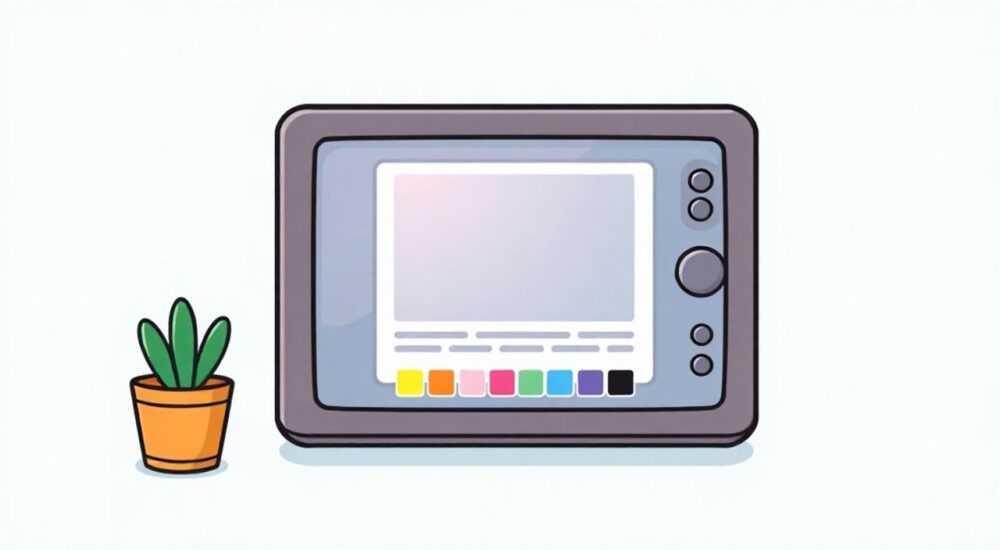
Цвет экрана напрямую влияет на комфорт работы, качество восприятия контента и даже здоровье глаз. Изменение цветовой гаммы — это не просто персонализация интерфейса, а важный инструмент адаптации устройства под индивидуальные потребности: от уменьшения нагрузки на зрение до коррекции цветовосприятия при дальтонизме. Современные технологии позволяют тонко настраивать оттенки, яркость, контрастность и температуру цвета практически на любом устройстве.
Чтобы изменить цветовую гамму экрана, используйте встроенные настройки операционной системы: режим «Ночь», фильтры синего света или ручные параметры цветопередачи. Для точной калибровки подключите внешний колориметр и программное обеспечение.
Содержание статьи:
- Зачем менять цветовую гамму экрана: основные причины
- Когда стоит задуматься о настройке цвета?
- Как изменить цвет в Windows: пошаговые методы
- Использование сторонних программ
- Настройка цвета на MacBook и iOS: особенности экосистемы Apple
- Цветовые профили на Mac
- Android и Android TV: гибкие возможности настройки
- Проблемы совместимости
- Профессиональная калибровка монитора: когда нужна точность
- Ошибки при настройке цвета и как их избежать
- Экспертное мнение
- Вопросы и ответы
- Заключение
Зачем менять цветовую гамму экрана: основные причины
Изменение цветовой гаммы — это не прихоть, а необходимость для разных категорий пользователей. Например, дизайнеры и фотографы требуют максимальной точности передачи цвета, чтобы работа выглядела одинаково на всех устройствах. В свою очередь, офисные сотрудники и студенты стремятся снизить утомляемость глаз при длительной работе за компьютером. Цветовая температура, особенно уровень синего света, напрямую влияет на циркадные ритмы и выработку мелатонина.
Для людей с нарушениями цветового зрения (дальтонизмом) стандартные цветовые схемы могут быть непонятны. Операционные системы сегодня предлагают специальные фильтры, которые заменяют проблемные оттенки на более различимые. Это повышает доступность контента и делает цифровую среду инклюзивной. Кроме того, ночью холодные белые тона раздражают сетчатку, поэтому переход на тёплые оттенки после заката — научно обоснованная практика.
- Снижение усталости глаз при длительной работе
- Поддержка биологических ритмов через управление синим светом
- Компенсация нарушений цветовосприятия
- Точная цветопередача для профессионалов
- Персонализация внешнего вида интерфейса
Полезно знать: Режим «Ночь» или «Тёплый свет» снижает уровень синего света на 40–60%, что доказано улучшает засыпание и общее самочувствие при использовании устройств вечером.
Когда стоит задуматься о настройке цвета?
Если вы замечаете, что экран «режет глаза» во второй половине дня, быстро устаёте при чтении текста или цвета на фото кажутся «ненастоящими» — это сигналы к действию. Особенно важно обратить внимание на настройки, если вы работаете с графикой, видео или печатными материалами. Несоответствие между тем, что видно на экране, и тем, как выглядит продукт в реальности, может привести к серьёзным ошибкам.
Как изменить цвет в Windows: пошаговые методы
Windows 10 и 11 предлагают широкие возможности для настройки цветовой гаммы без установки стороннего ПО. Начните с функции «Ночной свет», которая автоматически сдвигает цветовую температуру в тёплую сторону в определённое время. Эта опция включается через «Параметры» → «Система» → «Дисплей». Здесь же можно настроить интенсивность фильтра и расписание его активации.
Для более глубокой настройки используйте панель управления цветом. Перейдите в «Панель управления» → «Оформление и персонализация» → «Цвет» → «Дополнительные параметры цвета». Выберите «Калибровка цвета дисплея» и следуйте мастеру настройки. Процесс включает выбор гамма-кривой, настройку яркости и контрастности, а также баланс серого.
- Откройте «Параметры» → «Система» → «Дисплей»
- Активируйте «Ночной свет» и настройте расписание
- Перейдите в «Дополнительные параметры цвета»
- Запустите мастер калибровки цвета
- Сохраните профиль после завершения
«Регулярная калибровка каждые 1–2 месяца помогает поддерживать стабильную цветопередачу, особенно если вы используете IPS-матрицы, чувствительные к изменениям яркости со временем.» — Алексей К., технический консультант по мониторам
Использование сторонних программ
Для продвинутых пользователей подойдут утилиты вроде f.lux или Iris. Они учитывают ваше географическое положение и рассчитывает идеальное время включения тёплого света на основе заката и восхода. Iris дополнительно позволяет блокировать мерцание матрицы и регулировать цвет в зависимости от типа активности — работа, чтение, кино.
Настройка цвета на MacBook и iOS: особенности экосистемы Apple
Apple традиционно предлагает наиболее продуманные решения для управления цветом. На Mac функция «Ночной режим» (Night Shift) доступна через «Системные настройки» → «Монитор» → «Night Shift». Можно выбрать расписание, интенсивность и цветовую температуру. Особенность в том, что Night Shift интегрирована с системным временем и геолокацией, что делает её более точной.
На iPhone и iPad настройки находятся в разделе «Экран и яркость» → «Night Shift». Также в iOS есть мощные инструменты для пользователей с нарушениями зрения: «Фильтры цветов» и «Инверсия цветов». Эти функции включаются через «Специальные возможности» → «Дисплей и размер текста». Фильтры позволяют выбирать между протанопией, дейтеранопией и трифанопией, подстраивая отображение под конкретный тип дальтонизма.
Функция |
MacOS |
iOS |
|---|---|---|
Управление синим светом |
Night Shift |
Night Shift |
Фильтры цветов |
Да, в «Специальных возможностях» |
Да, с выбором типа дальтонизма |
Инверсия цветов |
Да, частичная и полная |
Да, с эффектом «инвертированных градиентов» |
Автоматическое включение |
По времени и геолокации |
По расписанию или при закате |
Полезно знать: На Mac с чипами M1 и новее система автоматически адаптирует цветовую температуру на основе данных с окружающих датчиков, если включена опция «Автоматический режим».
Цветовые профили на Mac
macOS позволяет загружать и применять ICC-профили для точного соответствия цветов. Это критично для верстальщиков и видеоредакторов. Профили можно установить через «Системные настройки» → «Монитор» → «Цвет». Система предложит выбрать из списка или импортировать файл. Для создания профиля рекомендуется использовать колориметр, такой как X-Rite i1Display.
Android и Android TV: гибкие возможности настройки
Android предоставляет разработчикам широкие возможности, но уровень настройки зависит от производителя. На Google Pixel и устройствах Samsung (через One UI) можно найти встроенные режимы «Тёмный экран» и «Защита глаз». Включение происходит в «Настройках» → «Дисплей» → «Защита глаз» или аналогичном пункте.
Samsung дополнительно предлагает режим «Adaptive Display», который автоматически корректирует цветовую гамму в зависимости от контента. Например, при просмотре фильмов он усиливает насыщенность, а при чтении делает фон максимально нейтральным. В некоторых моделях доступна ручная настройка RGB-баланса — полезно для тонкой коррекции.
- Защита глаз — фильтр синего света с регулировкой интенсивности
- Цветовые режимы — «Естественный», «Динамичный», «Кинотеатр»
- Фильтры для дальтоников — через «Специальные возможности»
- Расписание включения — по времени или при закате
«На смартфонах с OLED-экранами лучше использовать тёмные темы — это снижает энергопотребление и уменьшает нагрузку на глаза в условиях низкой освещённости.» — Марина Л., UX-дизайнер мобильных интерфейсов
Проблемы совместимости
Не все приложения корректно работают с цветовыми фильтрами. Некоторые игры и медиаплееры игнорируют системные настройки, отображая исходные цвета. В таких случаях помогает принудительное включение фильтра через «Разработчика» → «Принудительный цветовой фильтр». Однако это может повлиять на производительность.
Профессиональная калибровка монитора: когда нужна точность
Для дизайнеров, фотографов и видеомонтажёров встроенная калибровка недостаточна. Требуется аппаратная настройка с помощью колориметра. Устройства вроде Datacolor SpyderX или X-Rite i1Display Pro измеряют фактическую цветопередачу монитора и создают персонализированный ICC-профиль. Этот профиль затем применяется системой для коррекции отклонений.
Процесс занимает 15–30 минут и включает несколько этапов: установка целевой цветовой температуры (обычно 6500K), настройка гаммы, проверка равномерности подсветки и создание LUT-таблицы (Look-Up Table). После калибровки цвета становятся стабильными и соответствуют стандартам sRGB, Adobe RGB или DCI-P3.
Метод |
Точность |
Стоимость |
Рекомендуется для |
|---|---|---|---|
Встроенная калибровка |
Средняя |
Бесплатно |
Обычные пользователи |
Программные утилиты (f.lux) |
Низкая – средняя |
Бесплатно – $20 |
Читатели, офисные работники |
Аппаратная калибровка |
Высокая |
$100–$300 |
Профессионалы в графике |
Полезно знать: Профессиональные мониторы, такие как Eizo ColorEdge или BenQ SW, поддерживают внутреннюю калибровку — профиль записывается прямо в матрицу, что обеспечивает максимальную точность вне зависимости от подключенного устройства.
Ошибки при настройке цвета и как их избежать
Одна из самых распространённых ошибок — настройка цвета при дневном свете из окна. Естественный свет меняется в течение дня, что искажает восприятие цветов. Все калибровки следует проводить в затемнённом помещении с постоянным искусственным освещением. Также не стоит полагаться только на визуальную оценку — человеческий глаз быстро адаптируется, и вы можете не заметить сильного отклонения.
Вторая ошибка — использование слишком насыщенных профилей. Некоторые пользователи любят «яркие» цвета, но это приводит к искажению реальной картинки. Например, фотографии будут выглядеть переусиленными при печати. Придерживайтесь стандартов: sRGB для веба, Adobe RGB для полиграфии.
- Настройка при переменчивом освещении
- Игнорирование возрастания матрицы (старение влияет на цвет)
- Отсутствие периодической повторной калибровки
- Выбор неправильного цветового пространства
- Использование некачественных кабелей (HDMI/DP), искажающих сигнал
«Не доверяйте “красивым” цветам. Цель калибровки — точность, а не зрелищность. Ваш глаз должен видеть реальность, а не иллюзию.» — Иван С., колорист кинофильмов
Экспертное мнение
Цветовая гамма должна соответствовать задаче и среде использования. Не существует универсального «идеального» цвета. Важно понимать, что каждый экран имеет свои характеристики, и попытки выставить одинаковые настройки на разных устройствах часто приводят к разочарованию. Лучше всего ориентироваться на стандартизированные профили и проводить регулярную проверку.
Для большинства пользователей достаточно автоматических решений — Night Shift, Защита глаз, тёмные темы. Они эффективно снижают нагрузку и улучшают комфорт. Но если вы работаете с цветом профессионально, инвестиции в калибровочное оборудование окупятся уже на первом проекте, где требуется точное соответствие цветов.
Помните: цвет — это не только эстетика, но и здоровье. Длительное воздействие холодного синего света вечером связано с нарушением сна, повышением уровня стресса и ухудшением концентрации. Простое изменение цветовой температуры до 4500K после 18:00 может значительно улучшить качество отдыха.
Вопросы и ответы
Можно ли изменить цветовую гамму на старых мониторах?
Да, большинство современных ОС поддерживают настройку цвета независимо от возраста монитора. Однако на очень старых моделях (до 2010 года) могут быть ограничения в поддержке ICC-профилей. Решение — использовать программные фильтры, такие как f.lux.
Почему после калибровки цвета стали тусклыми?
Это нормально. Настроенные цвета теряют избыточную насыщенность, потому что отражают реальность. Глазу требуется 2–3 дня, чтобы адаптироваться. Сохраните старый профиль как резервный и сравните периодически.
Нужна ли калибровка для игр?
Для обычных игроков — нет. Режимы вроде «Игровой» или «Кинотеатр» уже оптимизированы. Но для киберспортивных профессионалов важна цветовая точность, чтобы не пропустить детали на тёмных участках экрана.
Как проверить, насколько точно цвета на моём экране?
Используйте онлайн-тесты вроде Lagom LCD Monitor Test или DisplayCAL с колориметром. Также можно сравнить оттенки на экране с физическими образцами (например, Pantone).
Можно ли сделать экран жёлтым, как бумага?
Да. Через настройки «Ночного света» или приложения вроде f.lux можно установить очень тёплую температуру (до 3000K). Некоторые устройства предлагают режим «Бумага» или «Чтение», имитирующий желтоватый фон.
Заключение
Изменение цветовой гаммы экрана — это простой, но мощный способ повысить комфорт, сохранить здоровье глаз и добиться точности в работе с цветом. Современные операционные системы предоставляют широкий набор инструментов, от автоматических фильтров до профессиональной калибровки. Главное — понимать свои задачи и выбирать подходящий уровень настройки.
Не стоит игнорировать цветовые настройки, считая их второстепенными. Они влияют на восприятие, продуктивность и самочувствие. Регулярная проверка и корректировка цвета — часть ухода за цифровой средой, как и обновление ПО или очистка кэша.
- Используйте режим «Ночи» или «Защиты глаз» для снижения нагрузки вечером
- Проводите калибровку монитора каждые 1–2 месяца
- Для профессиональной работы применяйте аппаратные колориметры
- Учитывайте тип деятельности и освещение при настройке
- Включайте фильтры для дальтоников, если они нужны вам или пользователям
⚠️ Дисклеймер — нажмите, чтобы развернуть
Материалы, опубликованные в разделе «Блог» на сайте RU DESIGN SHOP (rudesignshop.ru), носят исключительно информационный и ознакомительный характер и не являются руководством к действию, финансовой рекомендацией, медицинской услугой, ветеринарным назначением либо рекламой товаров и услуг, включая азартные игры. Публикации не содержат призывов к участию в азартных играх и не направлены на продвижение соответствующих операторов.
Безопасность применения товаров и веществ: при использовании строительных материалов, бытовой химии, пестицидов и агрохимикатов необходимо строго следовать инструкциям производителя и действующему законодательству Российской Федерации, включая Федеральный закон РФ от 19.07.1997 № 109-ФЗ «О безопасном обращении с пестицидами и агрохимикатами».
Упоминание товарных знаков, брендов и организаций носит исключительно информационный характер и не означает наличие партнёрских отношений или одобрения со стороны правообладателей.
Материалы, содержащие сведения о медицинских, ветеринарных или косметических средствах, представлены в справочных целях и не являются медицинской консультацией или назначением. Перед применением рекомендуется обратиться к врачу, ветеринарному специалисту или иному сертифицированному профессионалу.
Возрастные ограничения: материалы, содержащие сведения о продукции категории 18+, включая алкоголь или азартные игры, предназначены исключительно для совершеннолетней аудитории и публикуются в информационных целях.
Правовая ответственность: решения, принятые на основе опубликованной информации, пользователь принимает самостоятельно и на свой риск; редакция и авторы несут ответственность в пределах, установленных законодательством Российской Федерации.
Редакция не допускает публикаций, содержащих пропаганду экстремизма, терроризма, наркотических средств или суицида; подобные материалы подлежат немедленному удалению.
Упоминание организаций с ограниченным статусом: компания Meta Platforms Inc. (социальные сети Facebook и Instagram) признана экстремистской организацией решением суда РФ, её деятельность запрещена на территории Российской Федерации; любые упоминания приводятся исключительно в информационных целях.
Авторские права и источники: информация собирается из открытых источников; её актуальность указывается на дату публикации и может изменяться.
Изображения и иллюстрации используются на условиях, разрешённых правообладателями. При возникновении претензий редакция готова оперативно рассмотреть обращение и внести необходимые изменения.
Персональные данные и cookies: сайт использует cookies и обрабатывает персональные данные пользователей в соответствии с Федеральным законом № 152-ФЗ «О персональных данных» и Политикой конфиденциальности RU DESIGN SHOP.
Мнения авторов могут не совпадать с позицией государственных органов или коммерческих организаций, упомянутых в материалах.
Читайте также

РЕКОМЕНДУЕМ
Товары от российских производителей
Люстра OLamp Triple GLODE
Диапазон цен: 56800 руб. – 136400 руб.
Люстра Claster Cube GLODE
59202 руб.