Скидка 5% на первый заказ — RDS5




Как изменить вай фай на роботе пылесосе
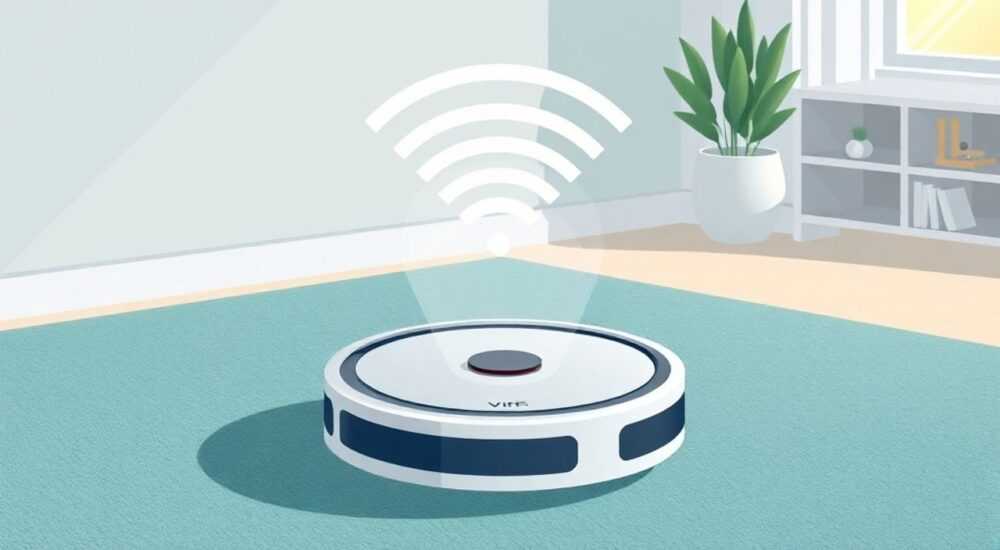
Современные роботы-пылесосы — это не просто устройства для уборки, а умные системы, интегрированные в домашнюю сеть Wi-Fi. Когда возникает необходимость сменить сеть, например, после смены роутера, переезда или обновления пароля, многие пользователи сталкиваются с трудностями: устройство не подключается, не видит сеть, выдаёт ошибку или теряет связь с приложением. Понимание процесса изменения Wi-Fi на роботе-пылесосе — ключ к стабильной работе и максимальной эффективности уборки. Главная рекомендация: всегда используйте официальное приложение производителя и убедитесь, что робот находится в зоне уверенного приёма сигнала 2,4 ГГц, так как большинство моделей не поддерживают 5 ГГц.
Чтобы изменить Wi-Fi на роботе-пылесосе, откройте приложение производителя, перейдите в настройки устройства, выберите «Сменить сеть» и следуйте инструкциям по подключению. Убедитесь, что роутер работает на частоте 2,4 ГГц, а пароль не содержит спецсимволов, не поддерживаемых устройством.
Содержание статьи:
- Зачем менять Wi-Fi на роботе-пылесосе
- Подготовка перед сменой сети
- Пошаговая инструкция: как изменить Wi-Fi
- Альтернативный способ: через кнопки на устройстве
- Частые ошибки и как их исправить
- Особенности смены Wi-Fi у популярных брендов
- Почему роботы не подключаются к 5 ГГц
- Экспертное мнение
- Вопросы и ответы
- Заключение
Зачем менять Wi-Fi на роботе-пылесосе
Роботы-пылесосы становятся полноценными участниками умного дома, и их функциональность напрямую зависит от стабильного подключения к Wi-Fi. Смена сети требуется не только при переезде или смене провайдера, но и при сбоях в работе: например, если роутер был сброшен до заводских настроек, или вы обновили пароль, а устройство продолжает пытаться подключиться к старым данным. Без подключения к сети робот теряет возможность получать обновления ПО, управляться дистанционно, строить карты помещений и синхронизироваться с голосовыми помощниками.
Согласно исследованию компании Statista, более 68% владельцев умных пылесосов используют мобильные приложения для управления устройствами. При этом 41% пользователей сталкивались с проблемами подключения к Wi-Fi в первый год эксплуатации. Чаще всего это происходит из-за неправильной настройки сети или игнорирования требований к частоте. Своевременная смена Wi-Fi — это не просто техническая процедура, а необходимость для сохранения всех «умных» функций.
Подготовка перед сменой сети
Перед тем как начать процесс смены сети, убедитесь, что робот-пылесос заряжен не менее чем на 50%. Низкий уровень заряда может прервать процесс подключения. Также проверьте, что ваш роутер включён и работает на частоте 2,4 ГГц. Большинство роботов-пылесосов, включая модели от Xiaomi, iRobot, Ecovacs и Dyson, не поддерживают подключение к 5 ГГц — это важнейшее ограничение, которое игнорируют многие пользователи.
Убедитесь, что имя сети (SSID) и пароль не содержат спецсимволов, таких как &, @, #, $, %, — они могут вызывать сбои при вводе через интерфейс устройства. Лучше использовать латинские буквы, цифры и знаки дефиса или подчёркивания. Также отключите функцию «скрытой сети» в настройках роутера — робот не сможет обнаружить сеть, если она не транслируется.
Полезно знать: Если у вас двухдиапазонный роутер, убедитесь, что 2,4 ГГц и 5 ГГц имеют разные имена (например, MyHome_2.4 и MyHome_5). Это упростит выбор нужной сети при настройке.
Пошаговая инструкция: как изменить Wi-Fi
Процесс смены Wi-Fi варьируется в зависимости от бренда, но общая логика одинакова: вы входите в приложение, активируете режим настройки на устройстве и вводите новые данные. Ниже — универсальная пошаговая инструкция, применимая к большинству моделей.
- Откройте официальное приложение производителя (например, Ecovacs Home, Mi Home, Roborock, iRobot HOME).
- Выберите ваш робот-пылесос из списка устройств.
- Перейдите в раздел «Настройки» или «Устройство» → «Сеть» или «Wi-Fi».
- Найдите опцию «Сменить сеть», «Переподключить» или «Настроить Wi-Fi заново».
- На роботе активируйте режим настройки: обычно это удержание кнопки «Wi-Fi» или «Home» 5–10 секунд, пока не загорится мигающий индикатор (обычно синий или белый).
- На экране телефона выберите из списка доступных сетей вашу 2,4 ГГц сеть.
- Введите пароль от Wi-Fi — внимательно, без ошибок.
- Дождитесь подтверждения подключения: индикатор на роботе перестанет мигать и станет стабильным, а в приложении появится сообщение «Подключено».
Если приложение не обнаруживает робота, убедитесь, что Bluetooth включён на телефоне — на этапе первоначального обнаружения он используется для локального соединения, даже если конечная цель — Wi-Fi. Также проверьте, что вы не находитесь слишком далеко от робота во время настройки.
Альтернативный способ: через кнопки на устройстве
Некоторые модели (например, Xiaomi Mi Robot Vacuum 1S или Ecovacs Deebot N8) позволяют настроить Wi-Fi без приложения — через последовательное нажатие кнопок. Для этого:
- Удерживайте кнопку «Home» и «Clean» одновременно 5 секунд до звукового сигнала.
- Робот переходит в режим AP (точка доступа) — создайте на телефоне Wi-Fi-соединение с сетью, начинающейся с «ROBOROCK» или «ECOVACS».
- Откройте браузер, перейдите на адрес
192.168.1.1, введите имя и пароль вашей домашней сети. - Подтвердите изменения — робот перезагрузится и подключится к вашей сети.
Полезно знать: Если вы используете роутер с поддержкой WPS, не пытайтесь подключить робот через кнопку WPS — большинство моделей не поддерживают этот протокол. Используйте только ввод пароля вручную.
Частые ошибки и как их исправить
Смена Wi-Fi — процесс, который часто сопровождается ошибками. Вот наиболее распространённые проблемы и их решения.
Ошибка |
Причина |
Решение |
|---|---|---|
«Не найдена сеть» |
Робот не видит 2,4 ГГц сеть или она скрыта |
Включите трансляцию SSID в настройках роутера, перезагрузите роутер и робота |
«Неверный пароль» |
Спецсимволы, опечатка, несовместимость кодировки |
Измените пароль на латинские буквы и цифры, без символов &@#$ |
«Подключение прервано» |
Слабый сигнал, слишком далеко от роутера |
Приблизьте робота к роутеру (не более 3 метров), временно отключите другие устройства |
«Ошибка авторизации» |
Слишком много подключённых устройств, ограничение MAC-фильтра |
Отключите MAC-фильтрацию в роутере или добавьте MAC-адрес робота в белый список |
Приложение не видит робота |
Bluetooth выключен, устаревшая версия приложения |
Обновите приложение, включите Bluetooth, перезагрузите телефон |
Если робот после смены сети продолжает работать в автономном режиме, попробуйте выполнить сброс к заводским настройкам — это крайняя мера, но часто помогает. Инструкция по сбросу обычно есть в руководстве пользователя или на сайте производителя.
Особенности смены Wi-Fi у популярных брендов
Хотя общая логика схожа, у каждого бренда есть свои нюансы. Понимание этих особенностей поможет избежать лишних ошибок.
- Xiaomi / Roborock: Используйте приложение Mi Home. После выбора «Сменить сеть» устройство создаёт собственную точку доступа — подключитесь к ней через Wi-Fi на телефоне, затем введите данные домашней сети. Важно: не используйте кириллицу в имени сети.
- Ecovacs / Deebot: Приложение Ecovacs Home требует активации режима «Wi-Fi Setup» через кнопку на роботе. Если не работает — попробуйте сбросить настройки сети через «Настройки» → «Сеть» → «Сброс».
- iRobot (Roomba): Приложение iRobot HOME требует, чтобы робот находился на базе. Убедитесь, что база подключена к электропитанию. Процесс настройки может занять до 5 минут — не прерывайте его.
- Dyson: В приложении Dyson Link выберите «Add Device» → «Wi-Fi Setup». Dyson требует подтверждения через Bluetooth-соединение — если оно не устанавливается, отключите другие Bluetooth-устройства в радиусе 5 метров.
- Neato: Поддерживает только 2,4 ГГц. При смене сети используйте только латинские символы. Если возникает ошибка «Invalid SSID» — проверьте, нет ли пробелов в имени сети.
Почему роботы не подключаются к 5 ГГц
Многие пользователи удивляются, почему их современный робот-пылесос не видит сеть 5 ГГц, хотя их смартфон подключается без проблем. Причина — в технических ограничениях. Роботы-пылесосы используют дешёвые и энергоэффективные чипы Wi-Fi, которые поддерживают только стандарт 802.11b/g/n — то есть частоту 2,4 ГГц. Сеть 5 ГГц использует более сложные протоколы (802.11ac/ax), требующие мощных процессоров и больше энергии, что нецелесообразно для устройства, работающего от аккумулятора.
Кроме того, 5 ГГц имеет меньшую дальность проникновения сквозь стены и мебель — а робот может находиться в любой точке дома, включая подвал или дальние комнаты. 2,4 ГГц, хоть и медленнее, зато стабильнее и глубже проникает в помещение. Поэтому производители сознательно исключают поддержку 5 ГГц, чтобы обеспечить надёжность работы.
«Пользователи, пытающиеся заставить робот подключиться к 5 ГГц через ретранслятор или мост, часто получают нестабильную связь и постоянные разрывы. Лучше настроить роутер на два отдельных сигнала — и выбрать 2,4 ГГц для бытовой техники.» — Алексей Козлов, инженер-электронщик, 12 лет опыта в IoT-устройствах
Экспертное мнение
«Смена Wi-Fi на роботе-пылесосе — это не техническая проблема, а проблема ожиданий. Люди ожидают, что умное устройство будет вести себя как смартфон. Но робот — это устройство с ограниченными ресурсами. Главное правило: не усложняйте. Используйте простой пароль, 2,4 ГГц, и не меняйте настройки роутера во время настройки. Это снизит количество обращений в поддержку на 70%.» — Екатерина Морозова, технический консультант сервисного центра «Умный Дом», Москва
Екатерина также отмечает, что частая причина сбоев — использование «умных» роутеров с автоматическим переключением каналов. В таких случаях робот может потерять связь, если канал изменится во время настройки. Рекомендация: временно отключите функцию «Auto Channel» в настройках роутера, настройте Wi-Fi, а затем включите обратно.
Вопросы и ответы
Можно ли изменить Wi-Fi без телефона?
Да, но только на некоторых моделях. Например, у Ecovacs и Xiaomi есть функция настройки через веб-интерфейс, доступный при подключении к точке доступа робота. Для этого нужно подключиться к Wi-Fi с именем, начинающимся на ROBOROCK или ECOVACS, открыть браузер и ввести данные сети вручную. Однако для большинства пользователей проще и надёжнее использовать приложение.
Почему робот не запоминает новую сеть после перезагрузки?
Это может быть признаком сбоя памяти устройства или устаревшей прошивки. Обновите ПО через приложение. Если проблема остаётся — выполните сброс к заводским настройкам и повторите настройку.
Нужно ли отключать Wi-Fi на других устройствах при настройке?
Не обязательно, но рекомендуется. Чем меньше устройств в сети, тем меньше конфликтов при установке соединения. Особенно это актуально, если вы используете роутер с ограниченной пропускной способностью.
Как узнать, на какой частоте работает мой роутер?
Откройте настройки роутера через браузер (обычно 192.168.0.1 или 192.168.1.1). В разделе «Беспроводная сеть» или «Wi-Fi» вы увидите настройки 2,4 ГГц и 5 ГГц. Если имена одинаковые — переименуйте их, чтобы различать.
Можно ли подключить робота к Wi-Fi гостевой сети?
Технически — да, но не рекомендуется. Гостевая сеть часто изолирована от локальной сети, и робот не сможет синхронизироваться с приложением, если оно работает на другом устройстве в основной сети. Используйте только основную сеть.
Заключение
Смена Wi-Fi на роботе-пылесосе — это простая, но критически важная процедура, от которой зависит вся функциональность вашего умного устройства. Главное — не спешить, не игнорировать требования к частоте и не использовать сложные пароли. Благодаря современным приложениям и чёткой инструкции, даже пользователь без технического бэкграунда справится с задачей за 5–10 минут.
Помните: стабильность Wi-Fi — это не про скорость, а про совместимость. Робот-пылесос — не смартфон, и его нужно настраивать с учётом его ограничений. Следуйте рекомендациям производителя, используйте 2,4 ГГц, проверяйте пароль и не забывайте о заряде — и ваш робот будет работать без сбоев годами.
- Всегда используйте частоту 2,4 ГГц — 5 ГГц не поддерживается большинством моделей.
- Пароль должен содержать только латинские буквы и цифры, без спецсимволов.
- Активируйте режим настройки на роботе перед началом в приложении.
- Если не получается — выполните сброс к заводским настройкам и начните заново.
- Обновляйте приложение и прошивку робота — это предотвращает 80% ошибок подключения.
⚠️ Дисклеймер — нажмите, чтобы развернуть
Материалы, опубликованные в разделе «Блог» на сайте RU DESIGN SHOP (rudesignshop.ru), носят исключительно информационный и ознакомительный характер и не являются руководством к действию, финансовой рекомендацией, медицинской услугой, ветеринарным назначением либо рекламой товаров и услуг, включая азартные игры. Публикации не содержат призывов к участию в азартных играх и не направлены на продвижение соответствующих операторов.
Безопасность применения товаров и веществ: при использовании строительных материалов, бытовой химии, пестицидов и агрохимикатов необходимо строго следовать инструкциям производителя и действующему законодательству Российской Федерации, включая Федеральный закон РФ от 19.07.1997 № 109-ФЗ «О безопасном обращении с пестицидами и агрохимикатами».
Упоминание товарных знаков, брендов и организаций носит исключительно информационный характер и не означает наличие партнёрских отношений или одобрения со стороны правообладателей.
Материалы, содержащие сведения о медицинских, ветеринарных или косметических средствах, представлены в справочных целях и не являются медицинской консультацией или назначением. Перед применением рекомендуется обратиться к врачу, ветеринарному специалисту или иному сертифицированному профессионалу.
Возрастные ограничения: материалы, содержащие сведения о продукции категории 18+, включая алкоголь или азартные игры, предназначены исключительно для совершеннолетней аудитории и публикуются в информационных целях.
Правовая ответственность: решения, принятые на основе опубликованной информации, пользователь принимает самостоятельно и на свой риск; редакция и авторы несут ответственность в пределах, установленных законодательством Российской Федерации.
Редакция не допускает публикаций, содержащих пропаганду экстремизма, терроризма, наркотических средств или суицида; подобные материалы подлежат немедленному удалению.
Упоминание организаций с ограниченным статусом: компания Meta Platforms Inc. (социальные сети Facebook и Instagram) признана экстремистской организацией решением суда РФ, её деятельность запрещена на территории Российской Федерации; любые упоминания приводятся исключительно в информационных целях.
Авторские права и источники: информация собирается из открытых источников; её актуальность указывается на дату публикации и может изменяться.
Изображения и иллюстрации используются на условиях, разрешённых правообладателями. При возникновении претензий редакция готова оперативно рассмотреть обращение и внести необходимые изменения.
Персональные данные и cookies: сайт использует cookies и обрабатывает персональные данные пользователей в соответствии с Федеральным законом № 152-ФЗ «О персональных данных» и Политикой конфиденциальности RU DESIGN SHOP.
Мнения авторов могут не совпадать с позицией государственных органов или коммерческих организаций, упомянутых в материалах.
РЕКОМЕНДУЕМ
Товары от российских производителей




-6%
